windows10 cpu 磁盘 100% 运行 优化汇总
1、windows10速度慢的一个重要的原因在于windows10提倡使用固态硬盘,但是就当前情形而言,固态硬盘要么太贵,要么太小;目前优化磁盘的方法主要如下:
2、关闭虚拟内存:
注:前提是电脑的内存足够大,建议电脑内存有8G及其以上者使用,这种方法的优化力度最大;
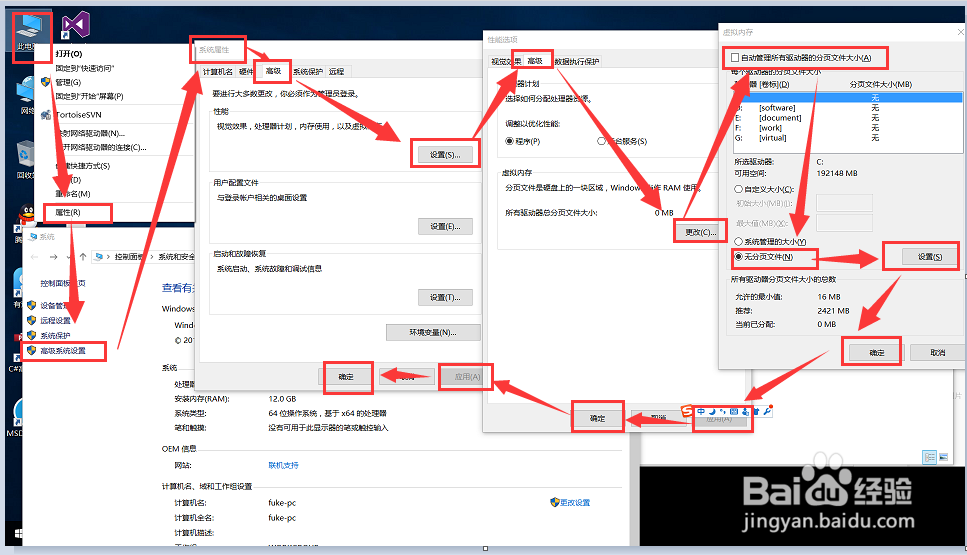
① 打开 我的电脑->右键属性->高级系统设置->系统属性->高级->性能 设置->性能选项->虚拟内存 -> 更改
② 取消 “自动管理所有驱动器的分页文件大小”
③ 选择 “无分页文件”
④ 然后依次点击 设置->确定-> 应用->确定->应用->确定
具体的效果如下图所示:
3、关闭家庭组:
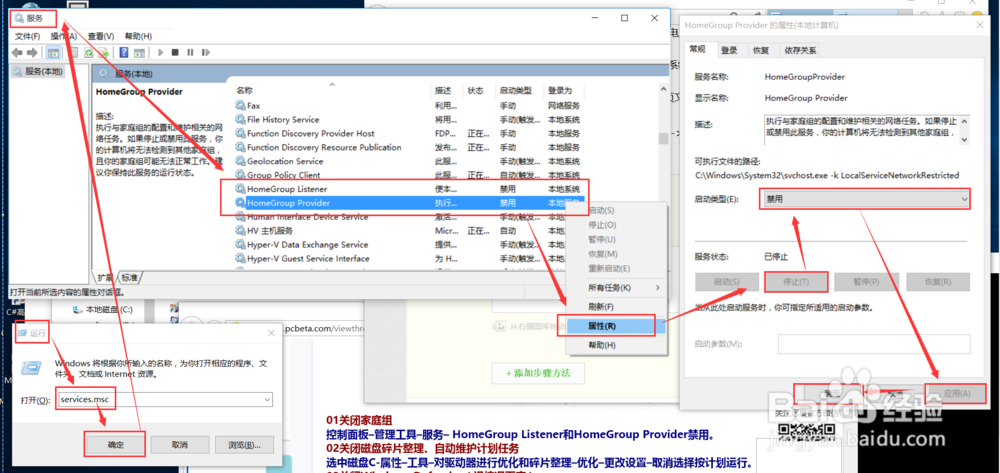
① 使用快捷键 Win + R 调出运行窗口;
② 输入 “services.msc”->确定 调出服务窗口;
③ 通过 "HomeGroup Listener"->右键属性->服务状态 停止->启动类型 禁用->应用->确定 来停止该服务;
④ 通过 "HomeGroup Provider"->右键属性->服务状态 停止->启动类型 禁用->应用->确定 来停止该服务;
4、关闭windows默认的杀毒软件 Windows Defender:
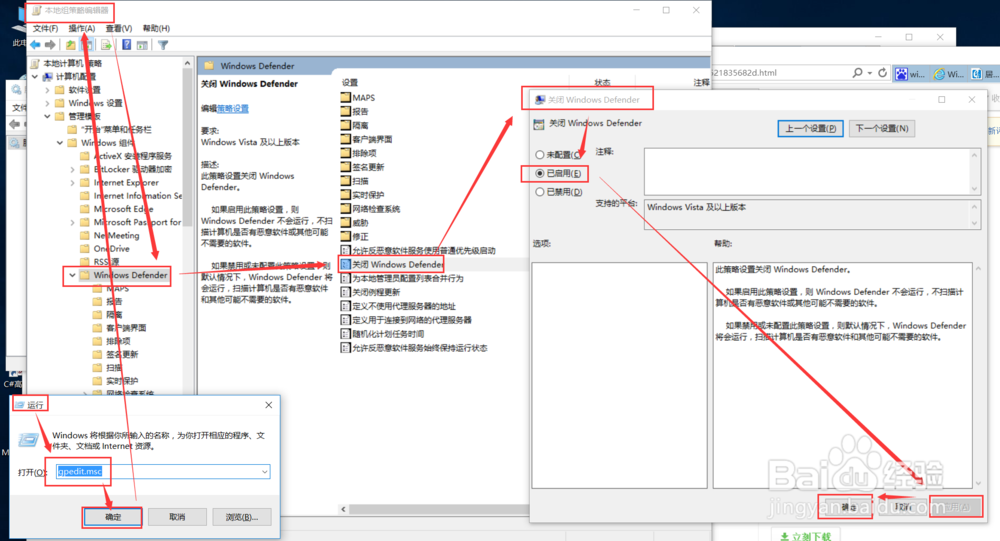
① 使用快捷键 Win + R 调出运行窗口;
② 输入 “gpedit.msc”->确定 调出本地组策略编辑器窗口;
③ 依次选择 本地计算机策略->计算机配置->管理模板->Windows组件->Windows Defender;
④ 双击右边的 "关闭Windows defender";
⑤ 选择 “已启用”->“应用”->“确定”
1、CPU经常出现100%运行的情况是windows10出现的独有的现象,windows8虽然磁盘100%,但是CPU100%的情况还是很少的:
2、关闭windows默认的杀毒软件 Windows Defender:
Windows自带的杀毒软件会不定时进行磁盘扫描,查杀病毒,关闭杀毒软件应该好理解,具体操作同上;
3、关闭“Diagnostics Tracking Service”服务;
① 同上“磁盘->关闭家庭组”的操作打开 服务窗口;
② 关闭 “Diagnostics Tracking Service”服务;

1、内存使用大的情况较少出现,一般属于应用开的太多,具体的话:
2、关闭使用内存多的程序:
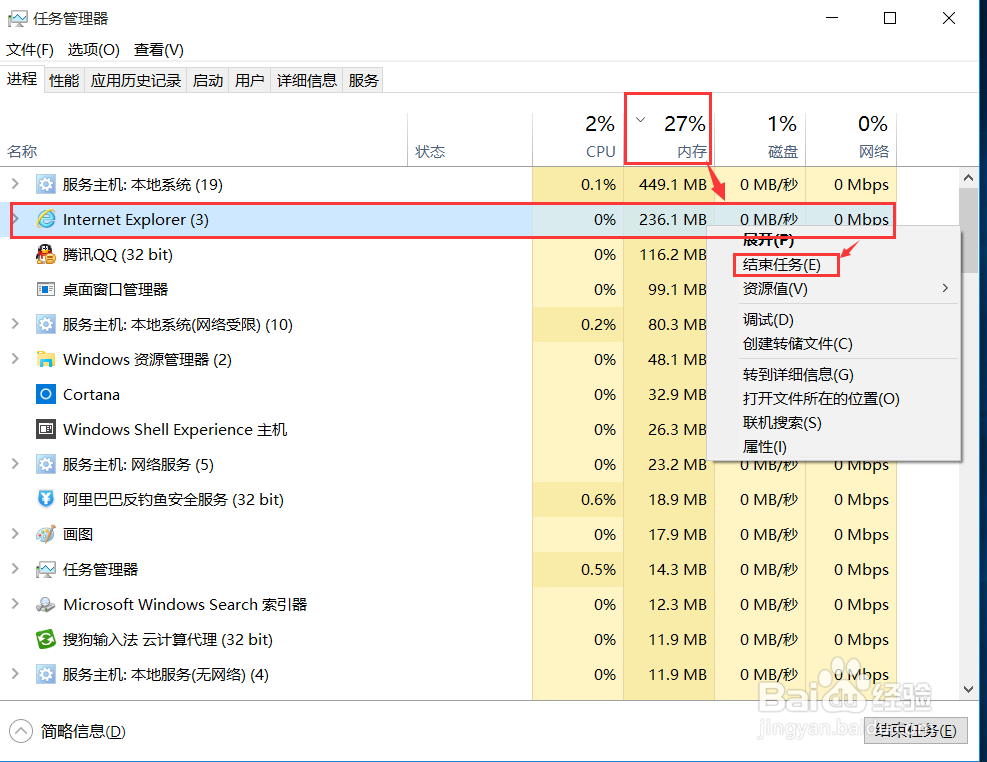
① 通过快捷键 “Ctrl+Shift+Esc”打开任务管理器;
② 双击“内存”列进行倒叙排序;
③ 选择不用的应用 右键“结束任务”;
3、添加更多的内存条:
注:
① 添加内存条需要电脑主板的支持;
② 对于32位的操作系统,系统支持的最大的内存是4G,64位的系统最大支持2的34次方G的内存(可以假设为没有限制);
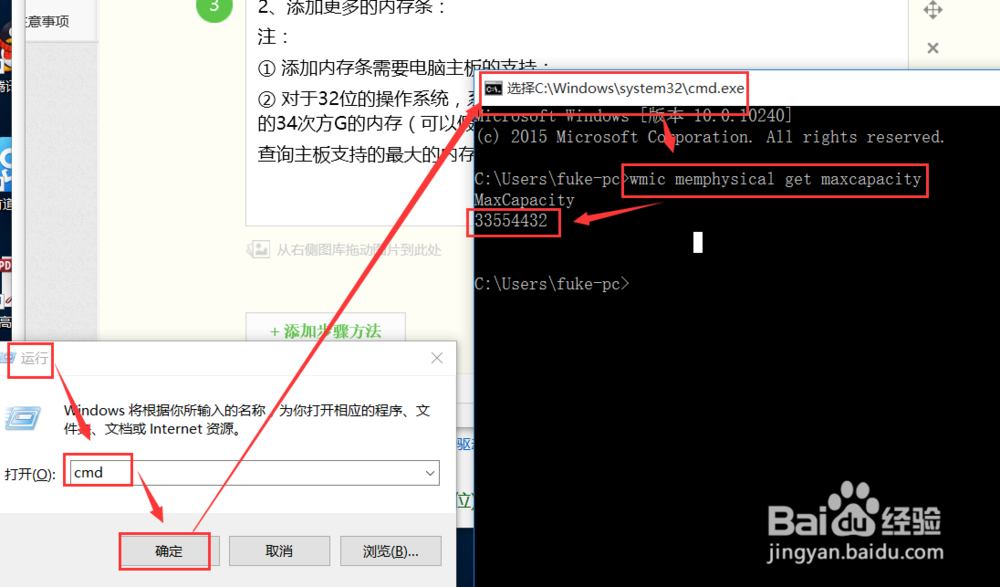
查询主板支持的最大的内存的方法:
① 使用快捷键 Win + R 调出运行窗口;
② 输入 “cmd”->确定 调出命令行窗口;
③ 输入“wmic memphysical get maxcapacity”查询:
如:我的查询的结果是:33554432,单位是kB,约会32G
4、方便他人亦是方便自己,如果觉得还行,就点击下面的投票哦,谢谢!