如何删除office2013的右键SkyDrive Pro菜单
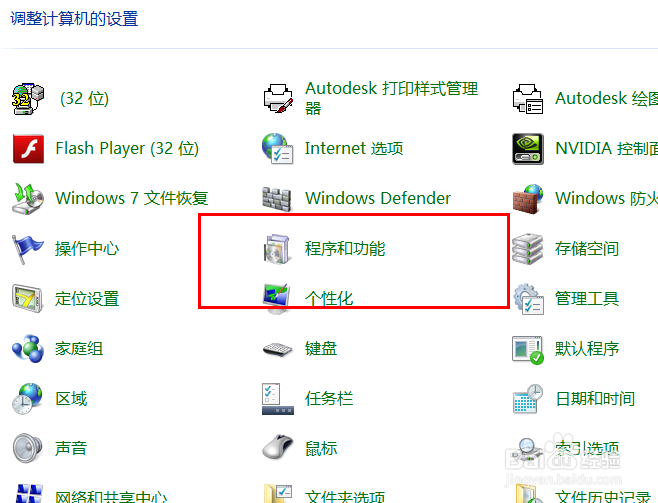
1、首先,我们先打开控制面板,找到“程序和功能”选项。
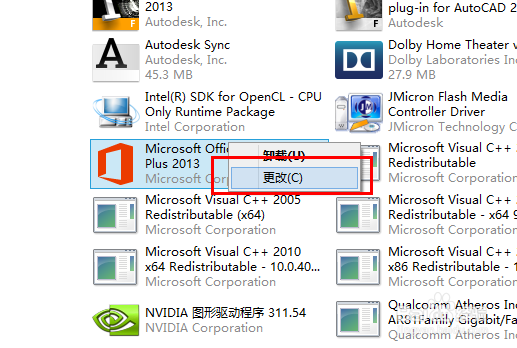
2、然后我们在程序列表里找到安装的Office 2013程序,然后右键点击“更改”。
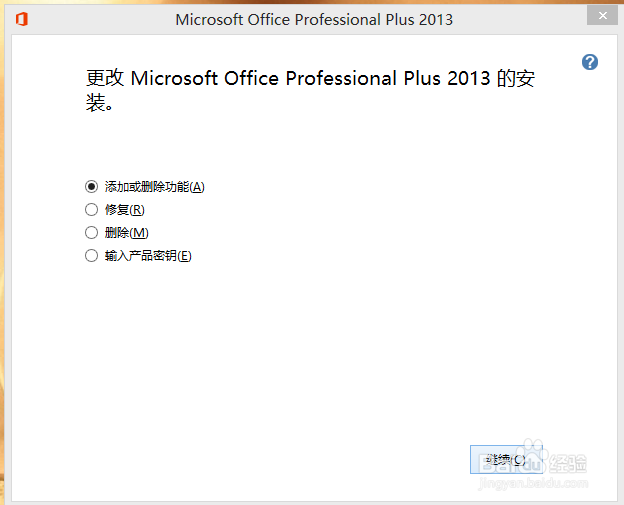
3、在接下里弹出的应用程序更改界面中,我们选择第一个项目,然后选择“添加或删除功能”。
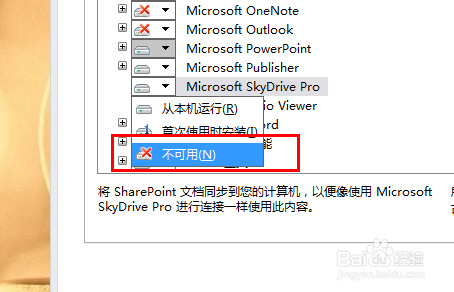
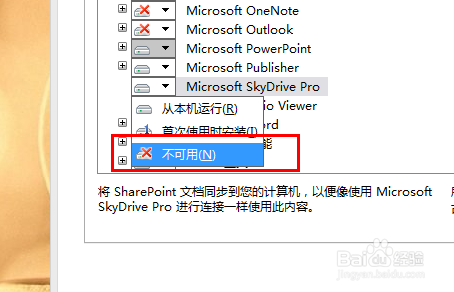
4、然后点击“下一步”,将备选安装程序“Microsoft SkyDrive Pro”组件的设置改为“不可用”状态。
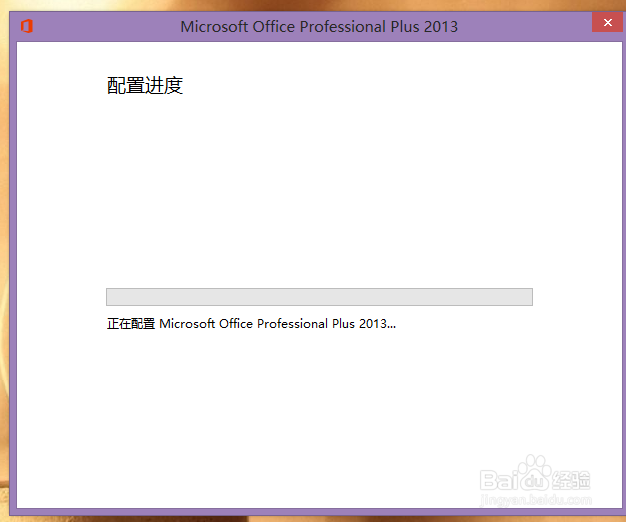
5、然后我们点击继续,程序将自动进行配置Office软件的功能,稍等片刻,然后我们就能看到如下面图片所示的界面了。
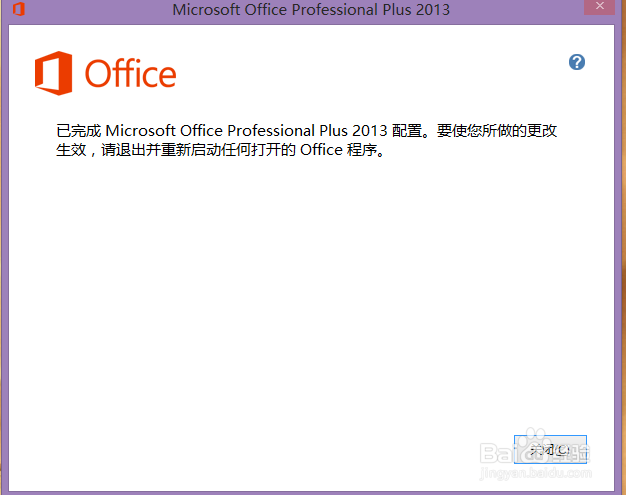
6、点击“关闭”之后,看看自己的桌面图标的右键菜单选项是不是已经没有了那个灰色的按钮选项了呢,如果是的话,我们就成功实现操作了哦。
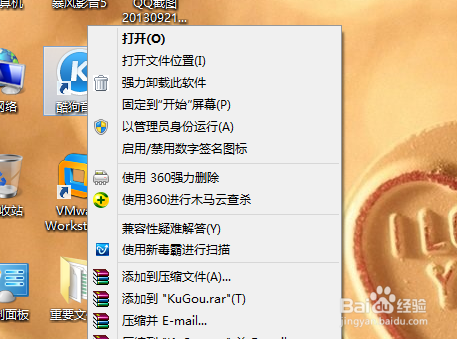
7、温馨提示:在我们安装Office 2013软件的时候,一般情况下勾选常用的三个组件,不需要的组件我们直接点击选择“不可用”就可以了。SkyDrive Pro组件适用于企业版用户,一般家庭版用户不需要这个功能,所以大家安装上也没有什么意义。
声明:本网站引用、摘录或转载内容仅供网站访问者交流或参考,不代表本站立场,如存在版权或非法内容,请联系站长删除,联系邮箱:site.kefu@qq.com。
阅读量:189
阅读量:108
阅读量:134
阅读量:65
阅读量:21