如何利用制图软件制作动态图片
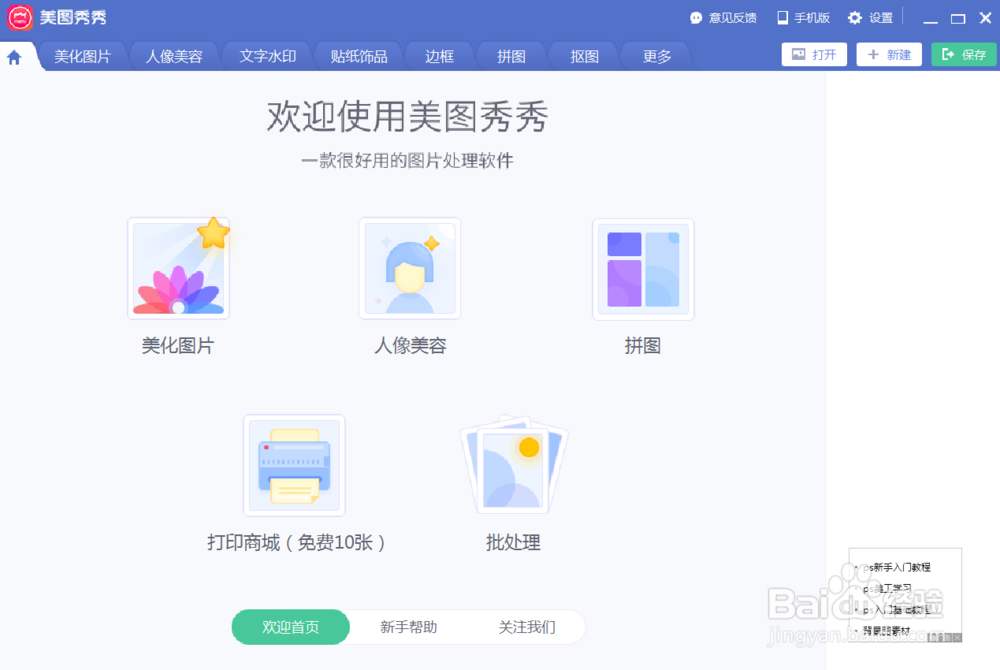
1、1.打开软件
2.选择“更多”选项
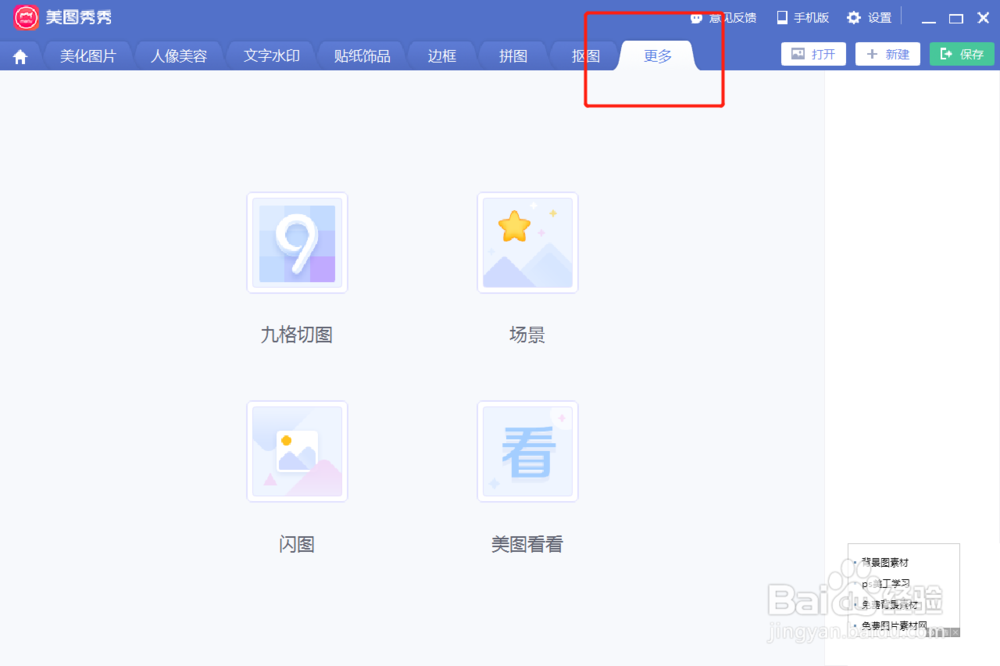
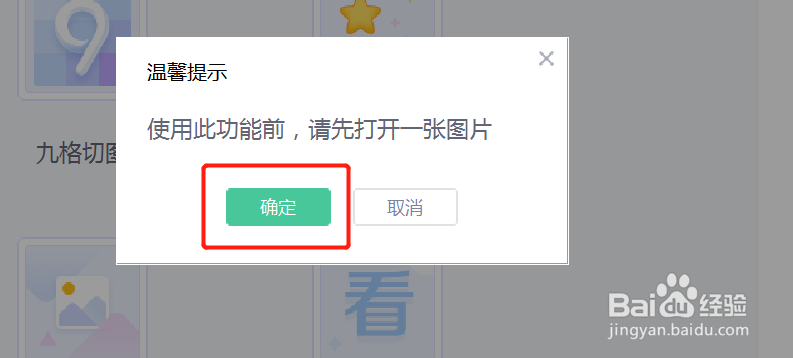
2、1.选择“闪图”,会要求加载一张图片,点击确认
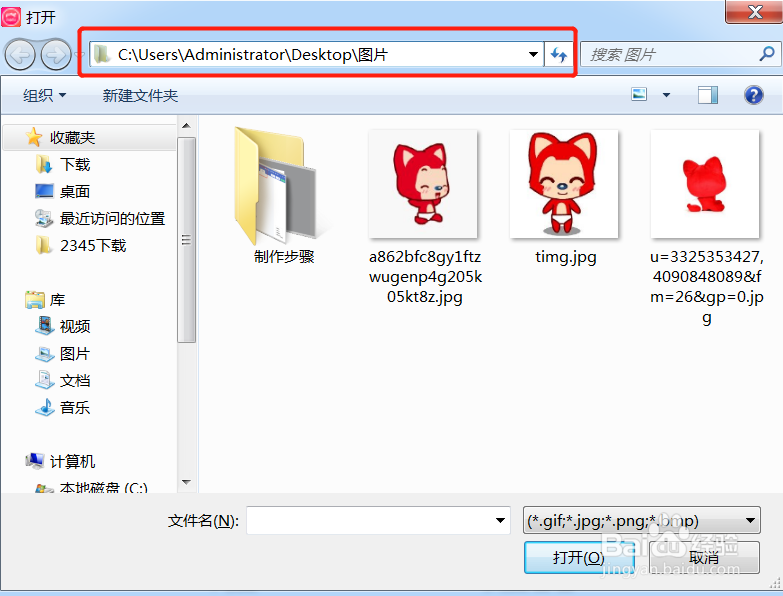
2.选择所要制作文件路径
3.任意选取一张图片“打开”
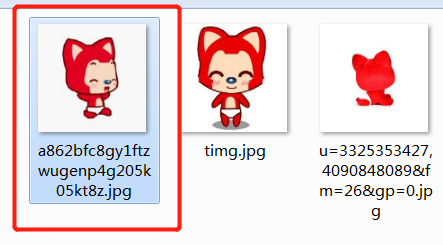
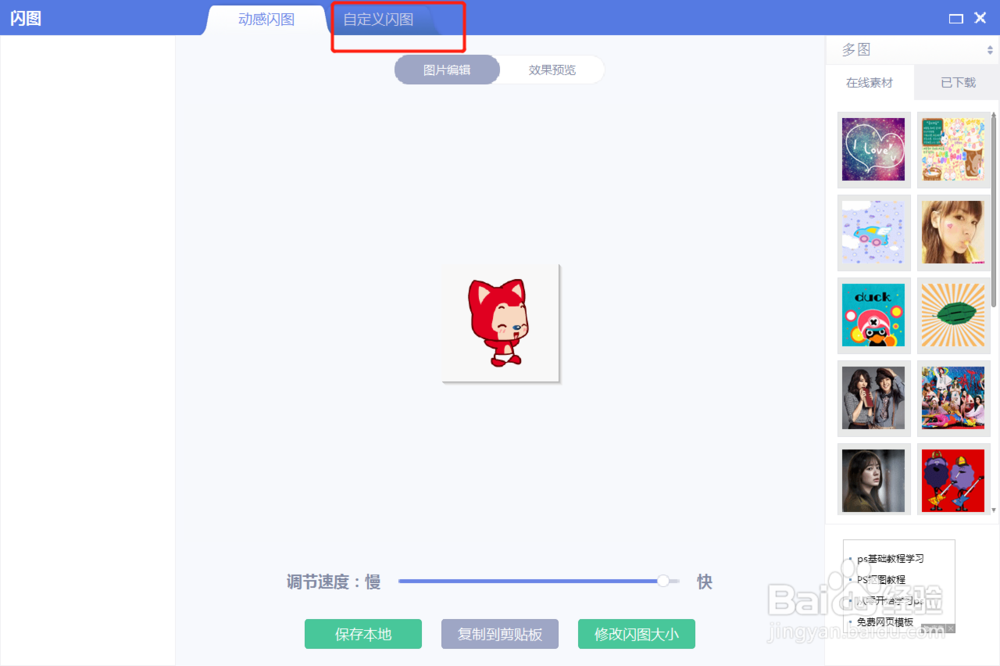
3、1.点击上方“自定义闪图”
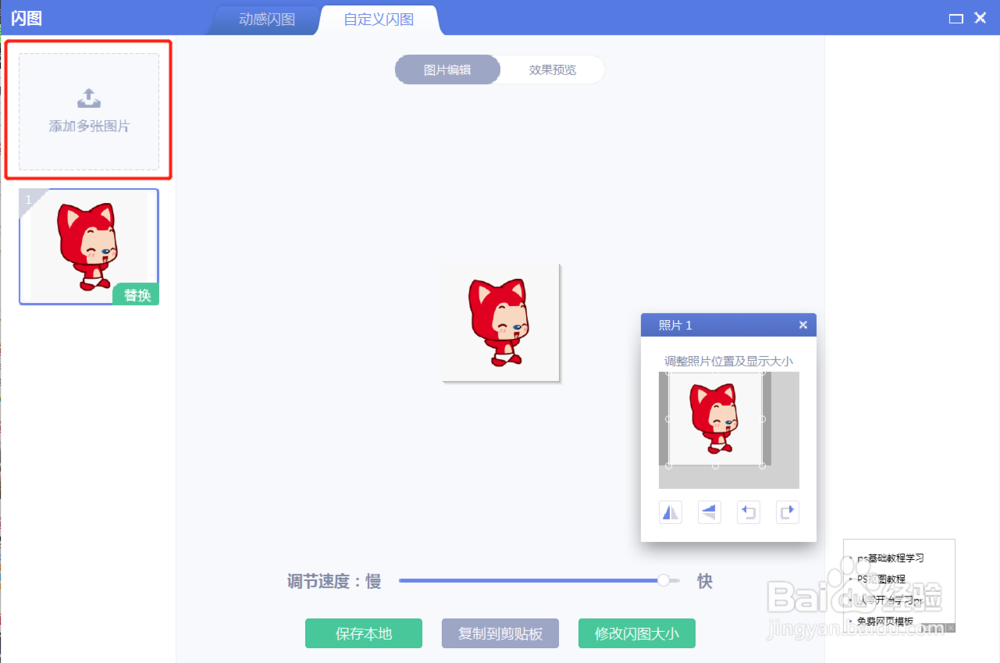
2.选择左上角“添加更多图片”,如步骤二找到路径后按住“ctrl"键点选图片(点选图片会变颜色),点击”打开“
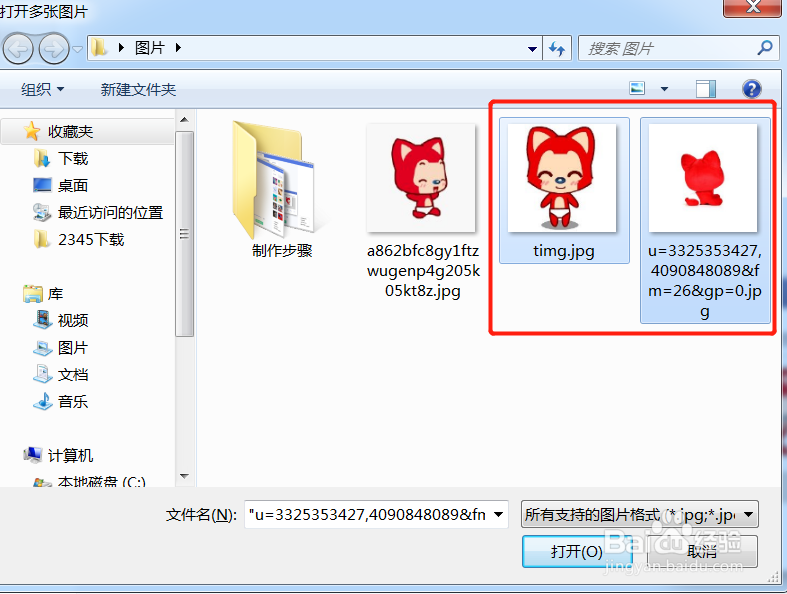
4、1.排序可以按住鼠标”左键“ 调整图片顺序。(动态从上至下播放)
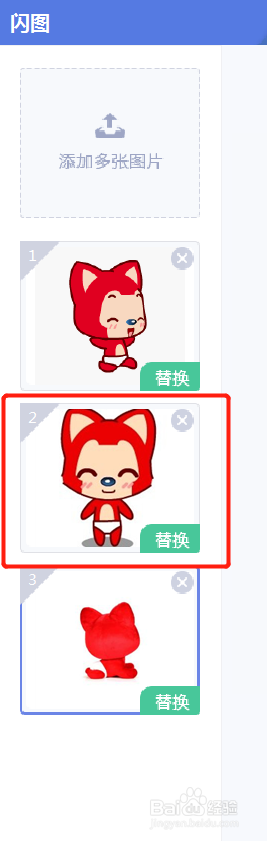
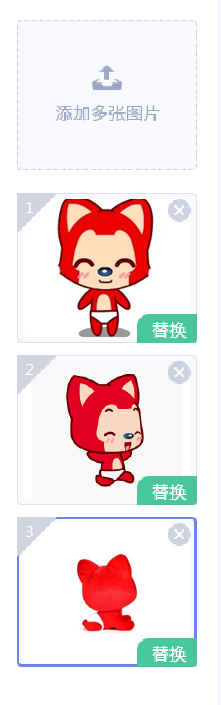
5、1.调整每张图片位置与大小,选左边要调整的图片,会出来右边红框调整框。
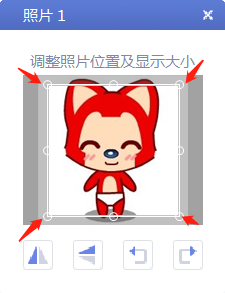
2.可以根据剪头指的点进行调整大小。
3.根据下面进行翻转、旋转调整(1.左右翻转、2.上下翻转、3.逆时针旋转、4.顺时针旋转)
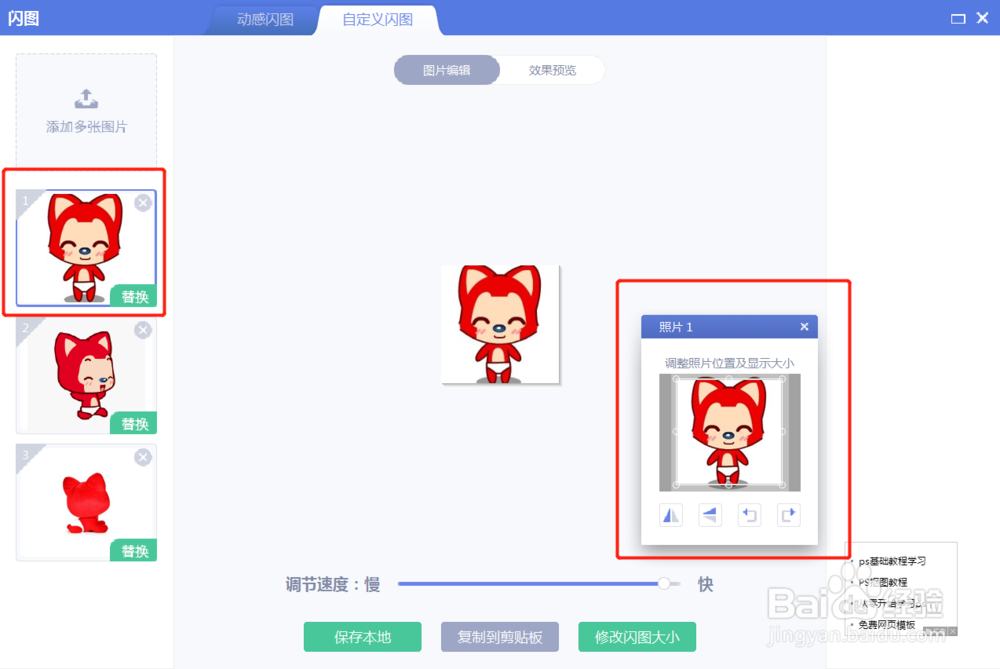

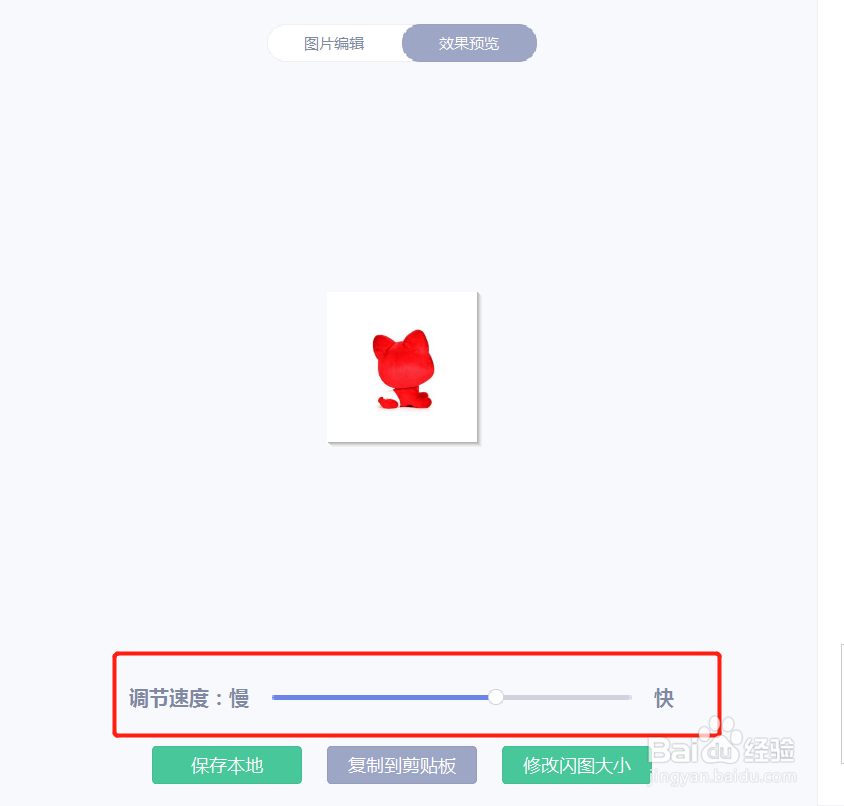
6、1.调节下方快慢进度条可以调整图片转换时间。
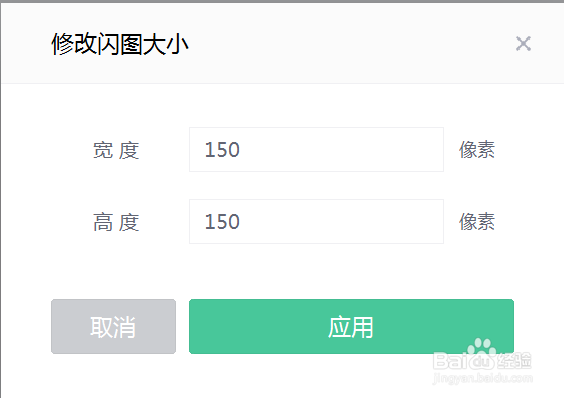
2.点击”修改闪图大小“可以调高度与宽度。
3.点击”复制到剪贴板“后,可以直接在QQ对话框,鼠标右键点”粘贴“可以直接发送。
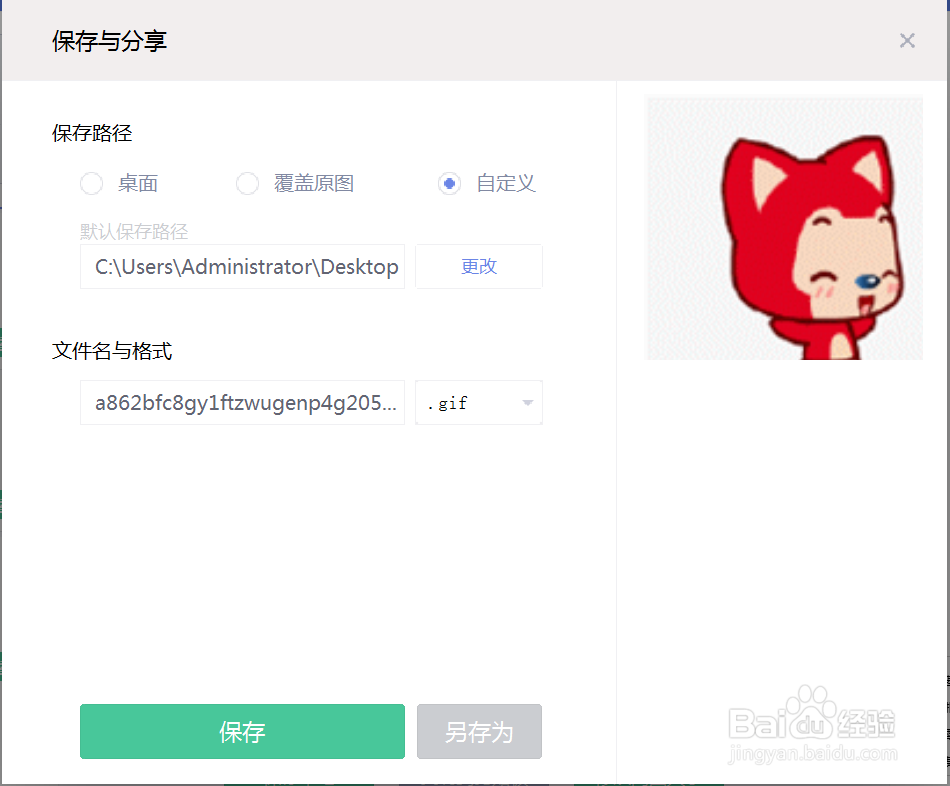
7、1.最后保存
声明:本网站引用、摘录或转载内容仅供网站访问者交流或参考,不代表本站立场,如存在版权或非法内容,请联系站长删除,联系邮箱:site.kefu@qq.com。
阅读量:64
阅读量:67
阅读量:40
阅读量:34
阅读量:108