【Word教程】Word排版技巧,文档瞬间高大上
1、 页面设置
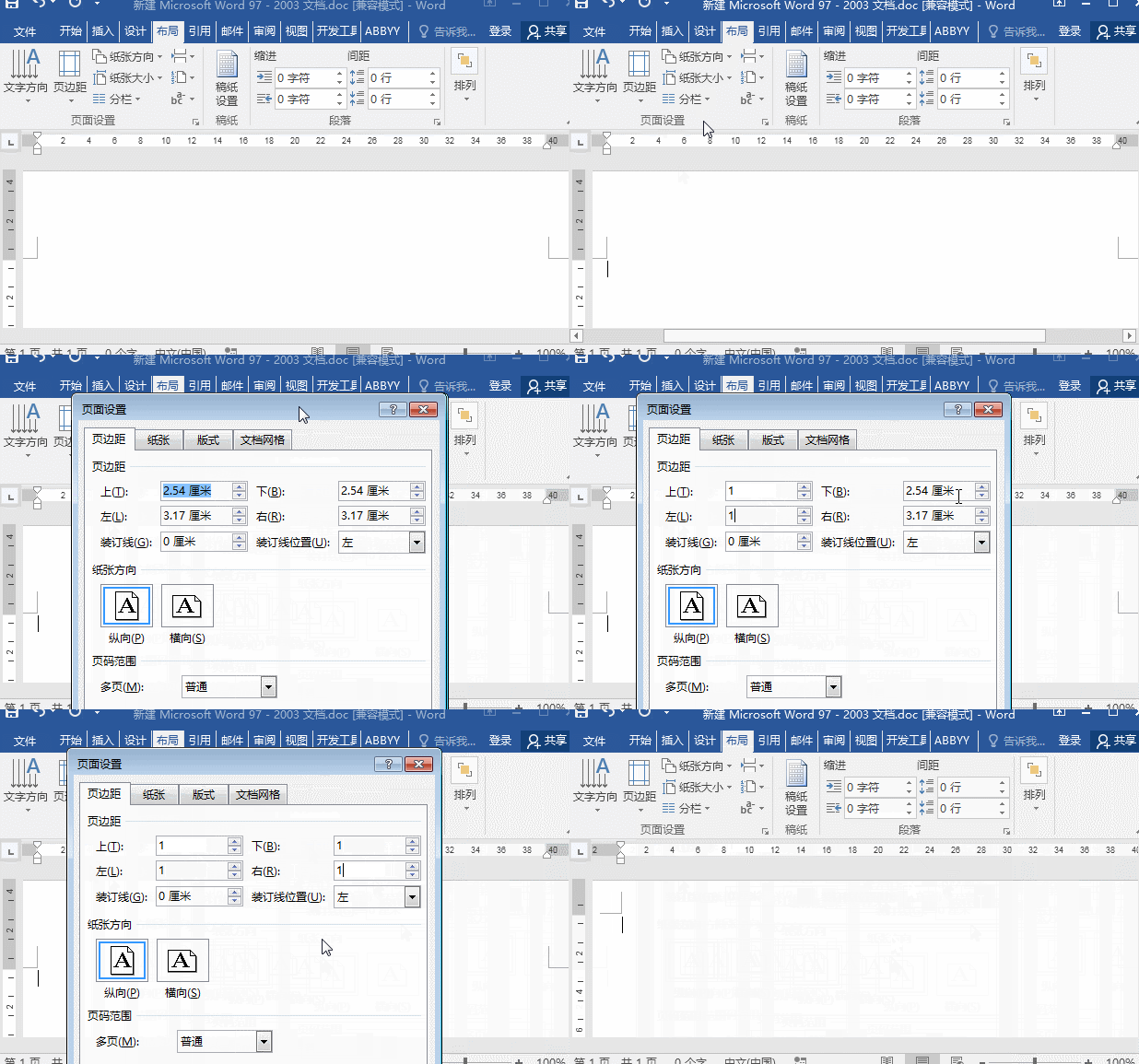
点击【布局】-【页面设置】下方的小按钮,在弹出来的页面设置上将页边距上下左右调整为1CM即可。
2、 图片设置
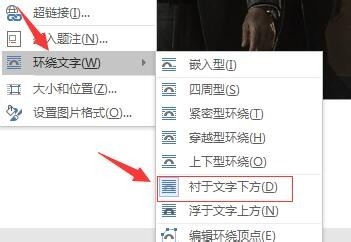
插入一张自己要的图片,选择宽度大一些的图片,插入图片后,右击设置图片【浮于文字下方】。
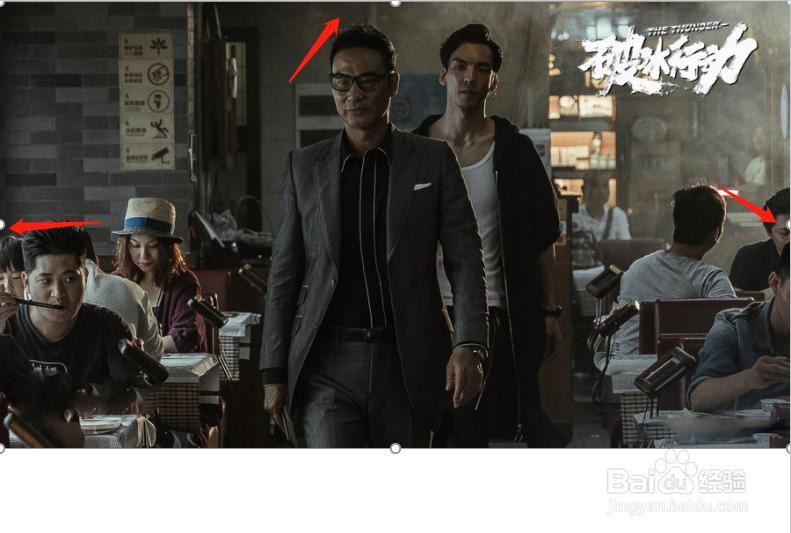
3、缩放一下大小,使其宽度与页面两边对齐,靠顶部对齐。
4、文字样式设置
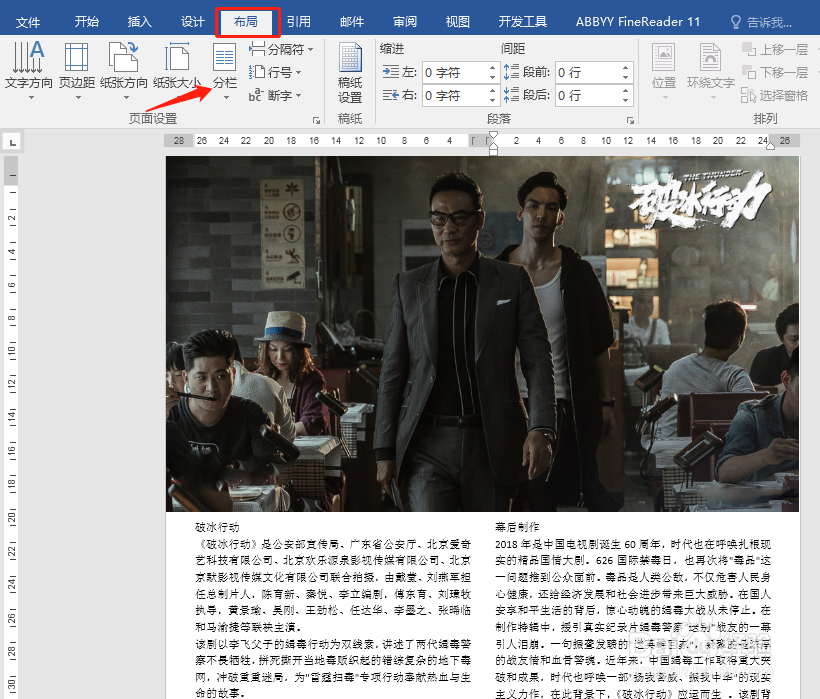
输入文字内容,并选中文字,点击【布局】-【页面设置】-【分栏】-【两栏】。
选中所有文字,设置文字内容的字体大小,这边选择的是【微软雅黑】,字体大小是【五号】,标题可以设置大一号。
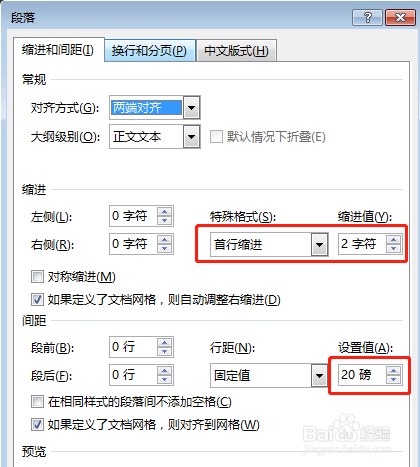
5、这时候看到的文字比较散开,可以直接设置行距,右击段落,设置【首行缩进】为2字符,行距设置【固定值】为20磅。
声明:本网站引用、摘录或转载内容仅供网站访问者交流或参考,不代表本站立场,如存在版权或非法内容,请联系站长删除,联系邮箱:site.kefu@qq.com。
阅读量:146
阅读量:81
阅读量:133
阅读量:156
阅读量:180