Win10电脑鼠标移动速度怎么调
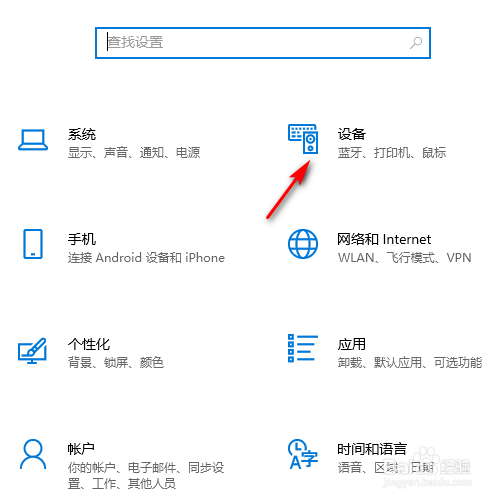
1、首先在Window设置面板点击“设备”,如图所示。
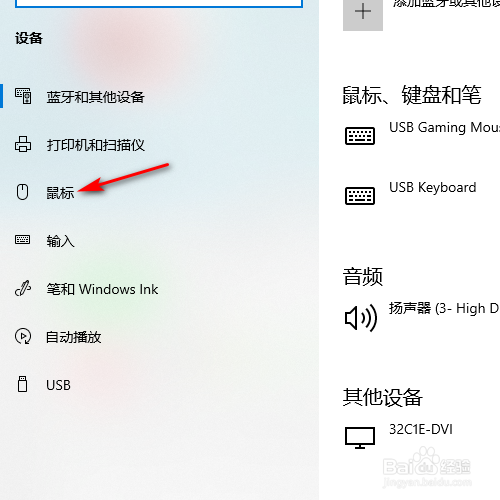
2、然后点击“鼠标”,如图所示。
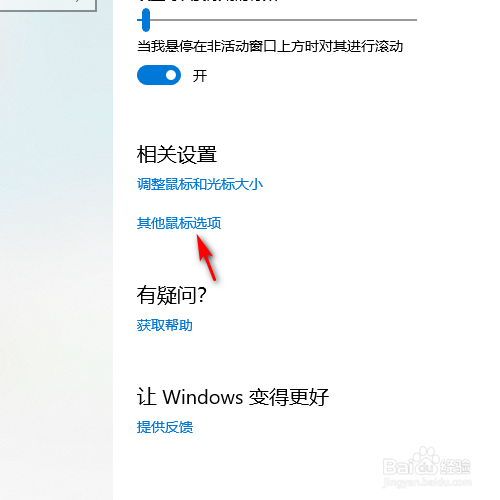
3、然后点击“其他鼠标选项”,如图所示。
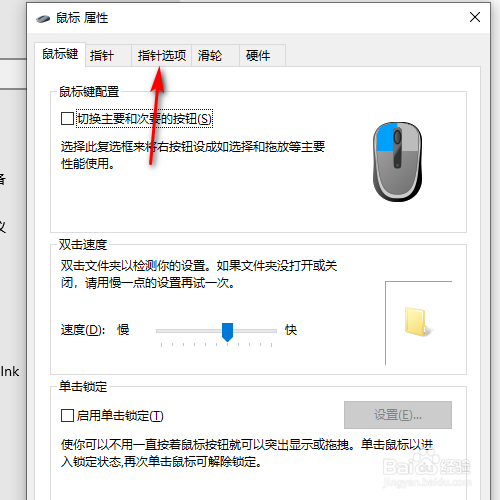
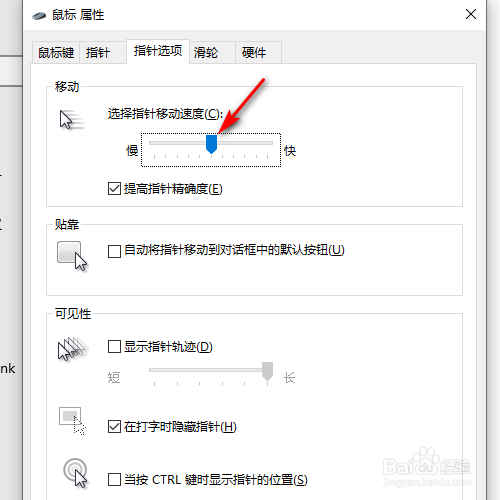
4、然后点击“指针选项”,如图所示。
5、然后滑动“指针移动速度”,如图所示。
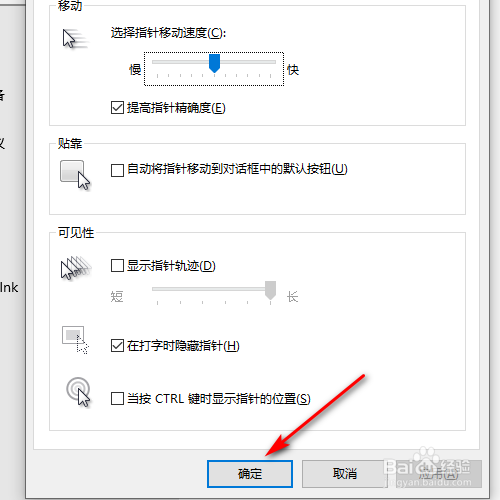
6、最后点击“确定”就好啦,如图所示。
1、1、首先在Window设置面板点击“设备”;
2、然后点击“鼠标”;
3、然后点击“其他鼠标选项”;
4、然后点击“指针选项”;
5、然后滑动“指针移动速度”;
6、最后点击“确定”就好啦;
声明:本网站引用、摘录或转载内容仅供网站访问者交流或参考,不代表本站立场,如存在版权或非法内容,请联系站长删除,联系邮箱:site.kefu@qq.com。
阅读量:153
阅读量:44
阅读量:122
阅读量:56
阅读量:175