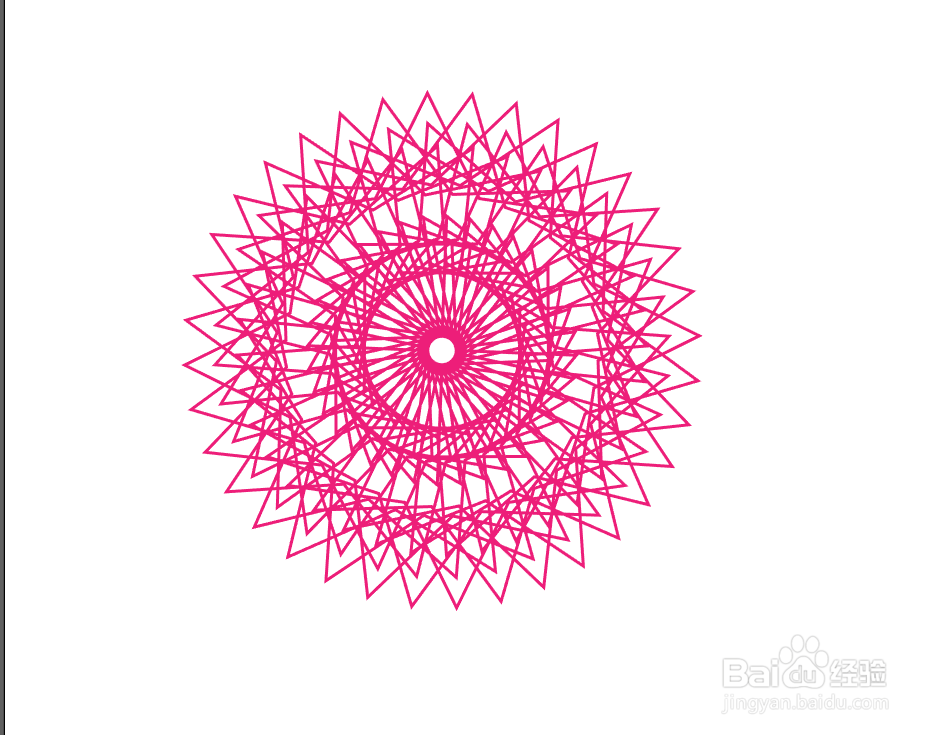
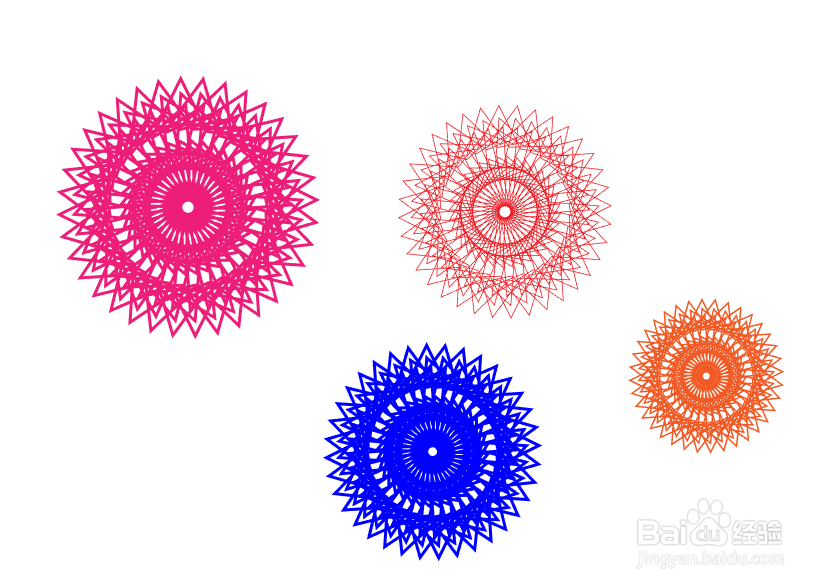
ai制作各种漂亮的花型
1、画一条直线,填充颜色

2、选择左侧工具栏的旋转工具,按住alt键鼠标从线条一段的节点开始向下拉,会弹跳出旋转界面
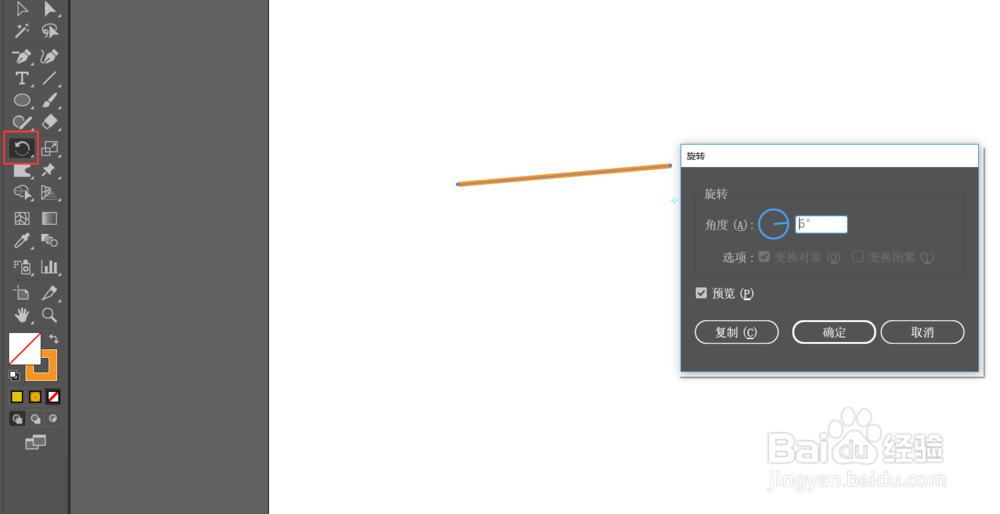
3、角度输入5,(角度随意输入,数值大小看文件本身建的大小而定),点击“复制”
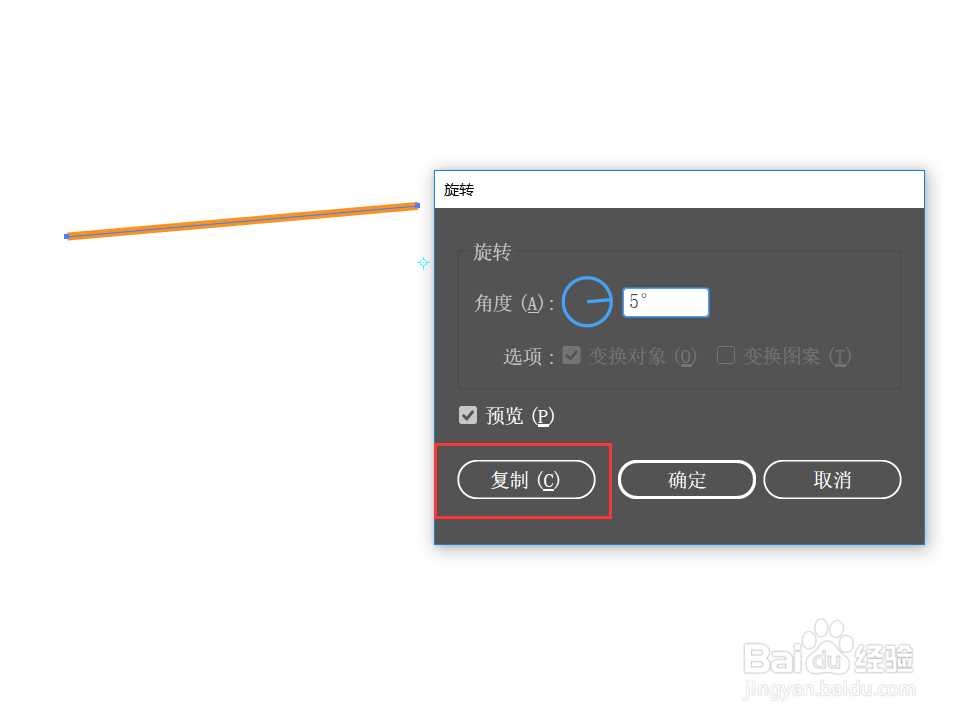

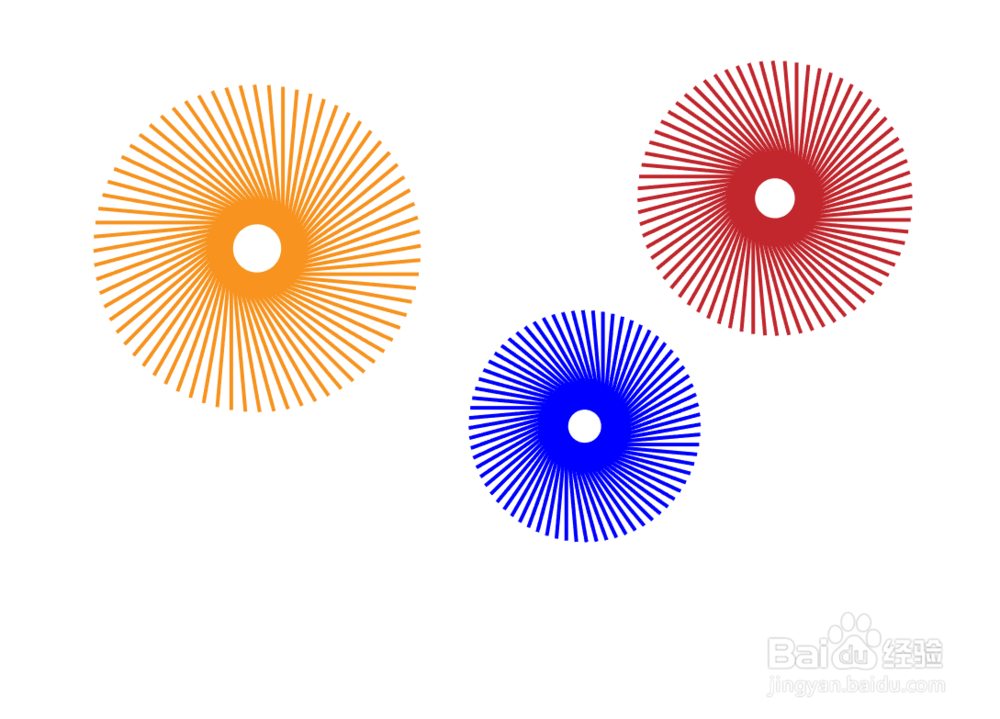
4、然后ctrl+D,一直按,知道出现自己想要的形状


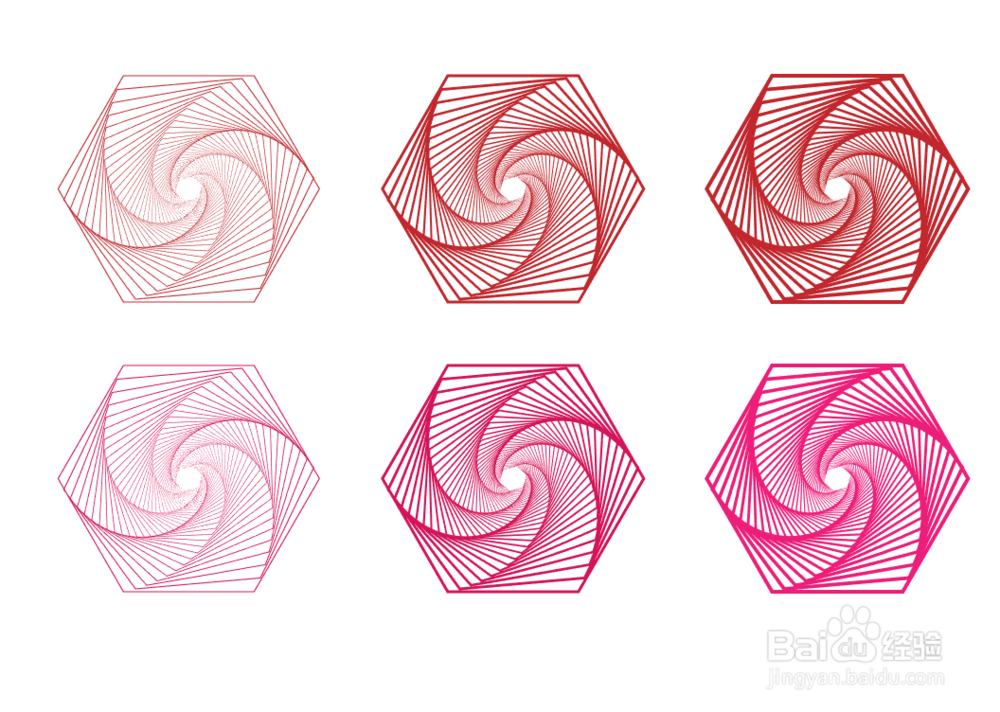
5、可以更改颜色、线条粗细,效果会不一样
1、打开ai,用多边形工具画出一个等边6边形
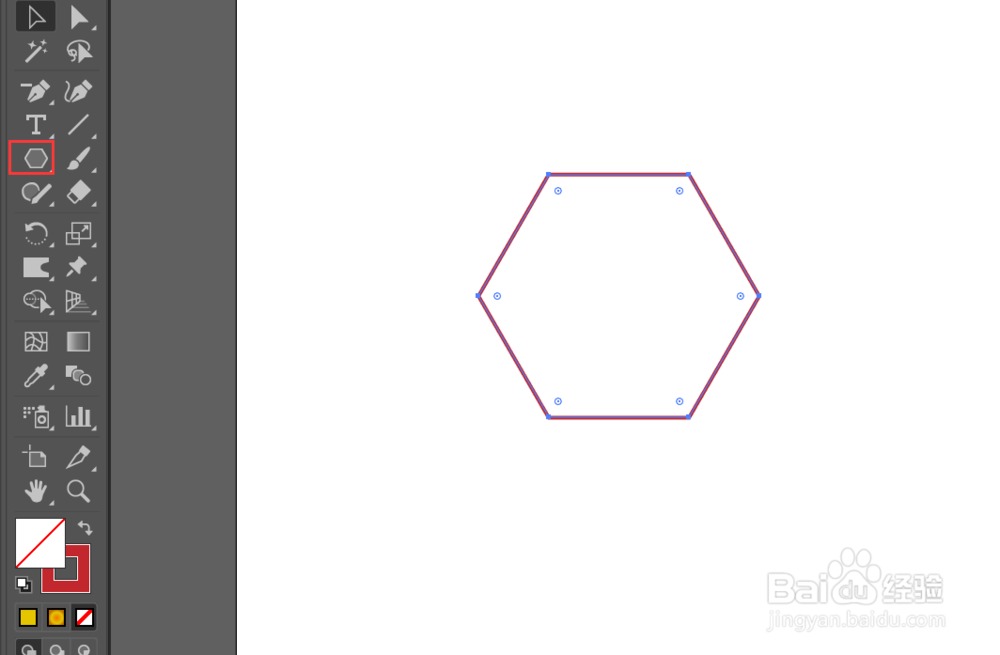
2、打开效果>扭曲和变换>变换
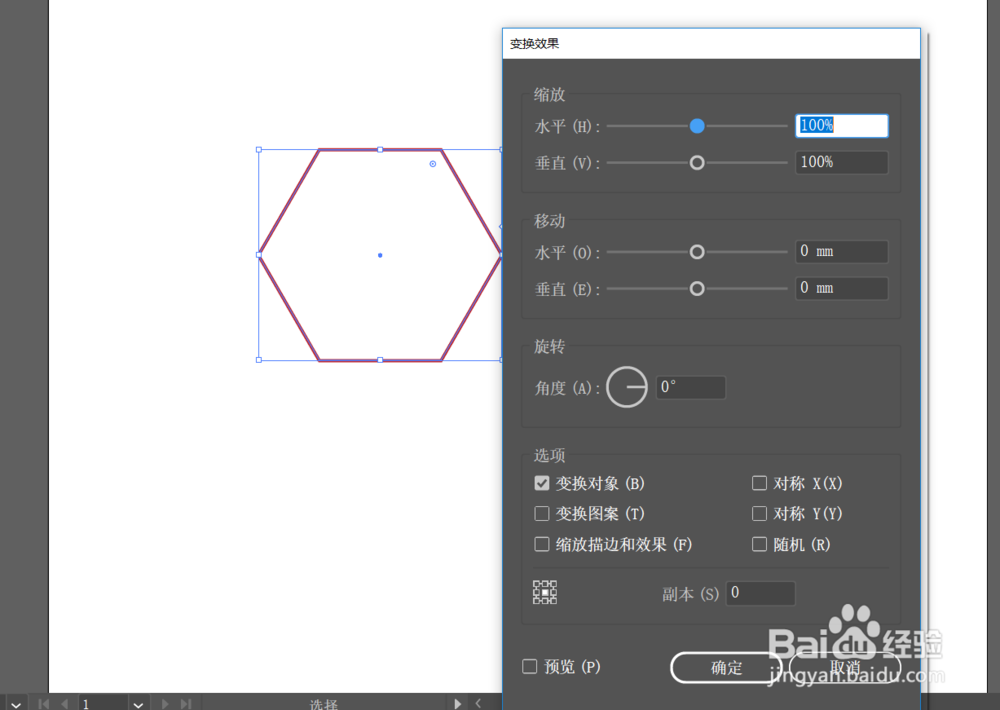
3、调整水平数值为96,垂直数值为93,角度为5,副本为30 (数值可自行调整,可点击预览,随着操作步骤看效果)
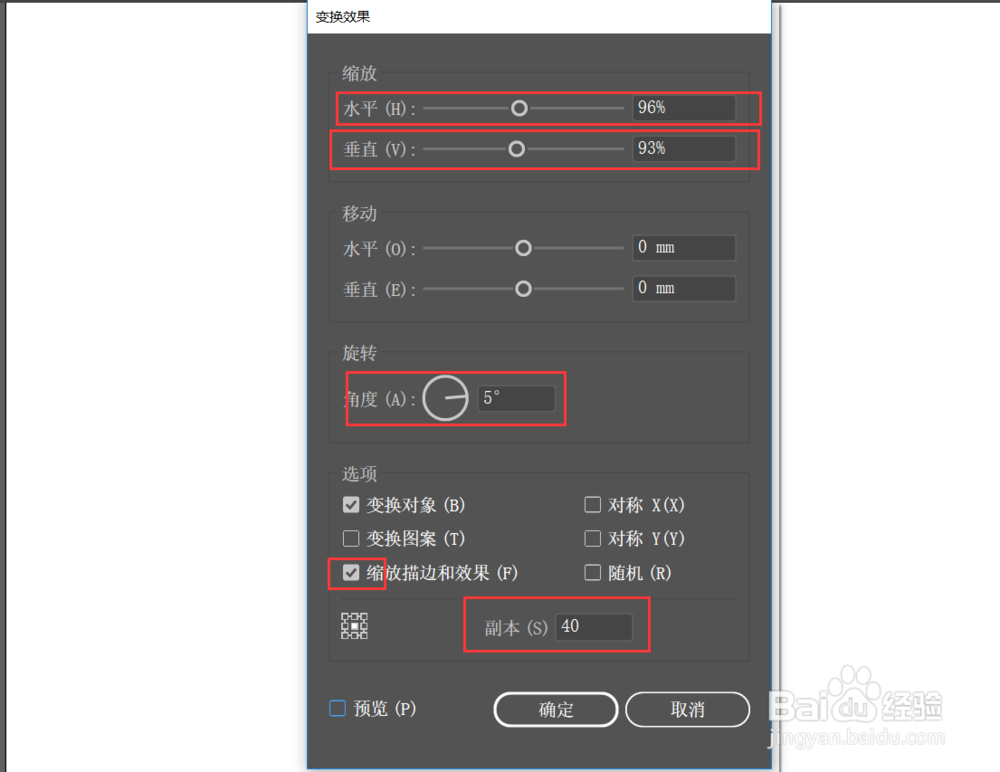
4、数值调整完成后,点击确定
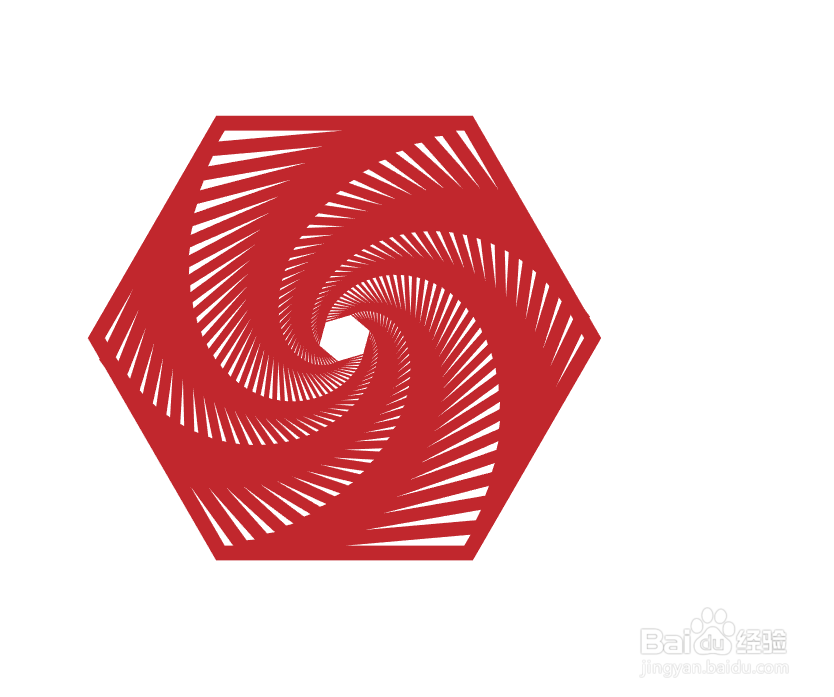
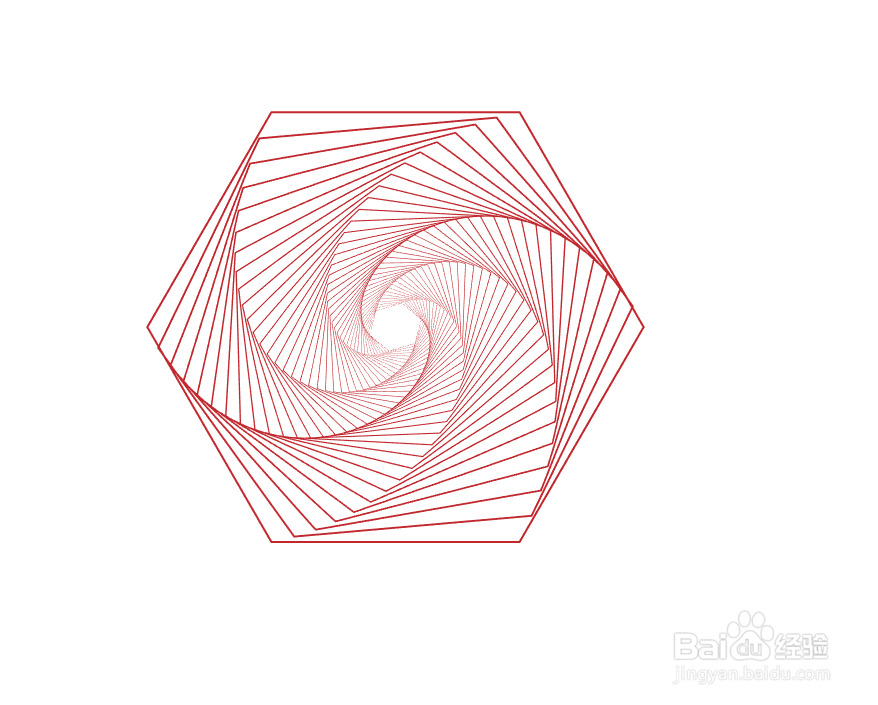
5、全选,调整线条粗细和颜色
1、用星形工具,画出一个五角星
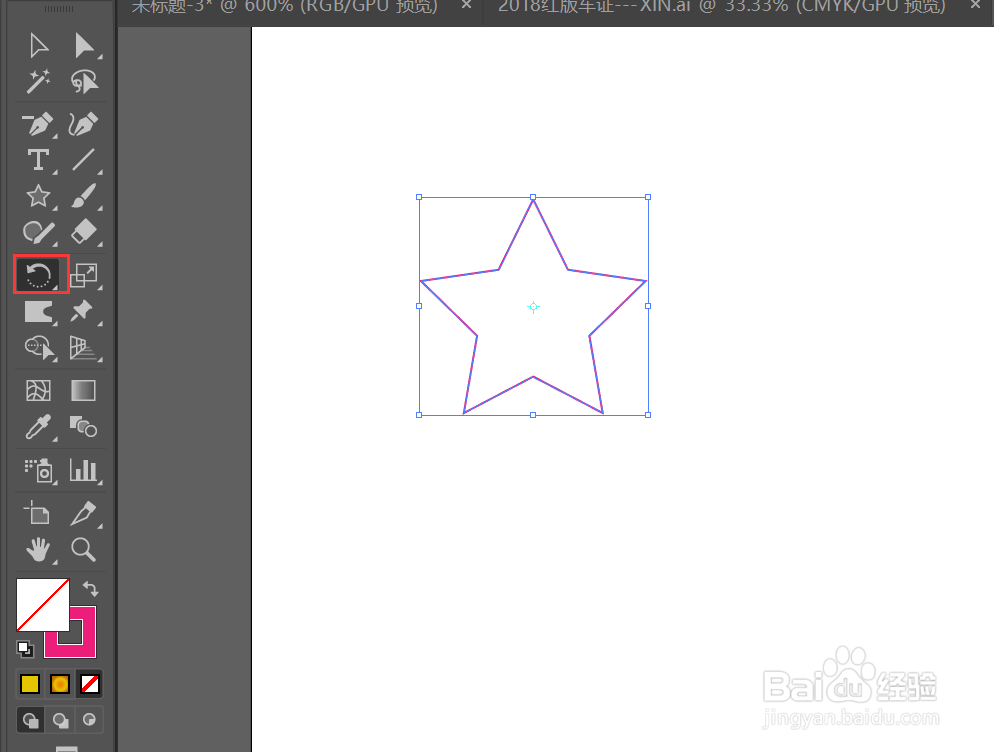
2、选择”旋转“工具,按住alt键,鼠标从五角星中心位置向下拉,弹出旋转界面
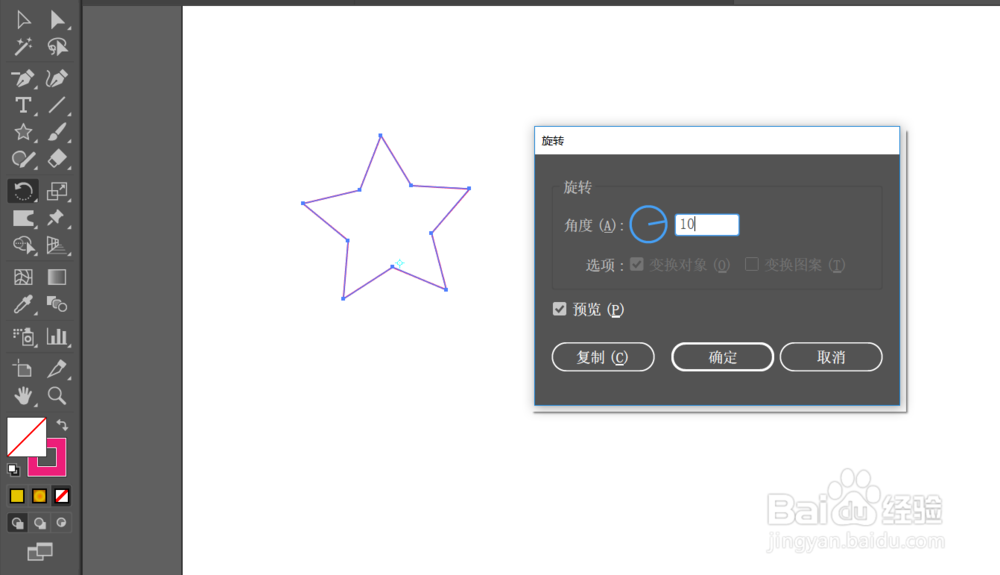
3、角度选择10,点击复制
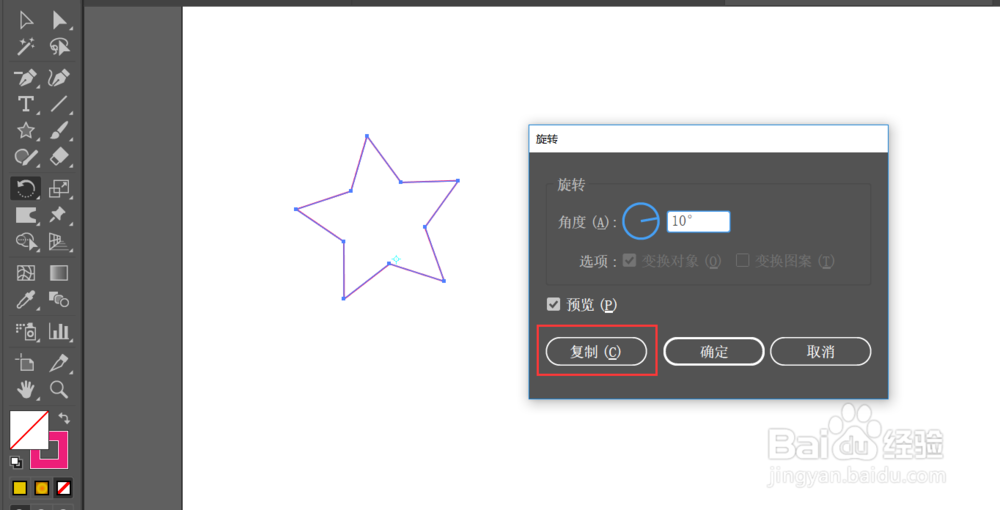
4、ctrl+D,一直复制,直到成为想要的效果
声明:本网站引用、摘录或转载内容仅供网站访问者交流或参考,不代表本站立场,如存在版权或非法内容,请联系站长删除,联系邮箱:site.kefu@qq.com。
阅读量:109
阅读量:141
阅读量:147
阅读量:113
阅读量:34