Win 10系统关闭WPS热点和广告推送的设置方法
1、Windows 10系统关闭WPS热点和广告推送的设置方法
如果我们的电脑安装了WPS Office 软件,则经常会弹出WPS热点和广告推送等,关闭WPS热点和广告推送的设置可按如下方法进行。
左键点击系统桌面左下角的【开始】,在开始菜单中找到并点击展开【WPS Office】,在 WPS Office 的展开项中点击:配置工具;

2、我们点击配置工具以后,可以打开一个 WPS Office 综合修复/配置工具 窗口,我们点击:高级(A)... ;

3、接着又会打开一个 WPS Office 配置工具 窗口,我们点击:其他选项;
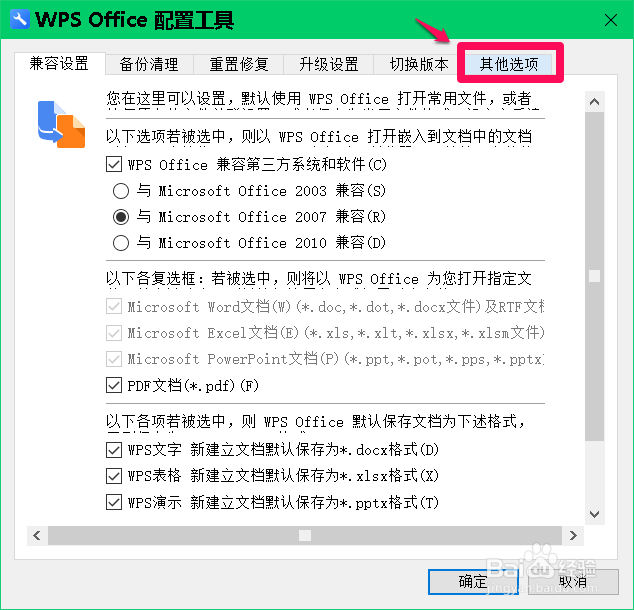
4、在其他选项标签下,我们可以看到系统默认的
软件推荐:
升级完成后推荐精选软件 复选框内打了勾;
WPS热点及广告推送:
订阅WPS热点 和 接受广告推送 的复选框内都打了勾;
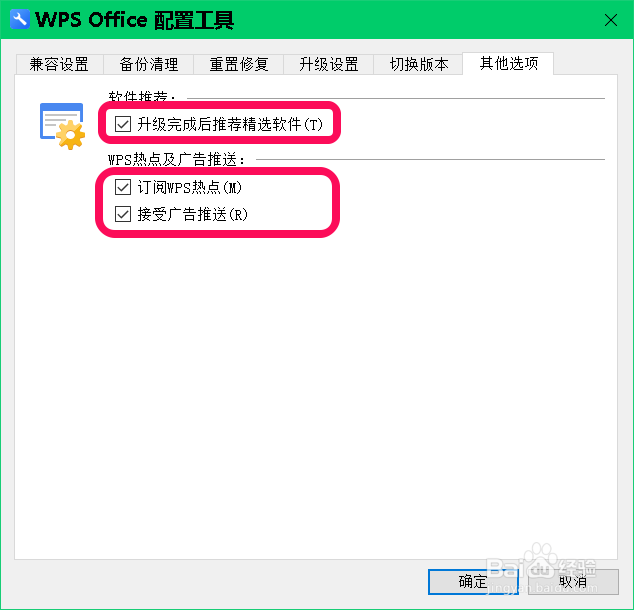
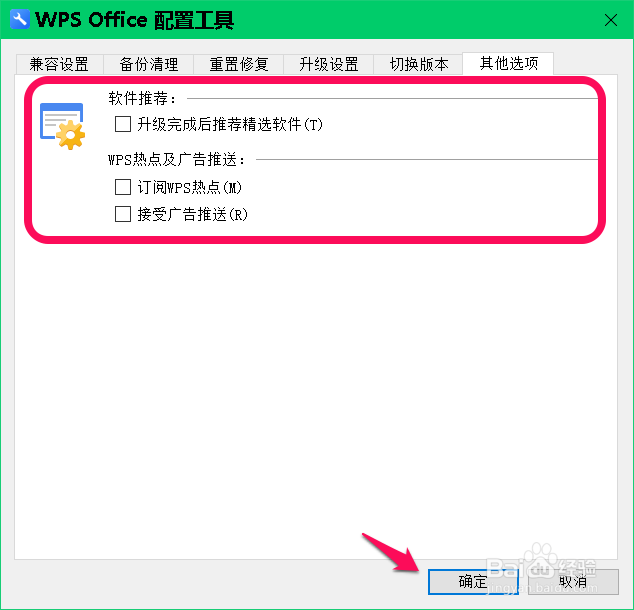
5、点击这三项前面的复选框,去掉框内的小勾,即不同意 订阅WPS热点 和 接受广告推送,也不接受软件推荐,再点击:确定。
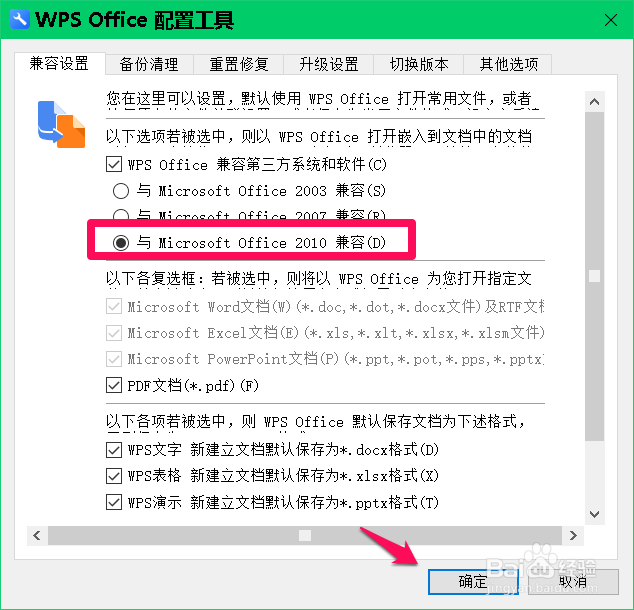
6、另外,如果电脑中还安装了 Microsoft Office,则我们可以在WPS Office 配置工具 窗口中,点击【兼容设置】标签;

7、再根据本机安装的 Mrosoft Office 版本选择 WPS Office 兼容的第三方系统和软件,如本人电脑中安装的 Mrosoft Office 2010,则选择点击:与 Mrosoft Office 2010 兼容,再点击:确定;
8、回到 WPS Office 综合修复/配置工具 窗口中,点击【退出】,结束Windows 10系统关闭WPS热点和广告推送的设置方法。
另外,如果软件在使用中出现了什么问题,也可以在 WPS Office 综合修复/配置工具 中进行修复。
声明:本网站引用、摘录或转载内容仅供网站访问者交流或参考,不代表本站立场,如存在版权或非法内容,请联系站长删除,联系邮箱:site.kefu@qq.com。
阅读量:157
阅读量:22
阅读量:21
阅读量:97
阅读量:190