Word2013如何更改图表的布局
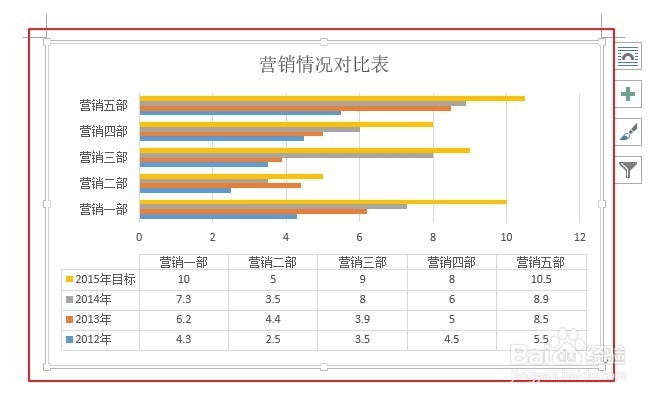
1、例如Word文档中插入了如下图所示的图表。
说明:插入图表的操作可以参考小编写的“Word2013如何插入图表”。
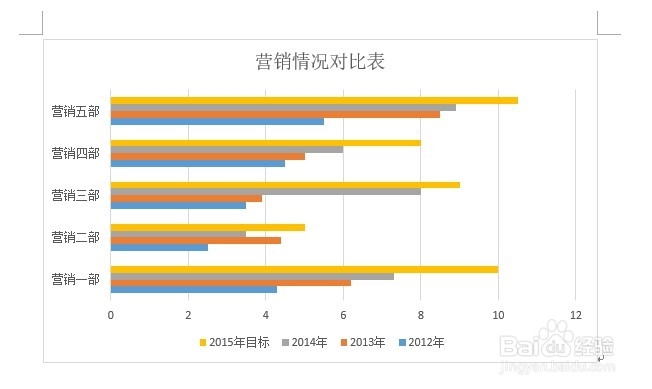
2、快速调整布局
(1)在图表上单击,选择图表。
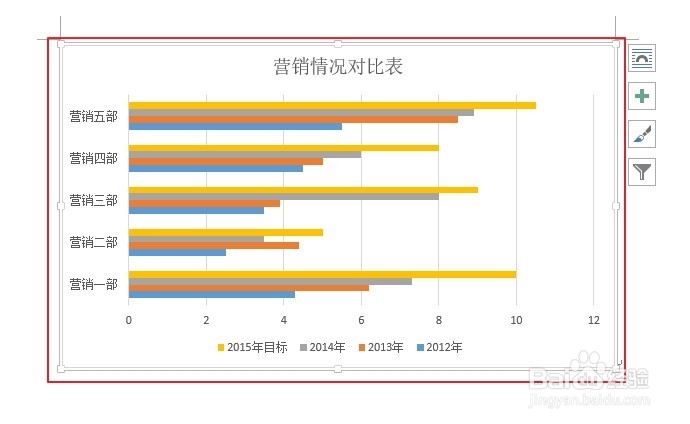
3、快速调整布局
(2)在“设计”选项卡,单击“快速布局”,然后在列表中选择需要的布局即可,例如选择“布局5”。
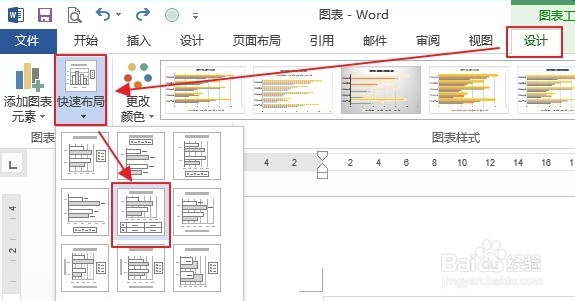
4、快速调整布局
(3)效果如下图所示。
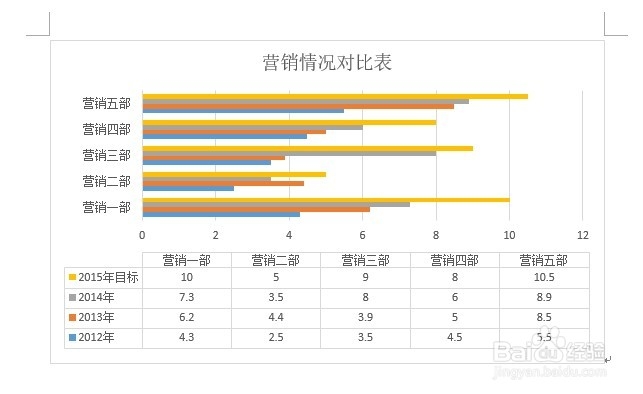
5、自定义布局
可以设置坐标轴、轴标题、图表标题、数据标签、数据表、误差线、网格线、图例、线条、趋势线、涨/跌柱线等。
下面以给上图所示的图表添加图例为例给大家介绍。
(1)在图表上单击,选择图表。
6、自定义布局
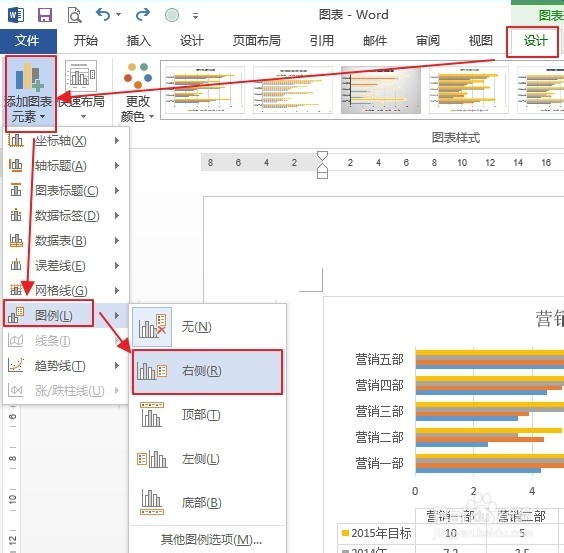
(2)在“设计”选项卡,单击“添加图表元素”,然后在列表中选择需要的元素,例如选择“图例”,然后选择图例位置。
7、自定义布局
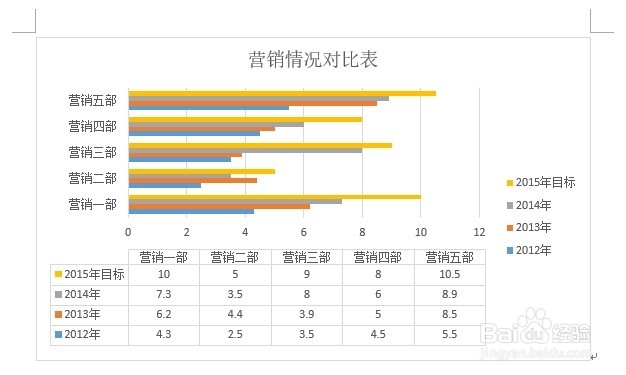
(3)效果如下图所示。
声明:本网站引用、摘录或转载内容仅供网站访问者交流或参考,不代表本站立场,如存在版权或非法内容,请联系站长删除,联系邮箱:site.kefu@qq.com。
阅读量:23
阅读量:35
阅读量:52
阅读量:179
阅读量:115