win10如何禁止某些用户通过远程桌面登陆
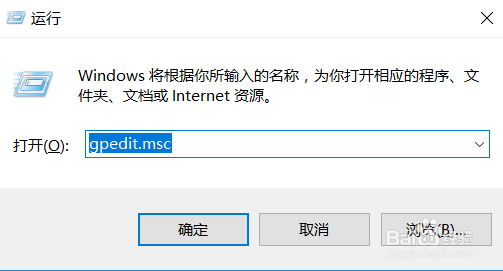
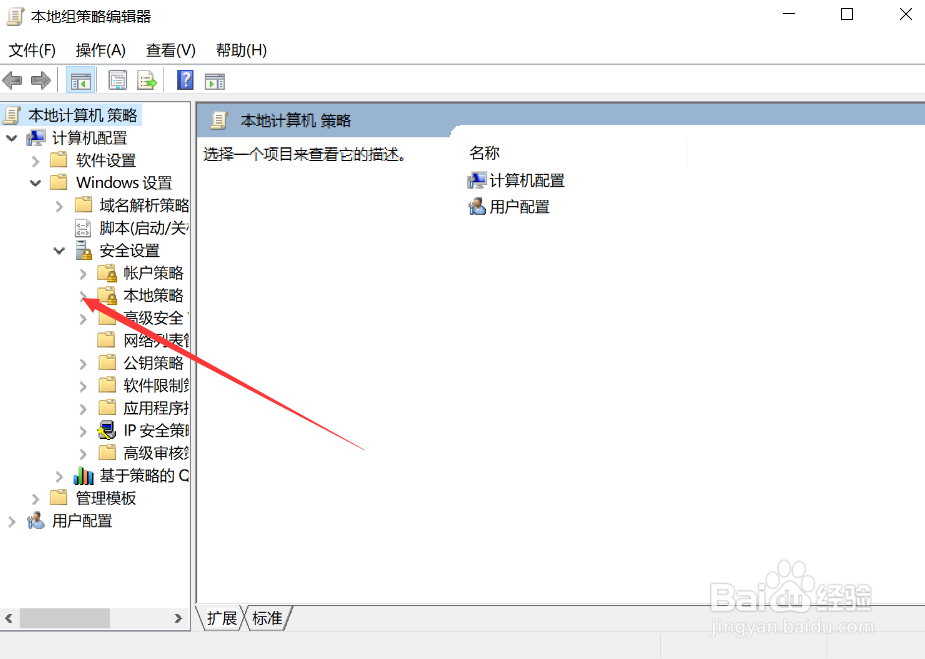
1、win+R调出运行窗口输入gpedit.msc回车打开组策略
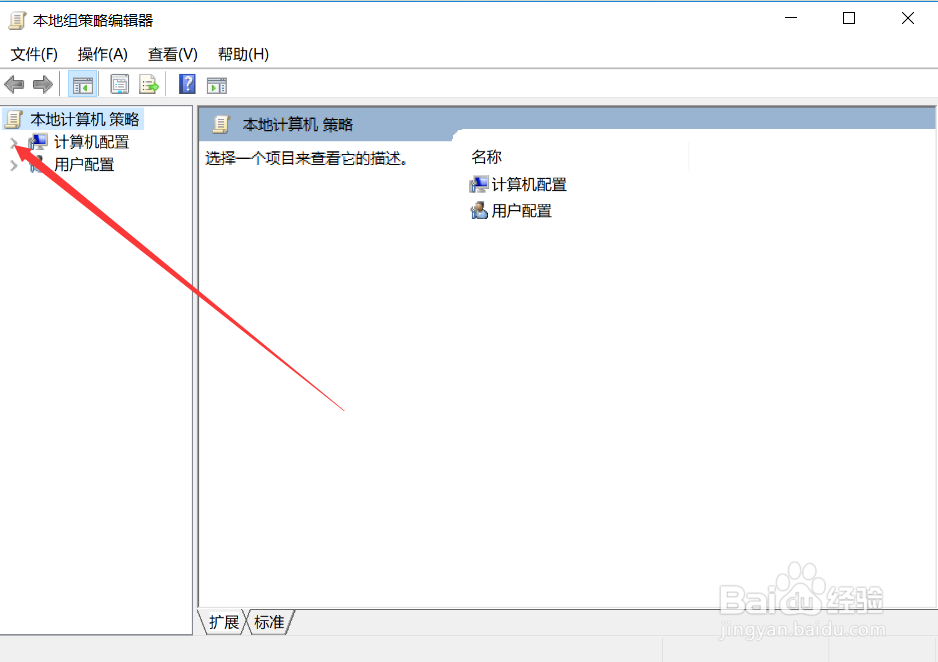
2、左边找到计算机配置并展开
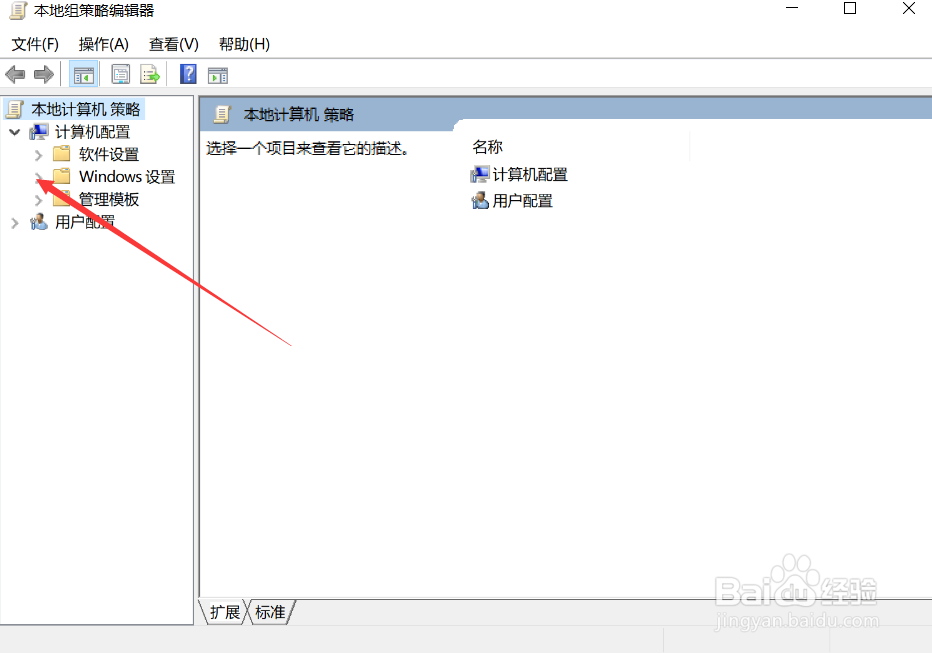
3、找到windows设置并展开
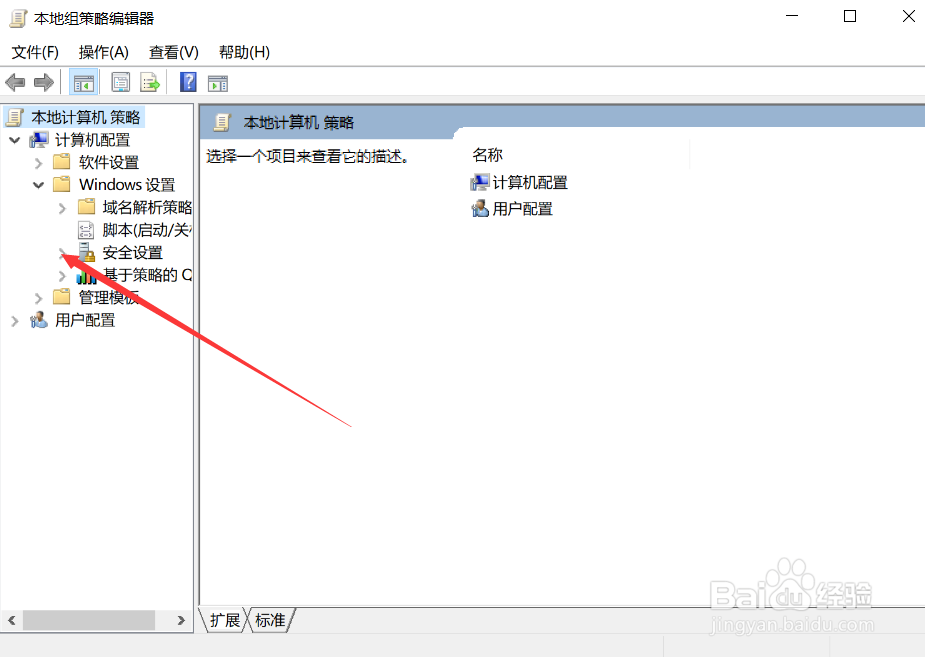
4、找到安全设置并展开
5、找到本地策略并展开
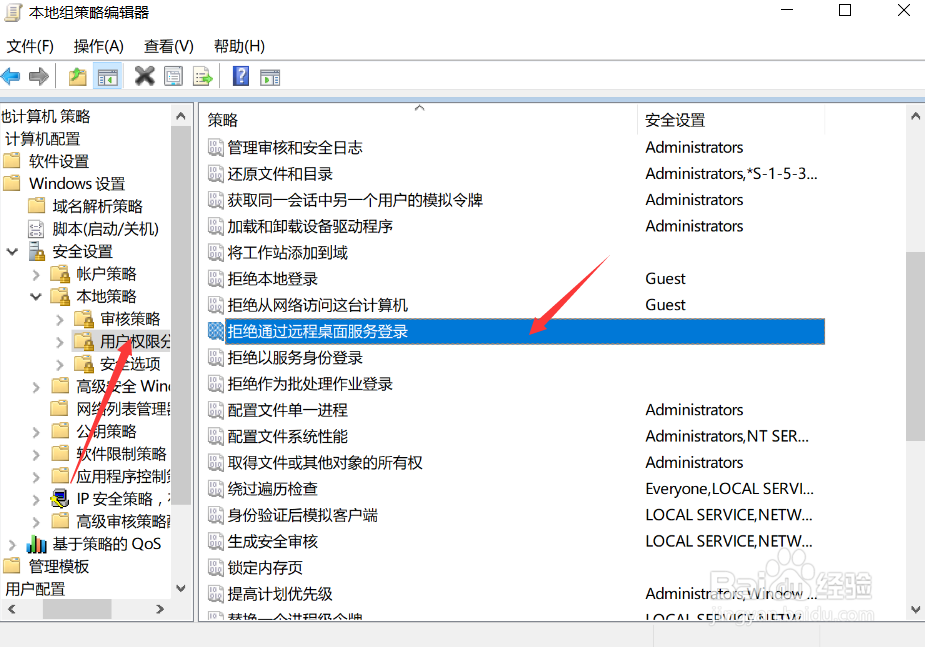
6、左边点击用户权限分配右边找到拒绝通过远程桌面服务登陆并双击
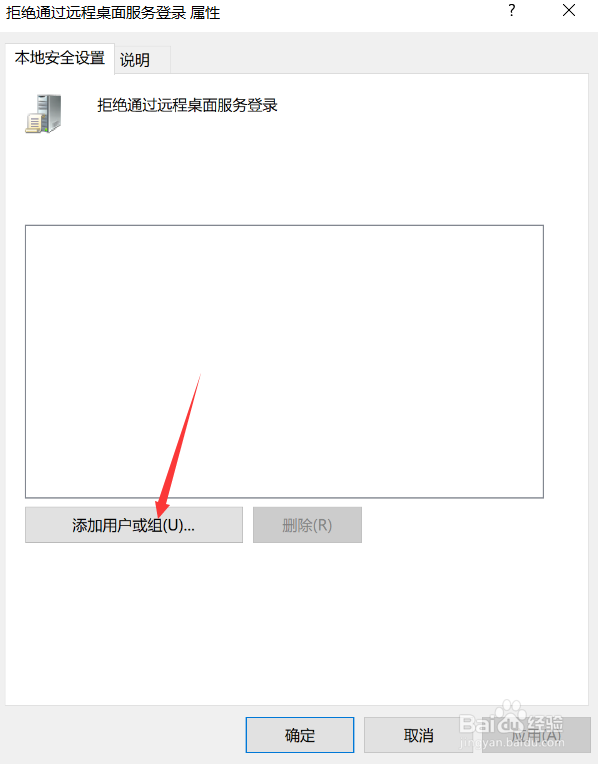
7、点击添加用户或组
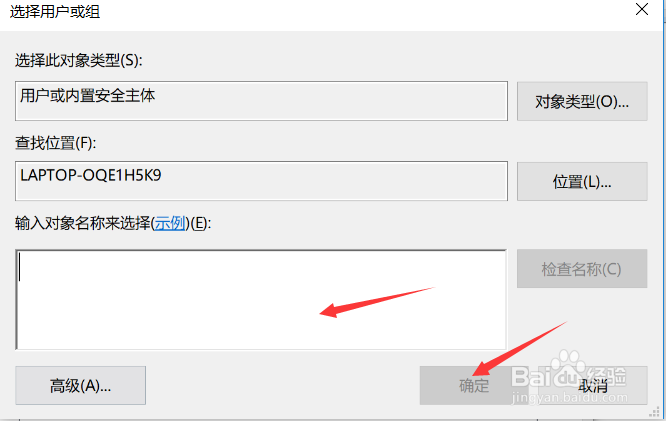
8、输入你要禁止远程桌面登陆的用户名点击确定即可
声明:本网站引用、摘录或转载内容仅供网站访问者交流或参考,不代表本站立场,如存在版权或非法内容,请联系站长删除,联系邮箱:site.kefu@qq.com。
阅读量:157
阅读量:24
阅读量:171
阅读量:23
阅读量:128