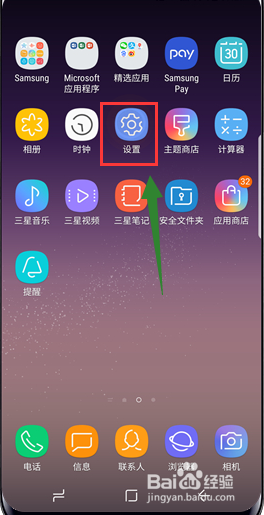
1、待机状态下,点击屏幕上的设置,如下图所示
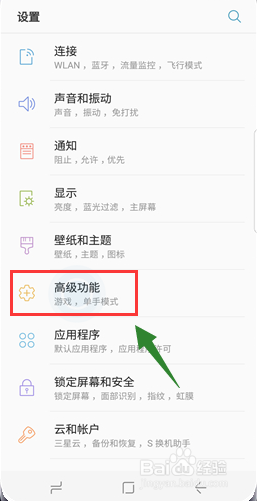
2、进入设置界面,点击高级功能进入,如下图所示
3、进入高级功能界面,点击录制屏幕进入,如下图所示

4、进入录制屏幕界面,点击录制声音选项,如下图所示
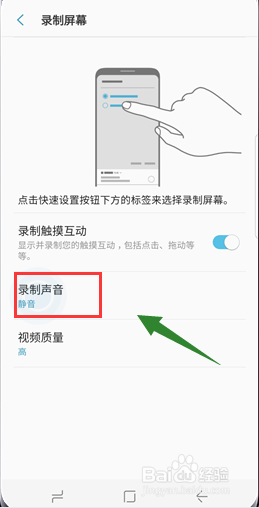
5、在录制声音下拉菜单选择系统声音,如下图所示

6、从手机屏幕顶部下滑,调出状态栏,如下图所示
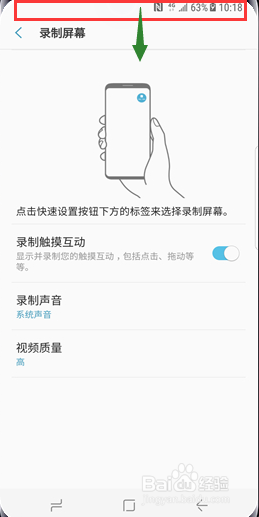
7、在状态栏上按住=下拉,如下图所示

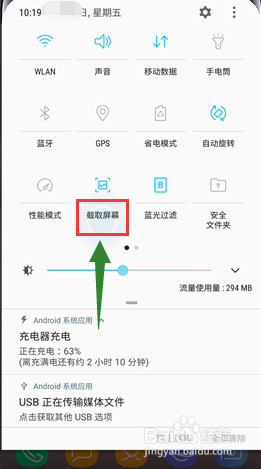
8、找到姐去屏幕这个图标,点击《截取屏幕》文字。注意,注意,注意:是点击文字,不是点图标!!!!如下图所示
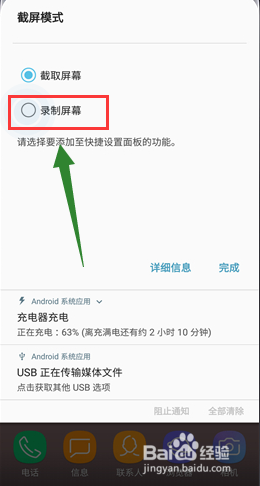
9、进入截屏模式选项,我们选择录制屏幕,如下图所示
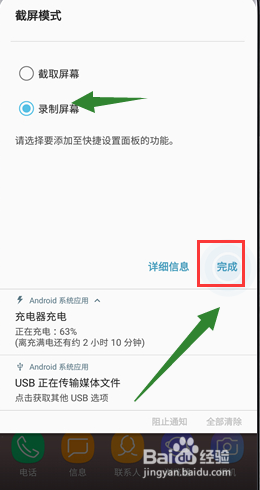
10、选择完成,点击完成按钮,如下图所示
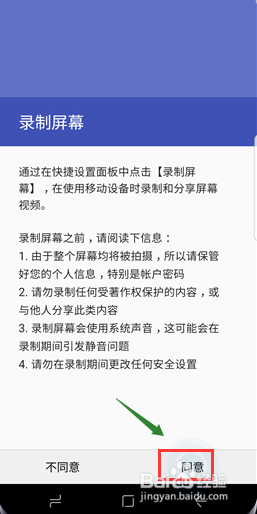
11、进入录制屏幕隐私协议,点击同意按钮,如下图所示
12、录制屏幕需要授权,点击总是允许,如下图所示
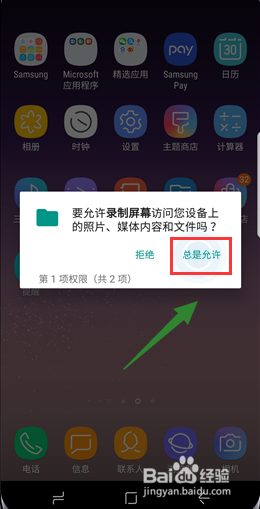
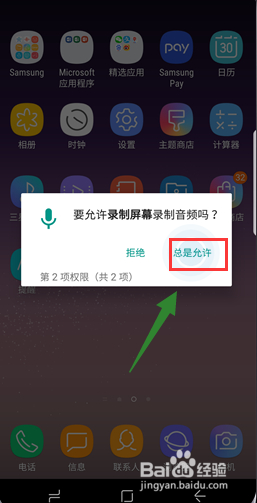
13、回到状态栏下拉菜单,点击录制屏幕图标即可,如下图所示

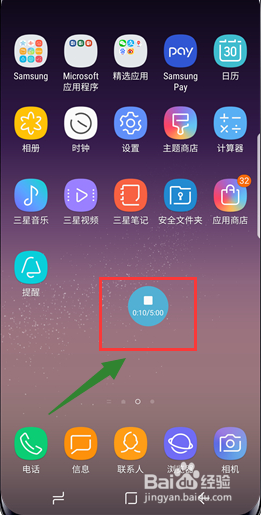
14、录制屏幕开始,可以看到屏幕上的录制按钮及时间,如下图所示
声明:本网站引用、摘录或转载内容仅供网站访问者交流或参考,不代表本站立场,如存在版权或非法内容,请联系站长删除,联系邮箱:site.kefu@qq.com。
相关推荐
阅读量:154
阅读量:41
阅读量:105
阅读量:187
阅读量:169