Excel2007第14课 数据的筛选(自动筛选)
1、输入P20页的资料,或用类似的表,这类表格一般都较多资料。

2、单击“数据”菜单→筛选,表格表头行位置出现下拉选项,单击三角形处下拉选项。如图所示:

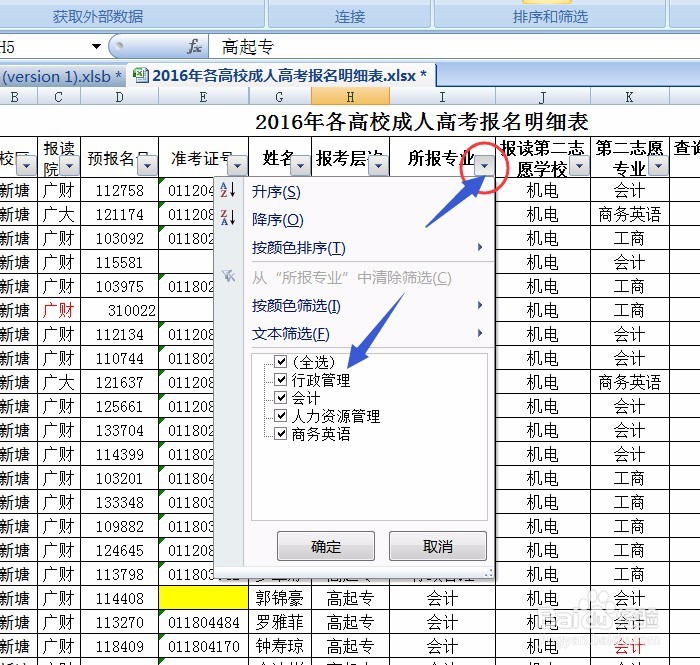
3、单击“全部”前不打√,再单击选择项目前打√,确定,显示所选择项目,其它的隐藏,很方便我们找到所要的项目。
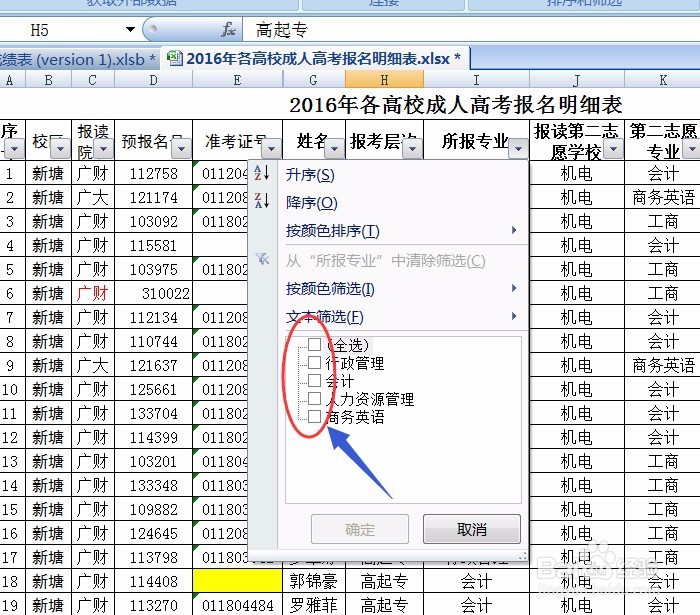

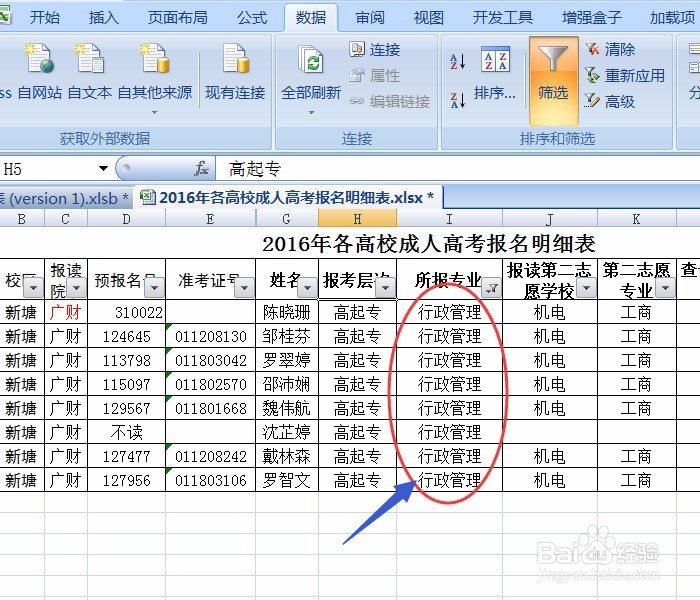

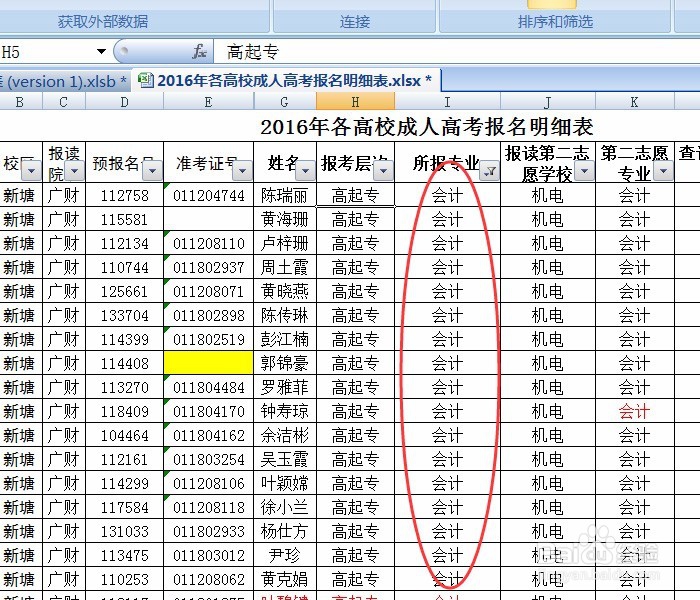
4、不需要筛选时再单击“筛选”图标即可。

5、数据筛选:先做出表格,单击“数据”菜单→筛选。
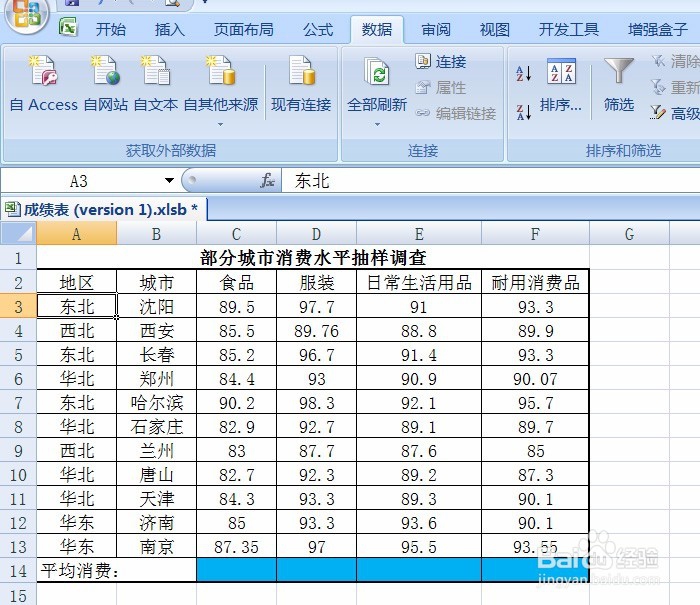


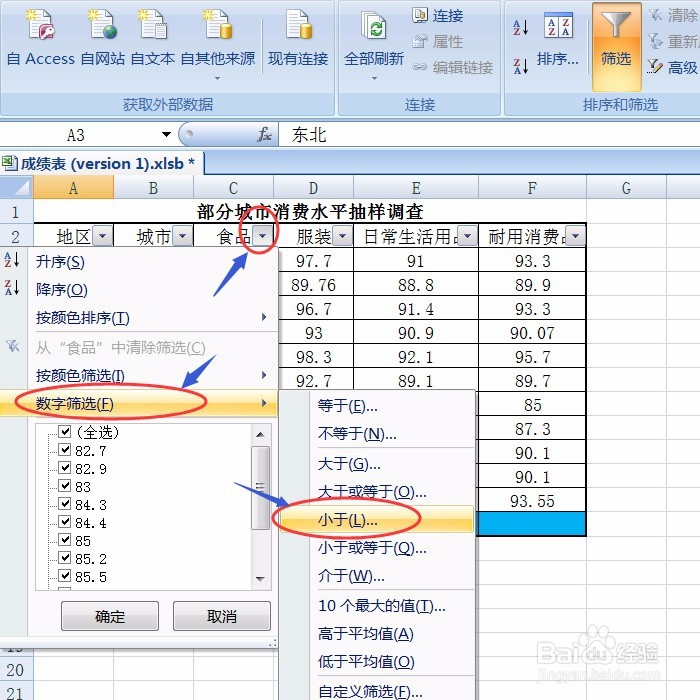
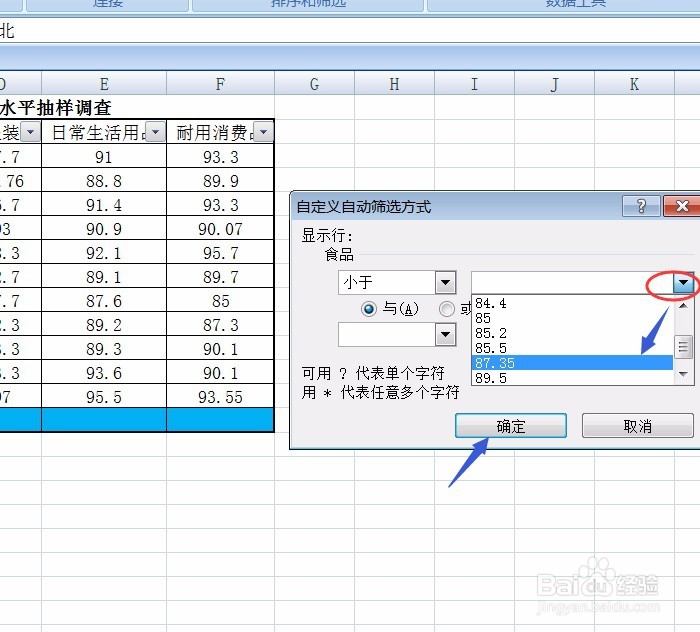
6、按照工作表中的数据,数字.00不用输入先要设置,增加小数点即可。用自动筛选一次筛选出“食品”小于87.35,单击三角形处→数字筛选→小于,对话框中选87.35后确定。(按条件筛选)

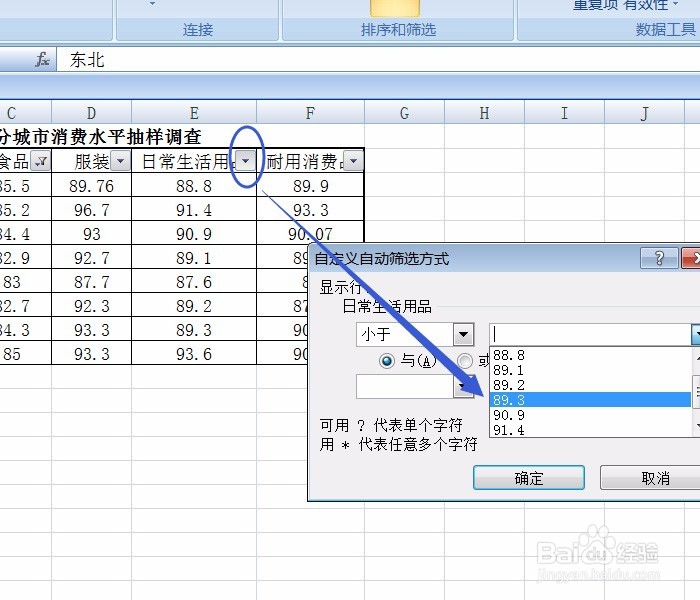
7、并且“日常生活用品”小于89.3的记录,用同样的方法筛选。结果如图:

声明:本网站引用、摘录或转载内容仅供网站访问者交流或参考,不代表本站立场,如存在版权或非法内容,请联系站长删除,联系邮箱:site.kefu@qq.com。
阅读量:139
阅读量:64
阅读量:193
阅读量:167
阅读量:111