如何使用CorelDRAW X8打造唯美照片效果
1、步骤1:执行“文件>导入”命令,组合快捷键是(Ctrl+I),打开一张待处理的照片。

2、步骤2:在选中照片的状态下,使用工具箱中的“裁剪工具”,在照片中单击鼠标左键并拖动定义裁剪区域,如果不合适,还可以移动裁剪区域框的控制点,以改变剪切的大小。

3、步骤3:在裁剪区域内部双击,或者按Enter键,确定裁剪操作。

4、步骤4:选中照片,按住Shift键鼠标左键向内拖动某个角手柄到适当位置,按下鼠标右键,完成一次复制,继续使用“裁剪工具”裁剪照片,如图所示。

5、步骤5:使用“矩形工具”按住Shift键绘制正方形填充白色,并根据照片设置“转角半径”,然后应用50%的透明效果,如图所示。
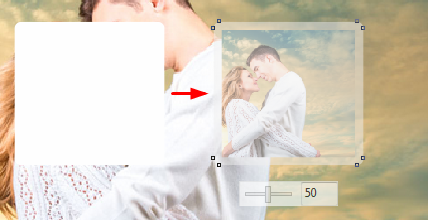
6、步骤6:选中矩形右键单击,调整顺序,向后一层,效果如图所示。

7、步骤7:复制圆角矩形,变换形状,按两下Ctrl+PgDn,移动到圆角矩形后面。

8、步骤8:输入文字,然后复制一次,上面填充白色,底层灰色,并偏移,得到类似阴影的效果。

9、步骤9:选择背景层,执行“位图>模糊>高斯模糊”命令,半径设置为3像素,最终效果如图所示。

声明:本网站引用、摘录或转载内容仅供网站访问者交流或参考,不代表本站立场,如存在版权或非法内容,请联系站长删除,联系邮箱:site.kefu@qq.com。
阅读量:134
阅读量:162
阅读量:100
阅读量:97
阅读量:88