Excel 怎么打印成PDF格式文件?
1、在网上搜索虚拟打印机,然后下载下来。
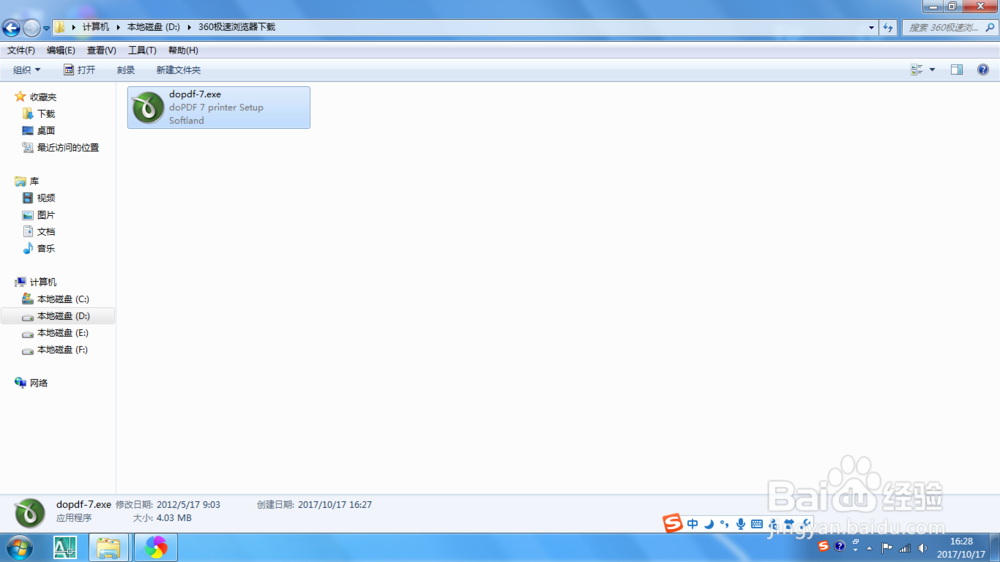
2、打开安装包,进行安装。
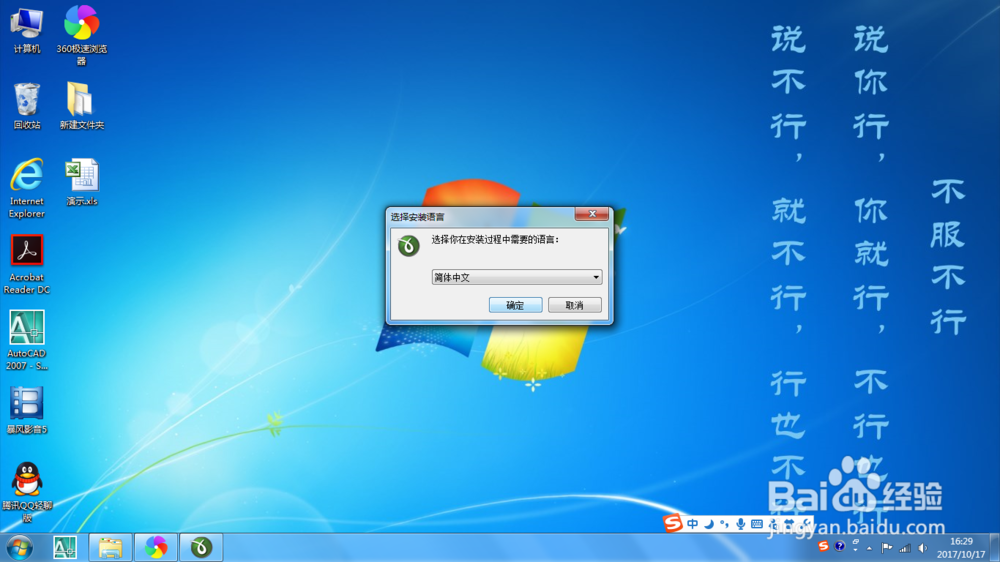
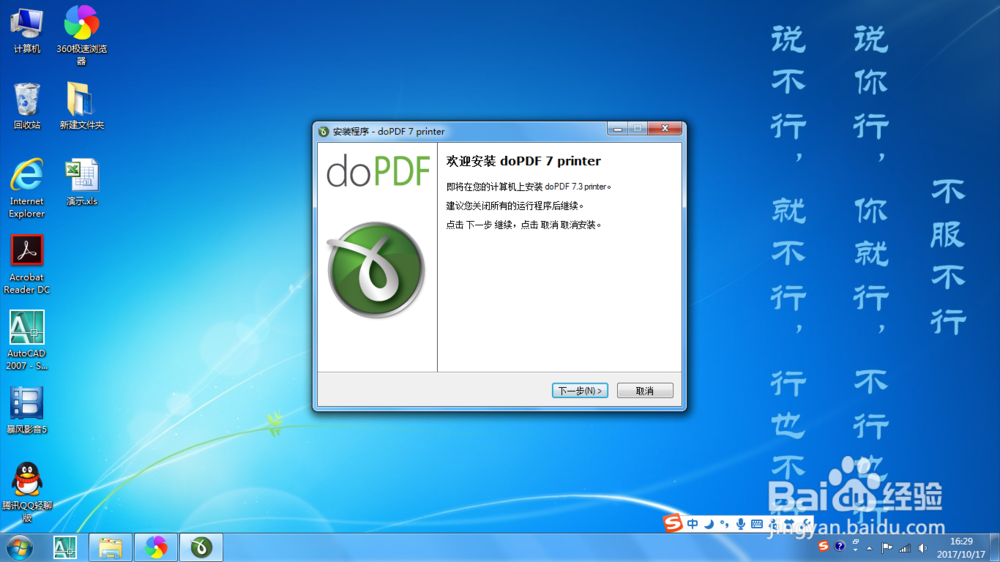
3、选择要安装文件的盘符(一般情况下,不建议安装在C盘)
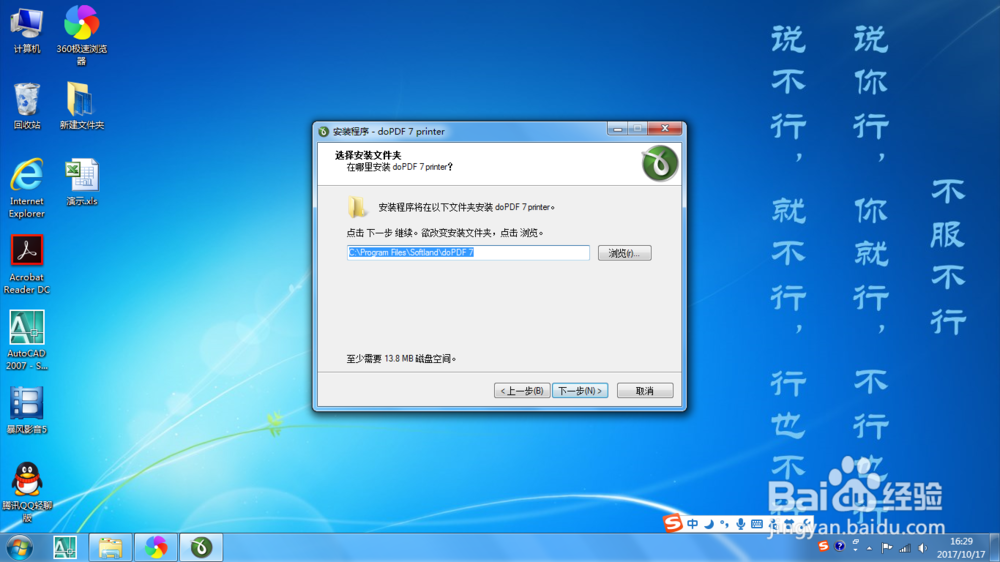
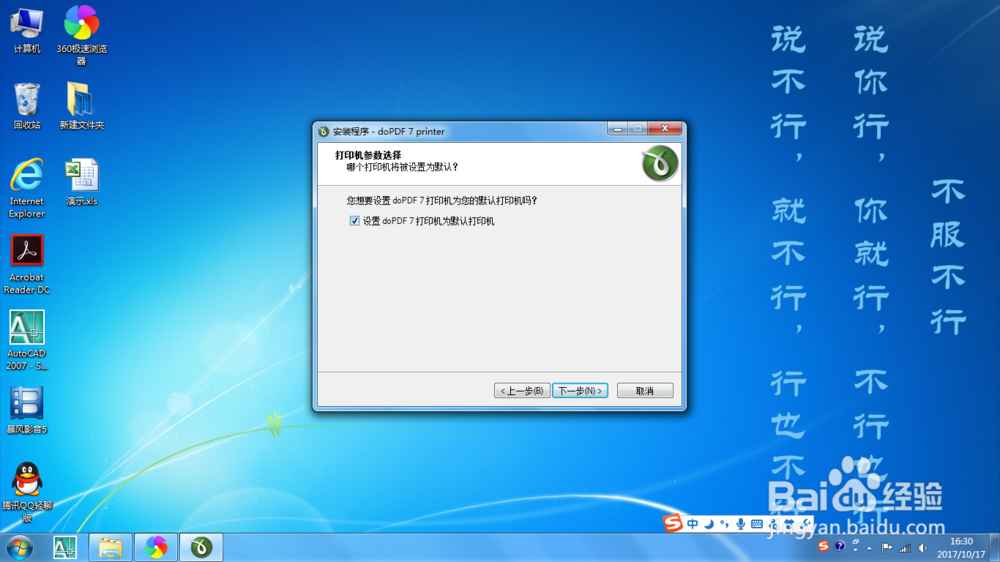
4、在安装程序中,设置为默认打印机,然后进行下一步的安装。
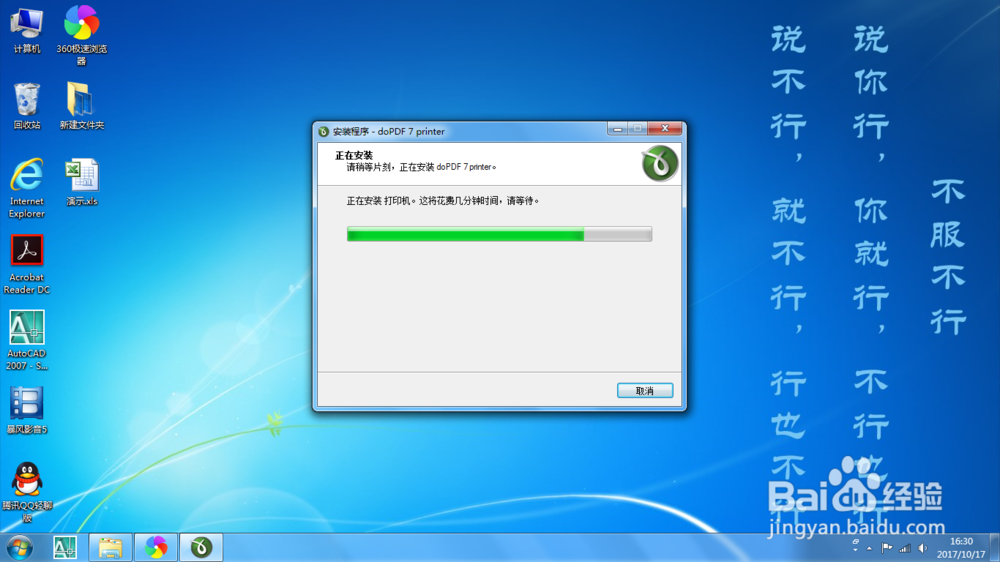
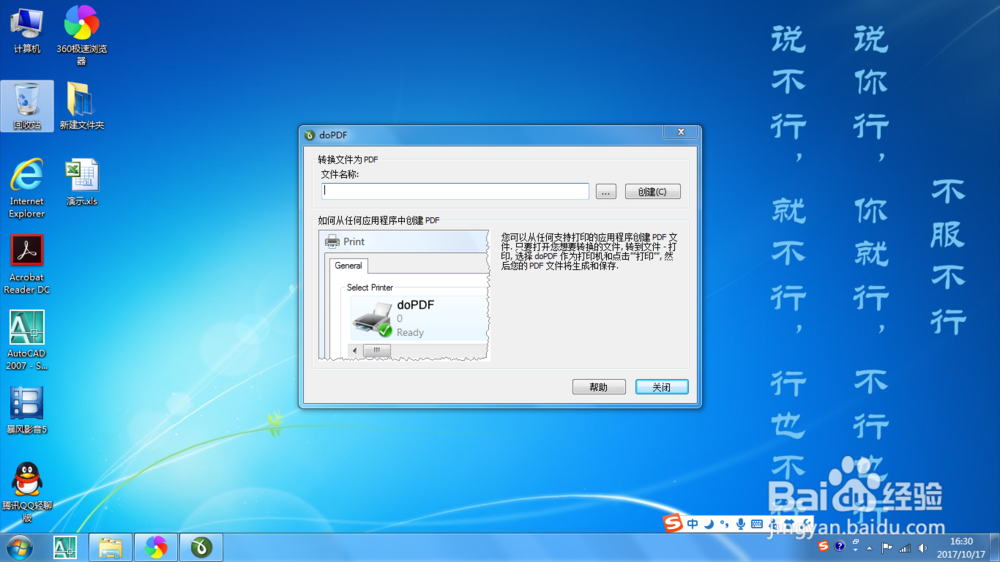
5、出现这个界面时候,说明安装成功了,如图。
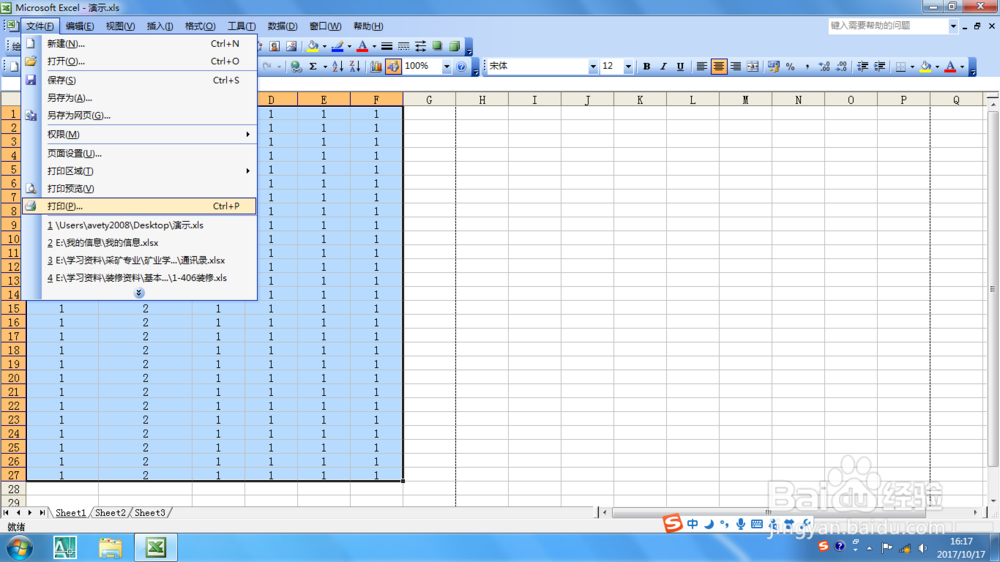
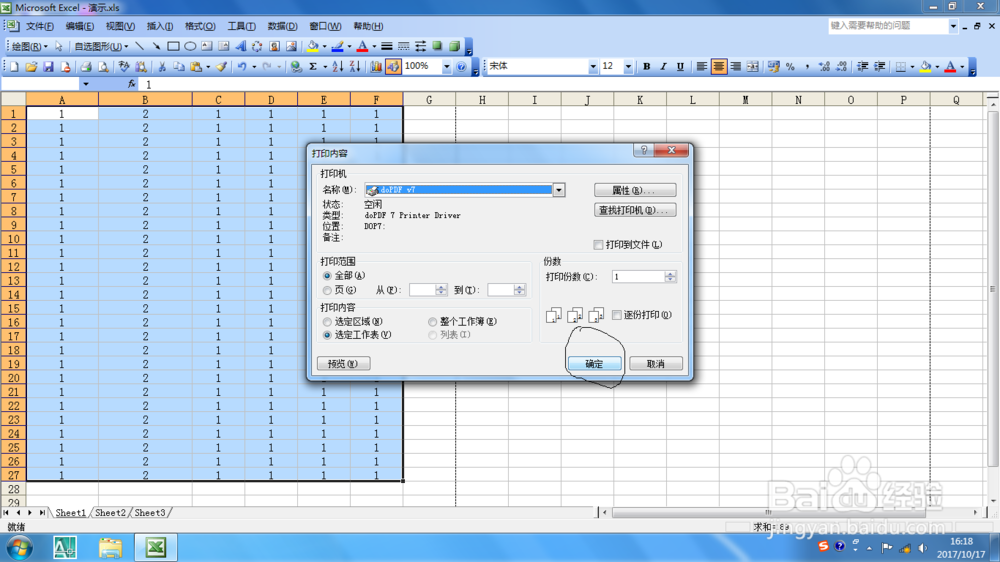
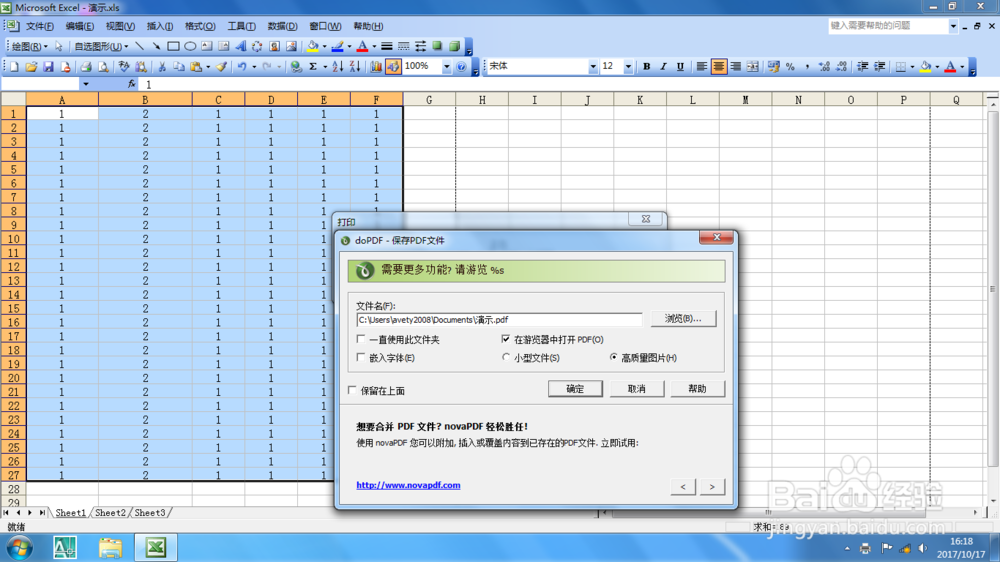
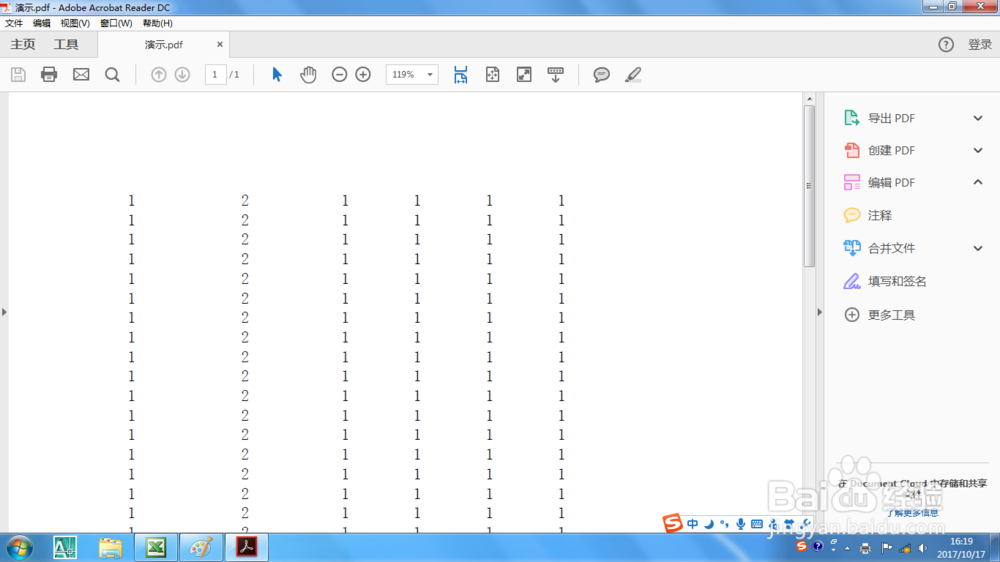
6、打开Excel。选择打印,选择打印机,然后按照提示进行打印,就可以了,如图效果显示。
声明:本网站引用、摘录或转载内容仅供网站访问者交流或参考,不代表本站立场,如存在版权或非法内容,请联系站长删除,联系邮箱:site.kefu@qq.com。
阅读量:157
阅读量:175
阅读量:126
阅读量:192
阅读量:175