GIMP通过选区新建一张图片
1、打开GIMP,在顶部菜单栏点击“文件>打开”打开一张图片
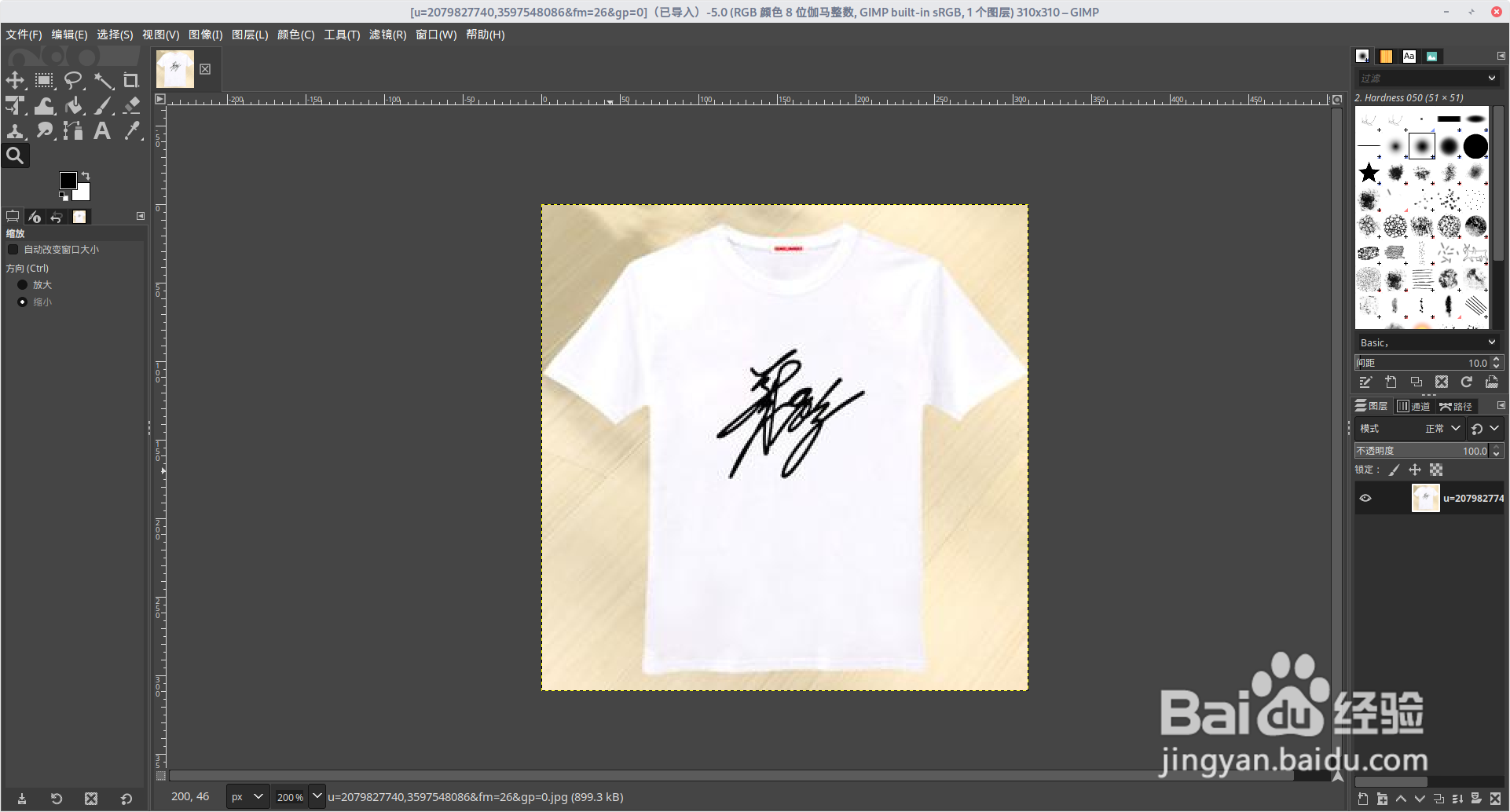
2、选区/选择工具选中图片,本例使用矩形选择工具演示
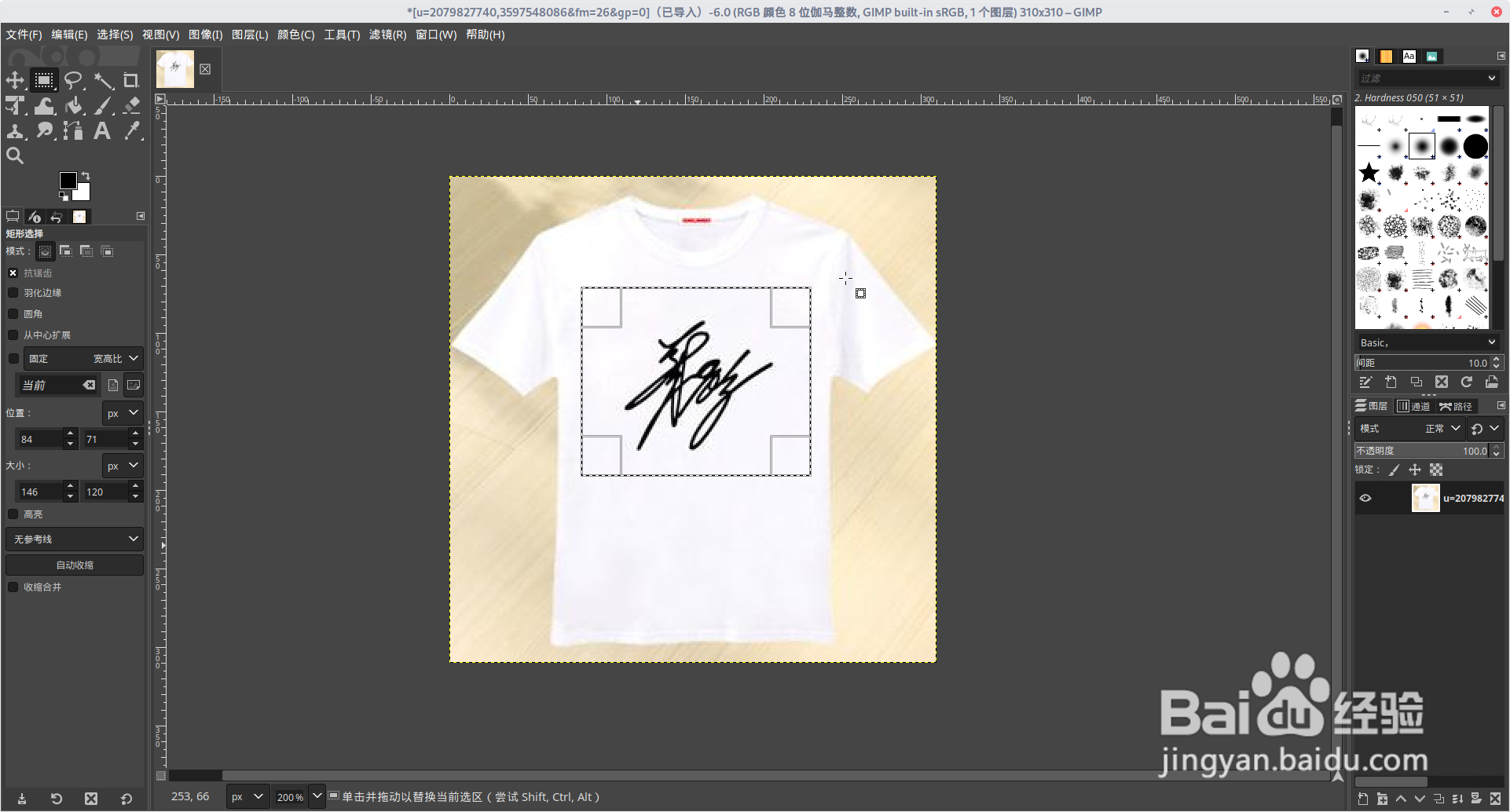
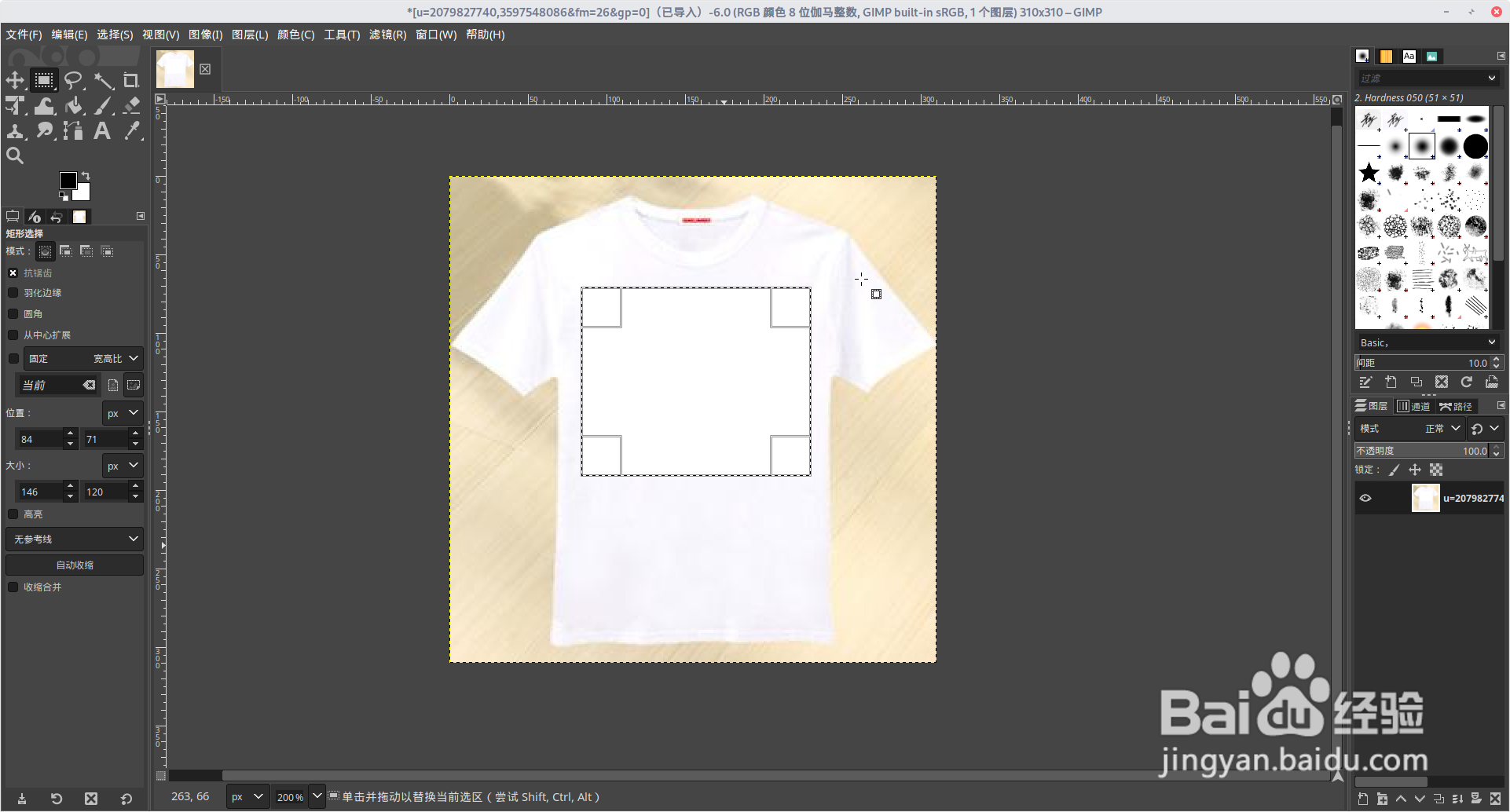
3、键盘快捷键 Ctrl+C 复制或 Ctrl+X 剪切到剪切板,本例使用 Ctrl+X 将签名剪切出来
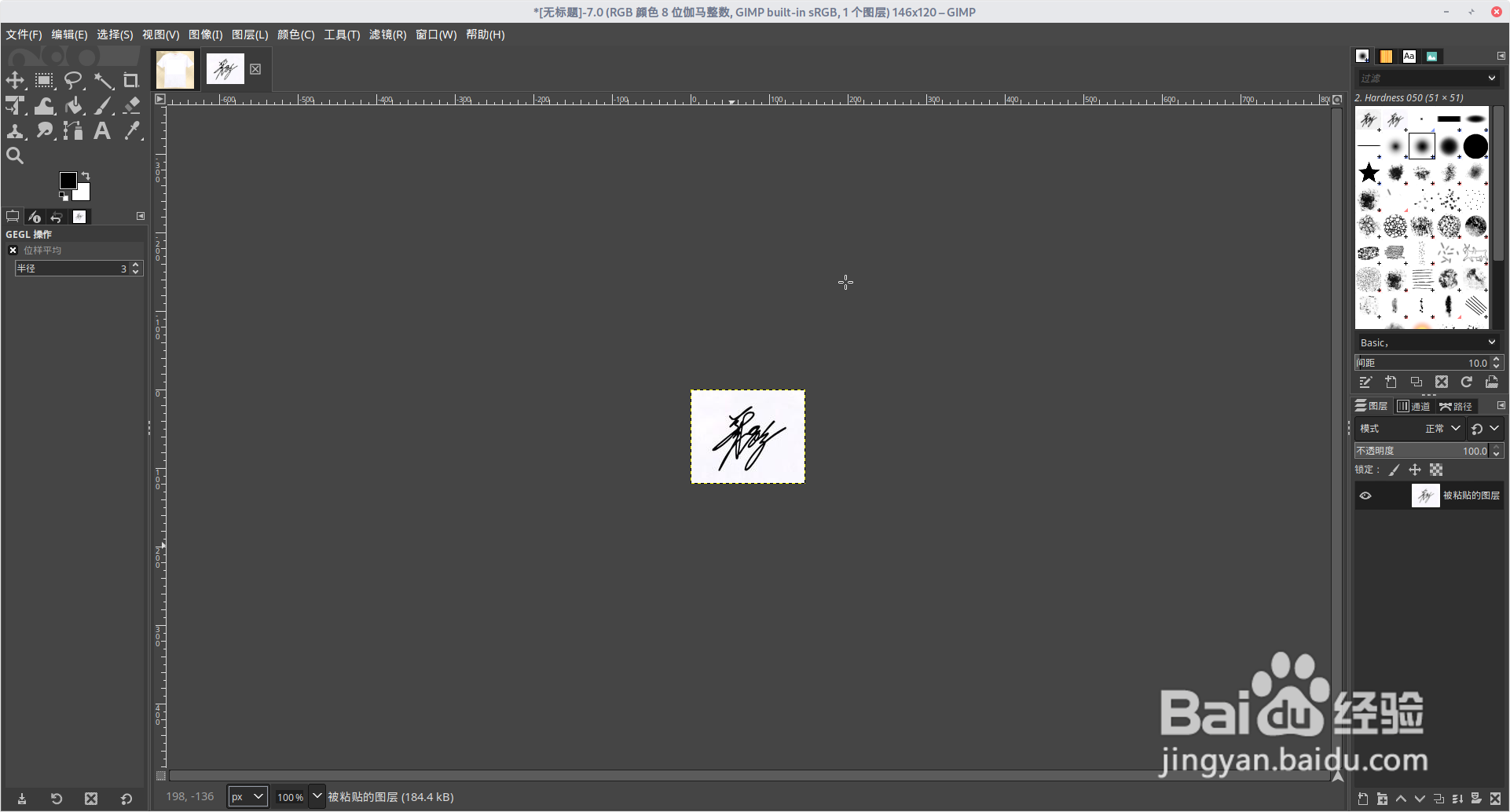
4、在顶部菜单栏点击“文件>新建(第二个)>从剪贴板”,快捷键为 Ctrl+Shift+V,得到我们想要的选区图片,画布大小与选区图片大小一致
声明:本网站引用、摘录或转载内容仅供网站访问者交流或参考,不代表本站立场,如存在版权或非法内容,请联系站长删除,联系邮箱:site.kefu@qq.com。
阅读量:164
阅读量:125
阅读量:194
阅读量:102
阅读量:180