Excel制作折线柱形图
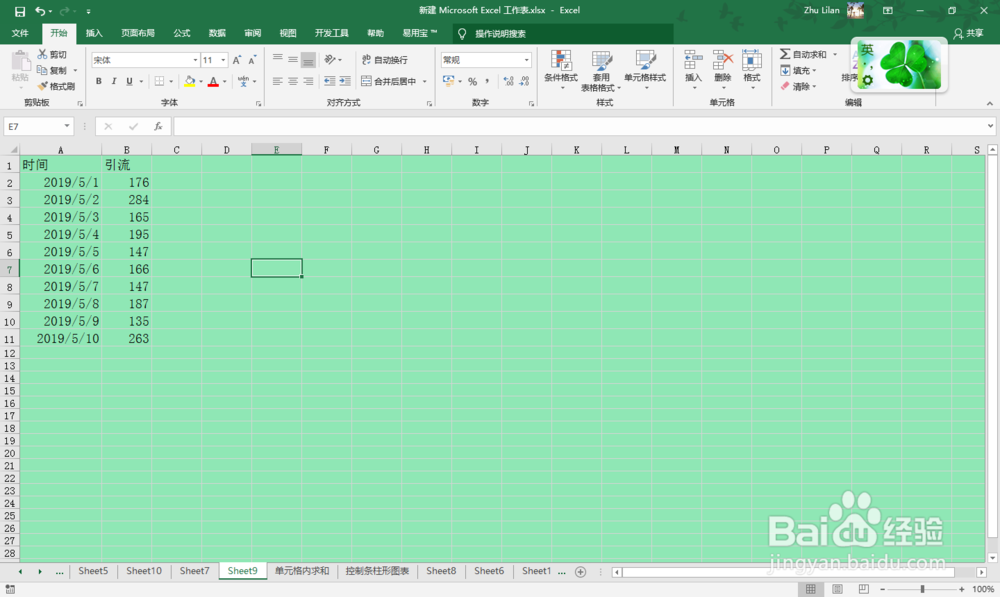
1、原始数据如下,为五月份前10天某网站的引流量;
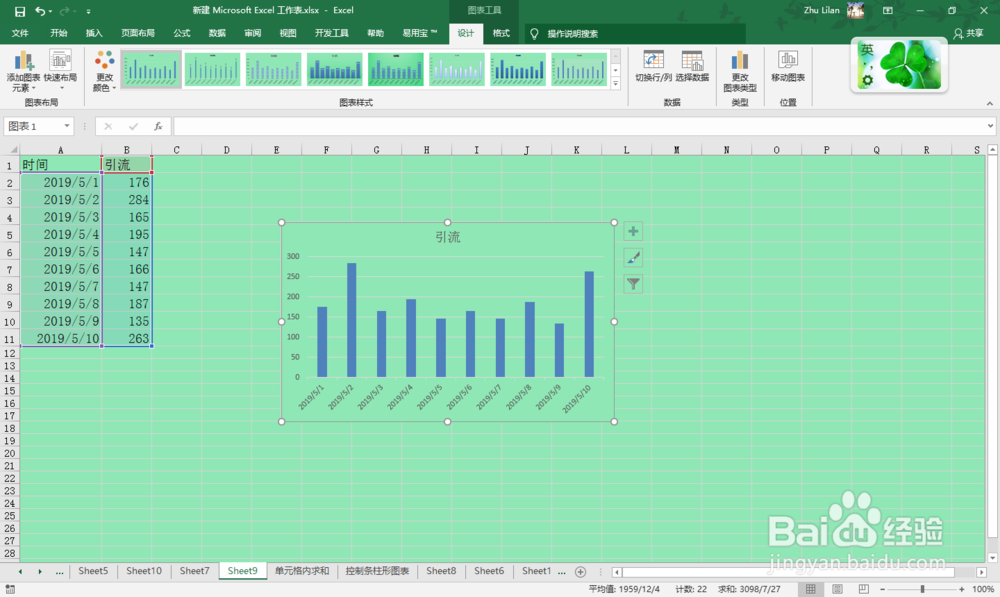
2、选中数据区域,插入一个簇状柱形图;
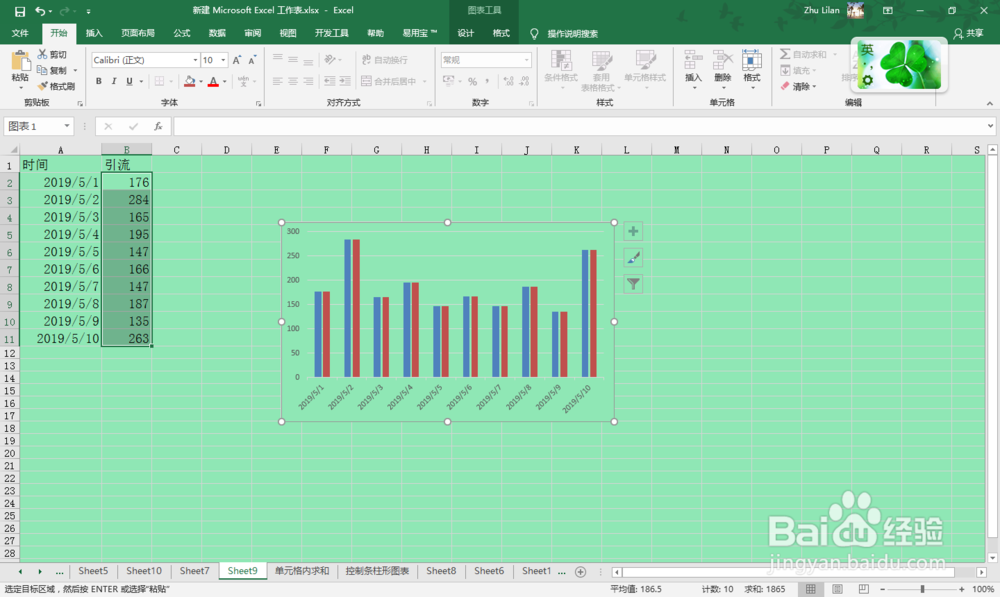
3、复制数据列,将其粘贴到图表中,此时有两种柱子;
4、选中图表,设计-更改图标类型,将系列2更改为折线类型;
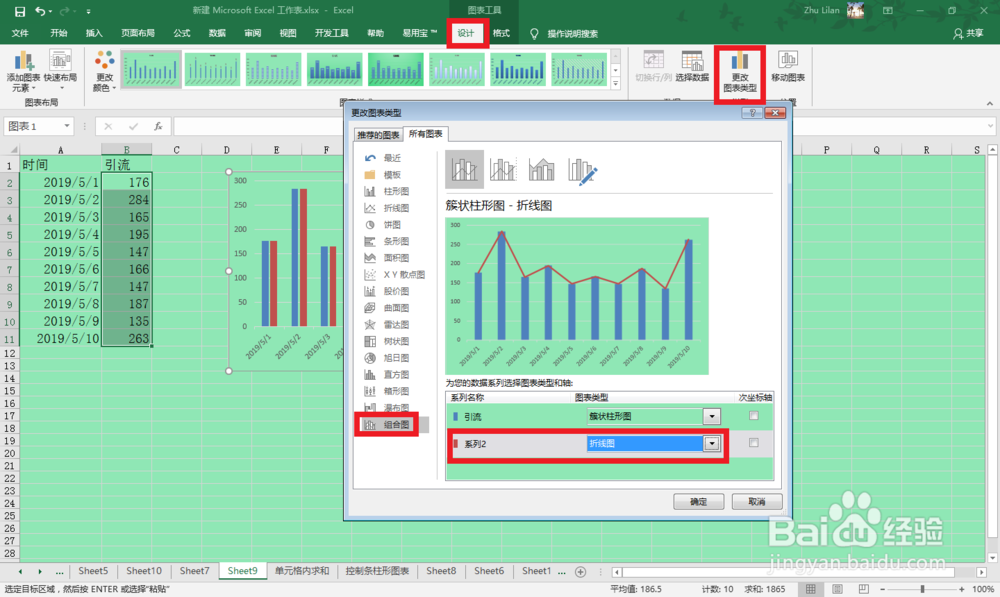
5、设置完成点击确定后,图表变成如下所示;
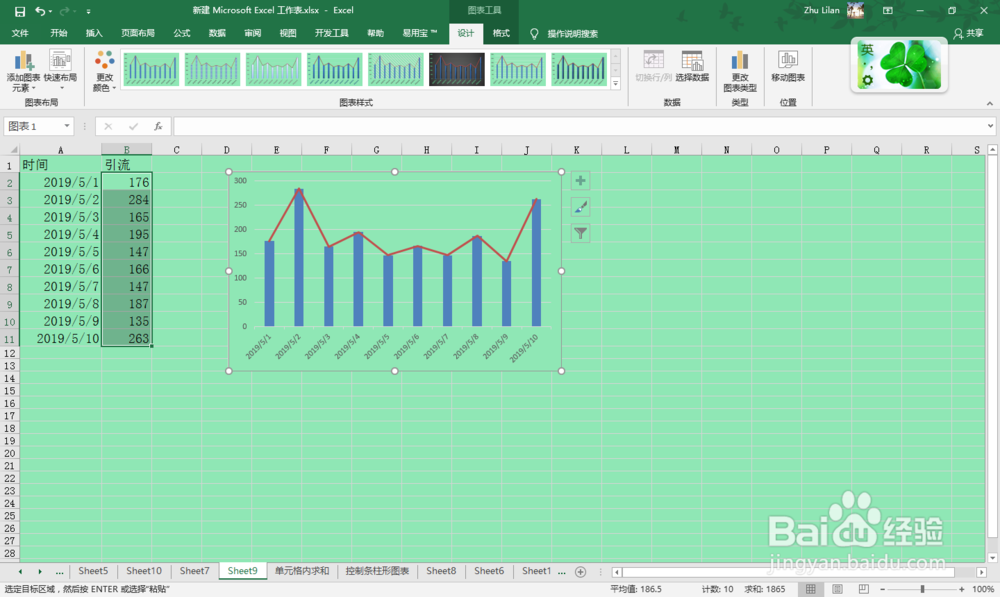
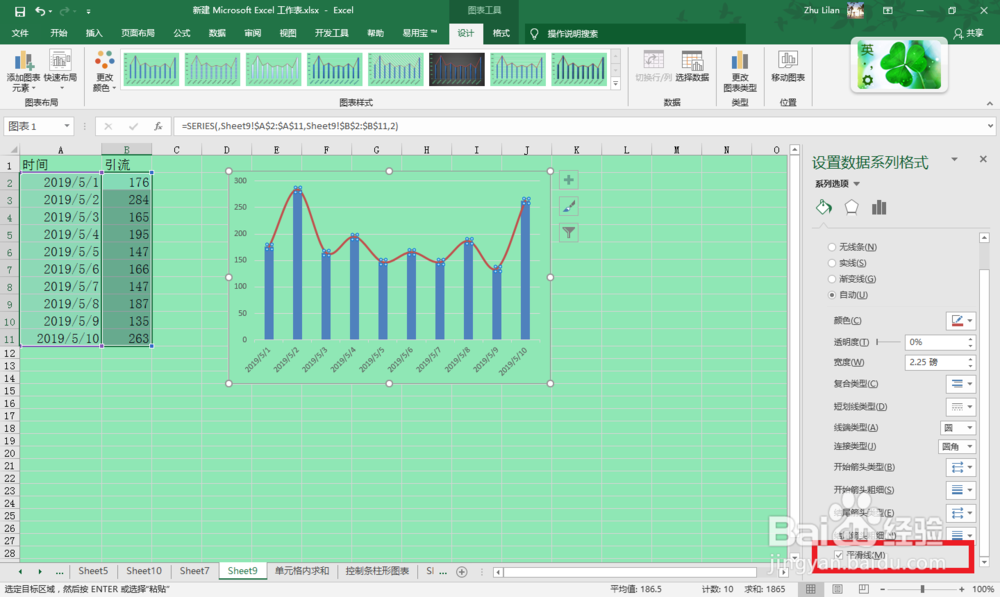
6、选中折线,右键打开设置数据系列格式,在填充选项卡的线条分类下,勾选平滑线;
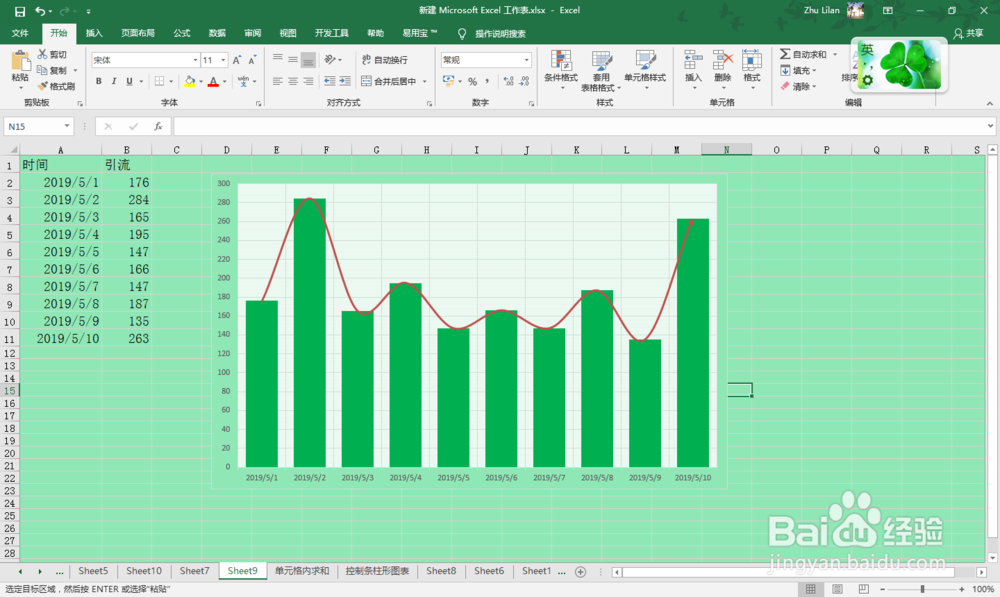
7、最后按照实际需要将图表美化一下,比如为折线添加结尾箭头,增加柱子宽度等等。
声明:本网站引用、摘录或转载内容仅供网站访问者交流或参考,不代表本站立场,如存在版权或非法内容,请联系站长删除,联系邮箱:site.kefu@qq.com。
阅读量:194
阅读量:97
阅读量:176
阅读量:130
阅读量:118