WIN10怎么快速调节鼠标速度
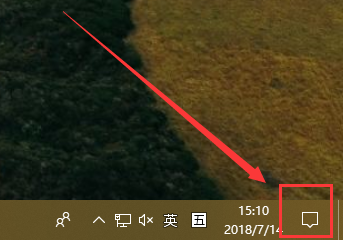
1、先点击电脑桌面右下角的通知图标
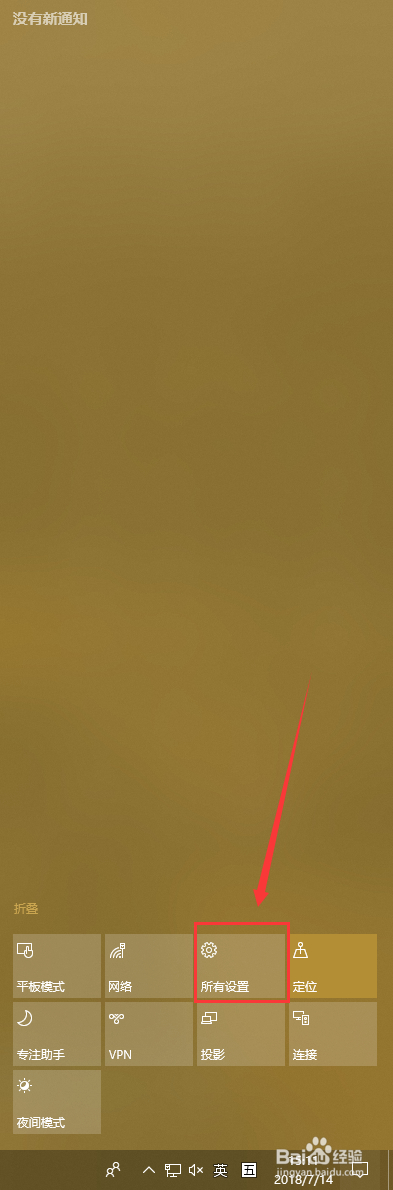
2、打开通知面板后再点击 “所有设置”来打开WINDOWS设置
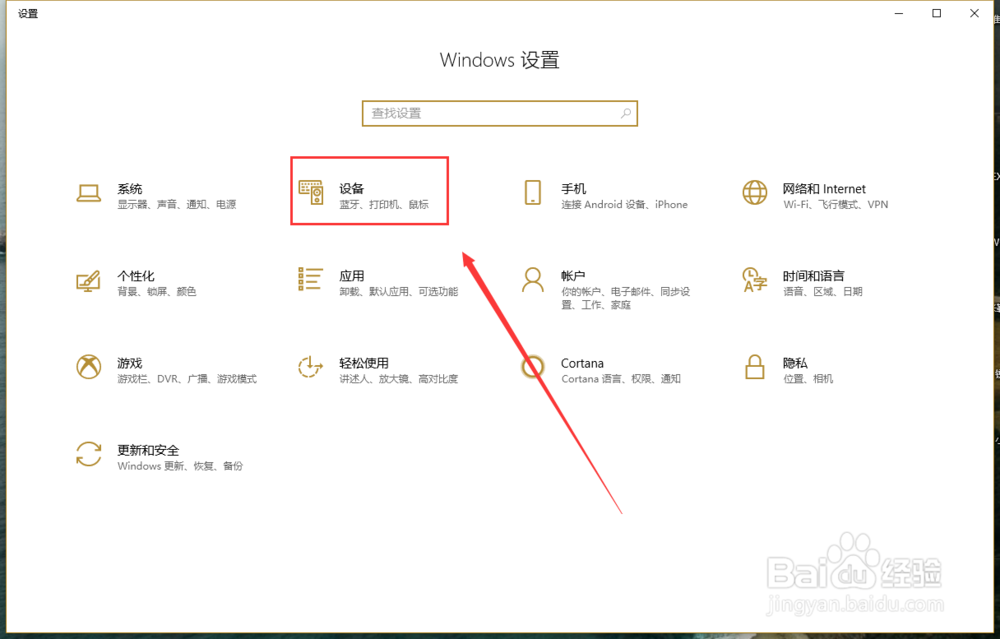
3、在WINDOWS设置里再点击“设备”
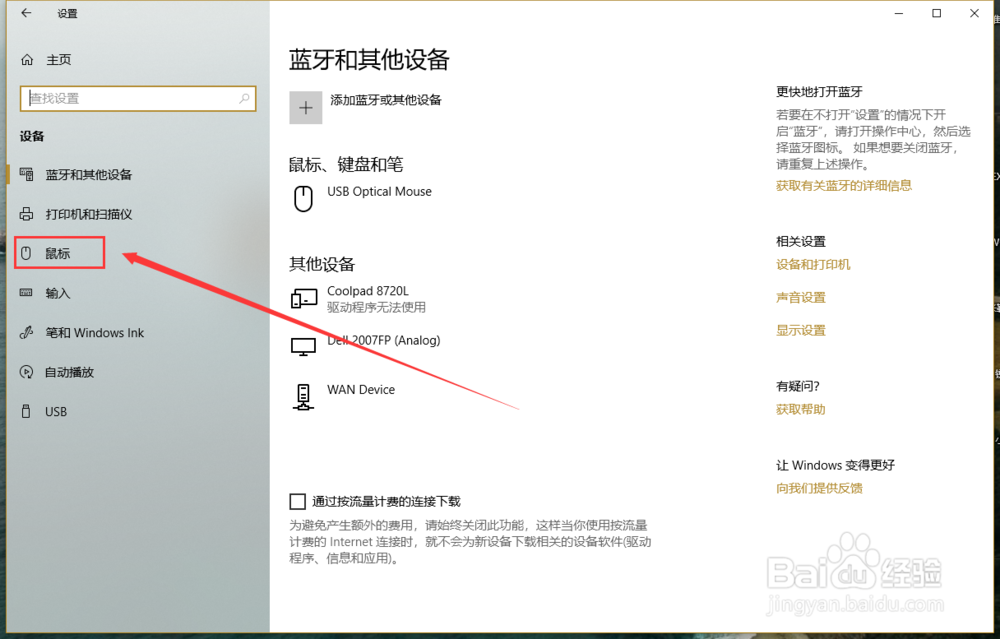
4、进入 “设备” 后,再点击左边的 “鼠标”
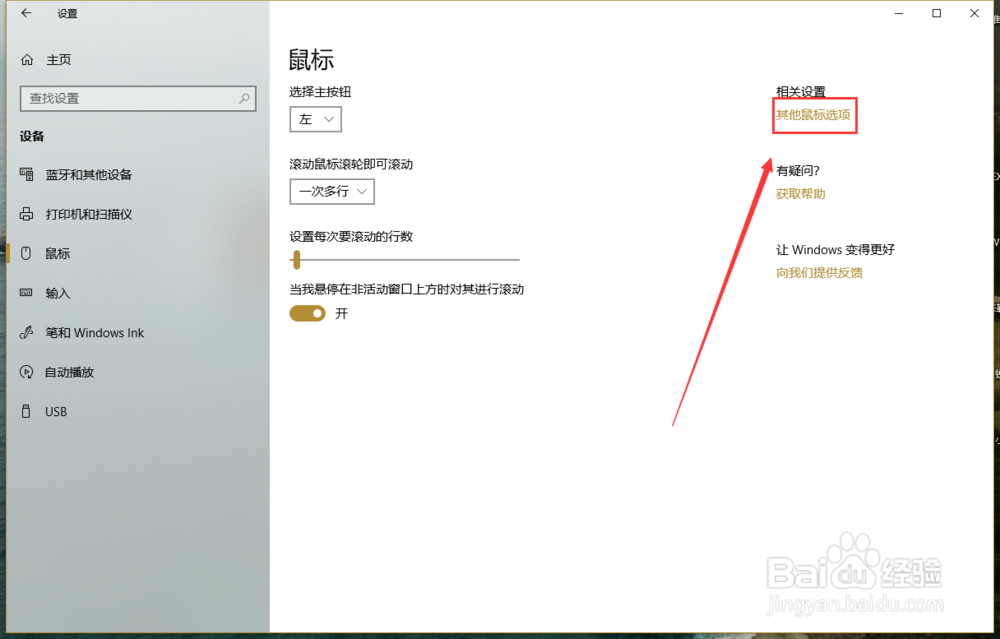
5、进入“鼠标”设置界面后再点击右边的“其他鼠标选项”来打开鼠标属性。
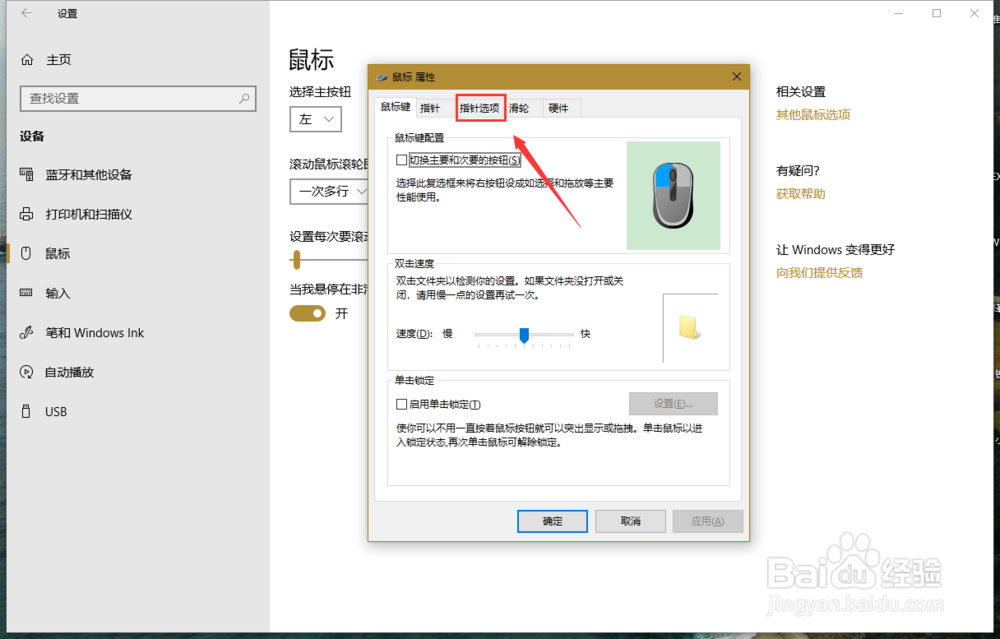
6、打开鼠标属性后找到“指针选项”点击它
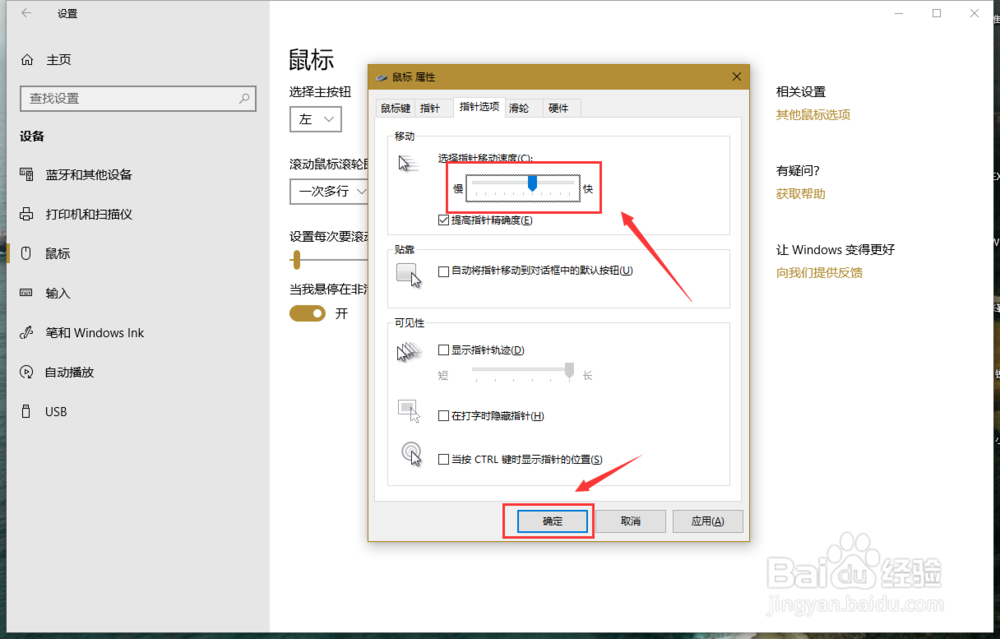
7、进入“指针选项”后,移动红框中的滑块向左或右移动就可以调节鼠标反应的快慢,调节到一个合适的速度后,再点击下面的“确定”即可。
声明:本网站引用、摘录或转载内容仅供网站访问者交流或参考,不代表本站立场,如存在版权或非法内容,请联系站长删除,联系邮箱:site.kefu@qq.com。
阅读量:173
阅读量:68
阅读量:26
阅读量:76
阅读量:98