ps钢笔抠图教程
1、首先,打开软件
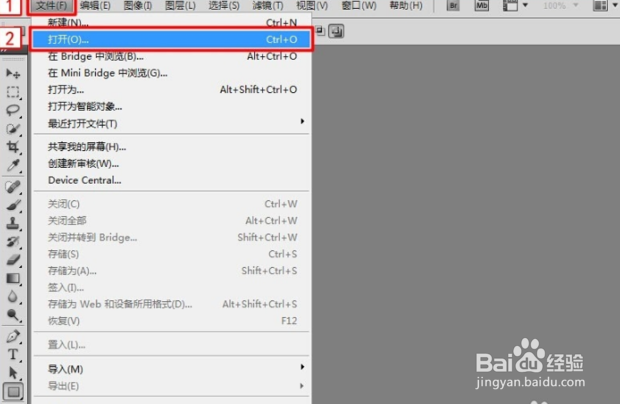
运行Photoshop CS5后,点击【文件】,选择【打开】。
2、然后,选择图片
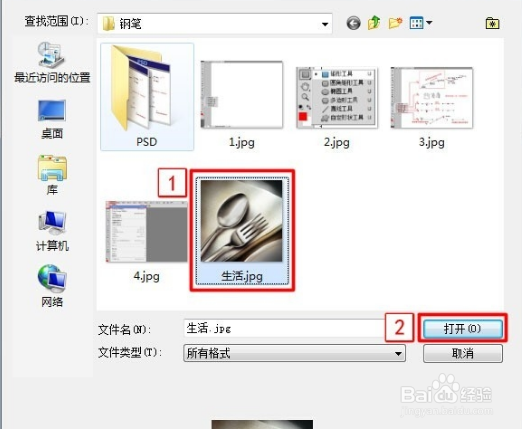
选择需要勾画的图片【生活】,点击【打开】。
3、【钢笔工具】的使用
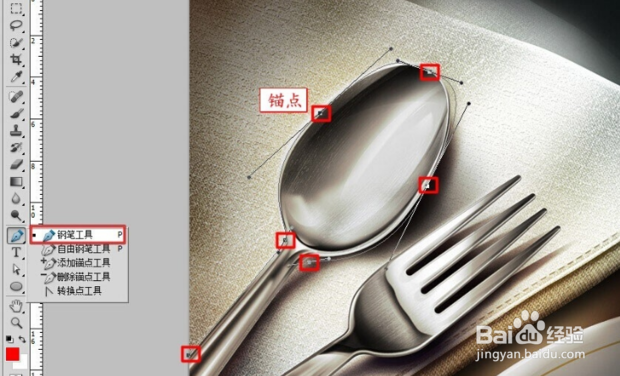
用【钢笔工具】把汤匙大概的轮廓勾画出来。(定位的锚点请勿多锚,否者勾画的线不圆滑)
4、【直接选择工具】的使用:
勾画完汤匙的大概轮廓之后,按Ctrl加+放大图片。
①用【直接选选工具】按住拉伸点(鼠标左键)旋转路径;
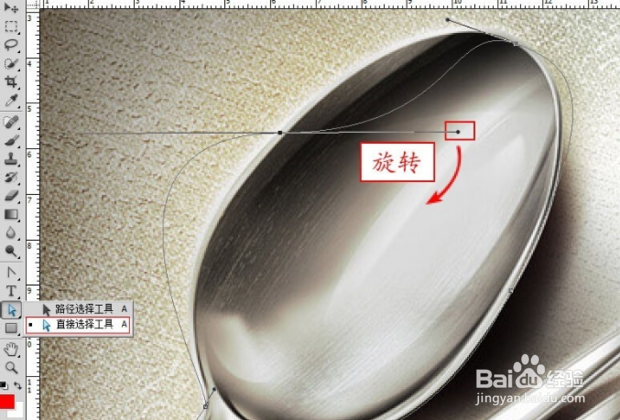
5、②用【直接选择工具】按住拉伸点(鼠标左键)拉伸路径。
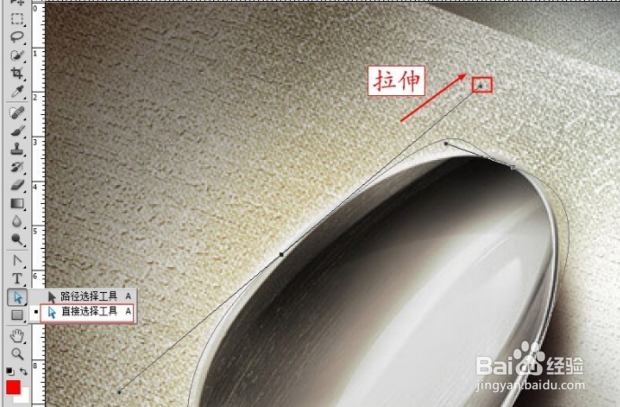
6、【添加锚点工具】的使用:
当用旋转和拉伸微调路径之后,当路径调节不到汤匙边缘。
可以选择【添加锚点工具】给路径添加锚点,然后用【直接选择工具】将锚点移动到汤匙边缘上。
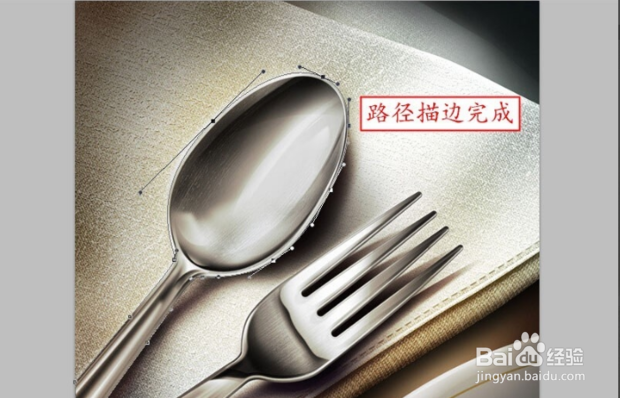
7、最后,献上钢笔工具描边完成图。
声明:本网站引用、摘录或转载内容仅供网站访问者交流或参考,不代表本站立场,如存在版权或非法内容,请联系站长删除,联系邮箱:site.kefu@qq.com。