PS纹理边框怎么做
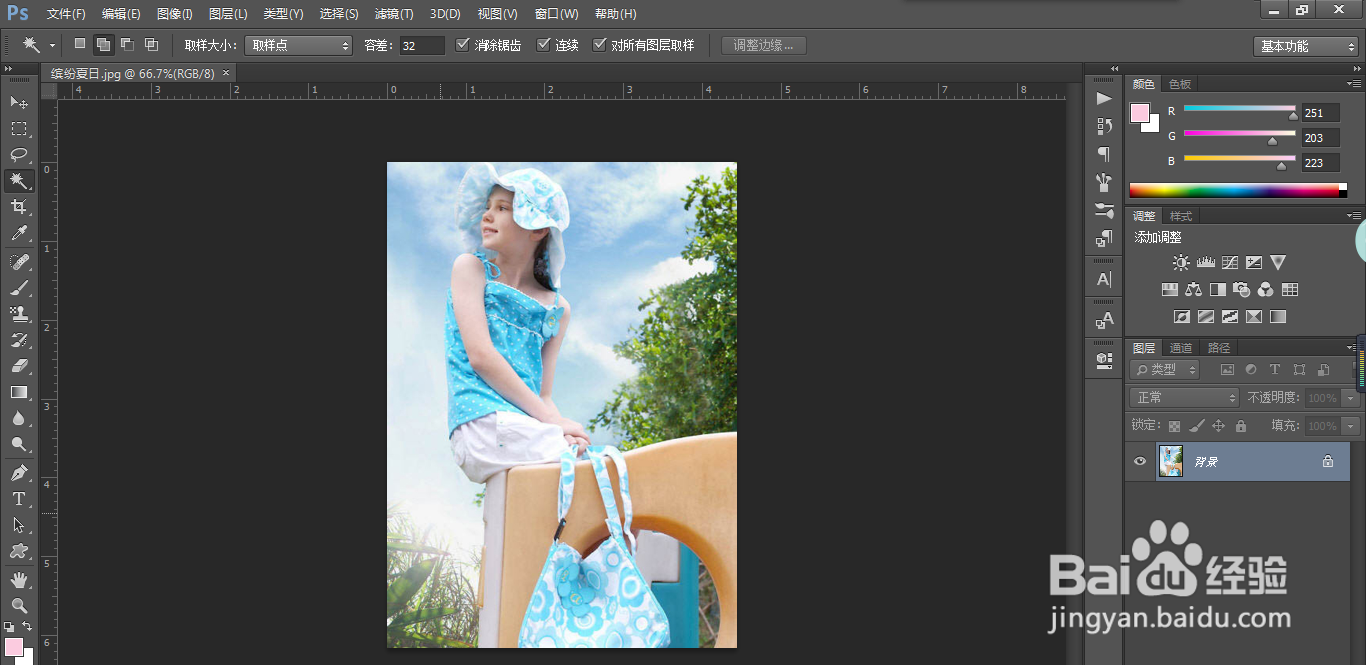
1、打开PS软件,拖入一张素材。最好是比较小清新的素材哦。
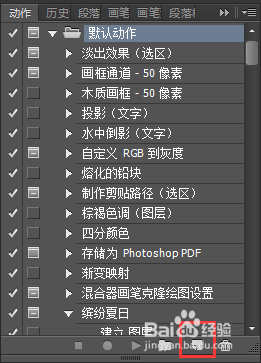
2、执行窗口—动作,打开动作面板,点击底部的创建新动作。
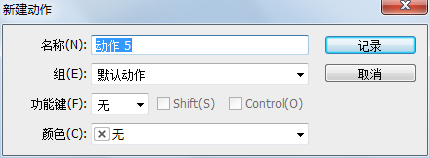
3、弹出新建动作面板,设置好名称,点击确定,即可创建动作。
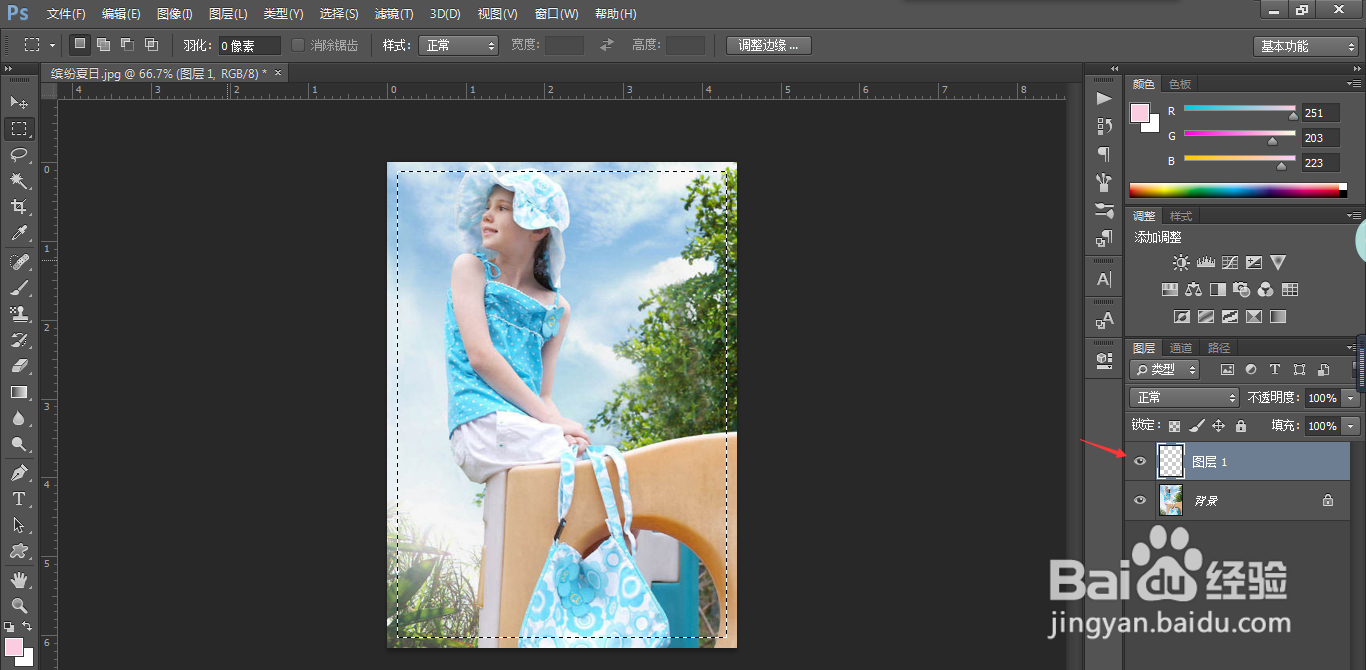
4、回到图层,创建一个新的图层,选择矩形裁剪工具,使用鼠标绘制出一个长方形状(根据图片大小决定)创建选区。
5、按住ctrl+shift+I反选,设置前景色为粉色(RGB自行调整颜色)。
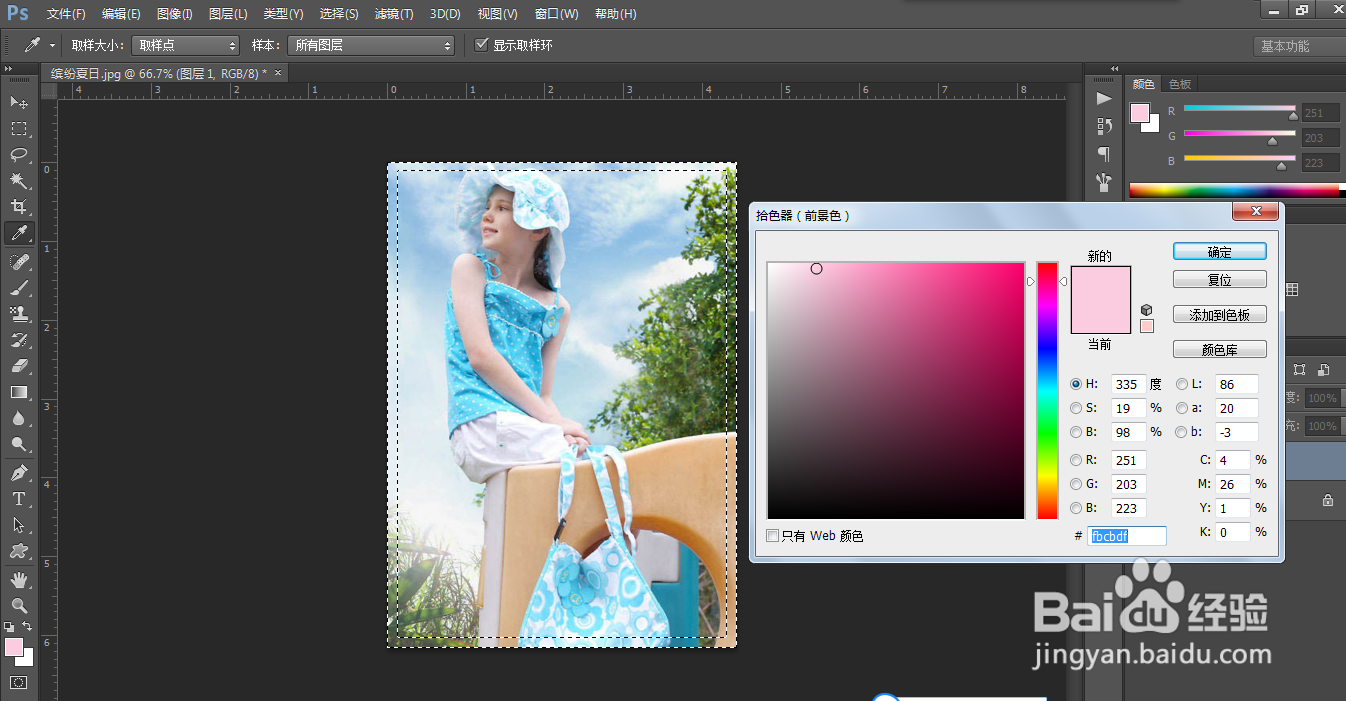
6、按住alt+delete填充前景色。暂时还不能取消选区哦。
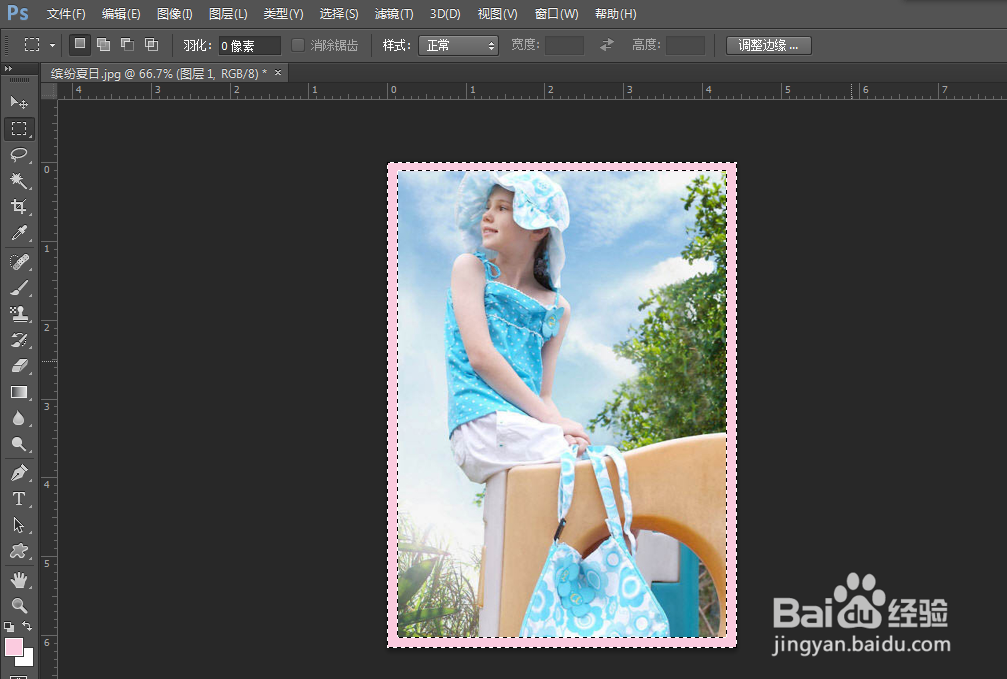
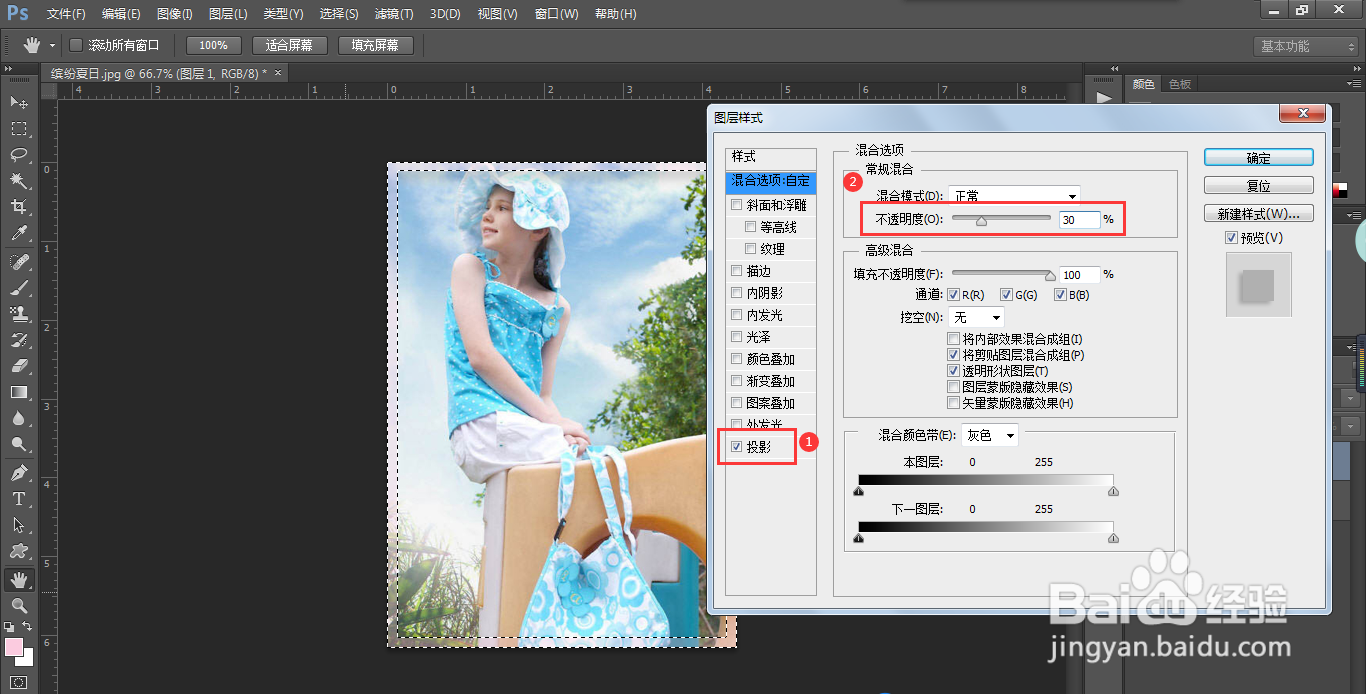
7、执行图层—图层样式—混合选项,弹出面板(或者双击也可打开图层样式),点击选择投影,不透明度:30%。
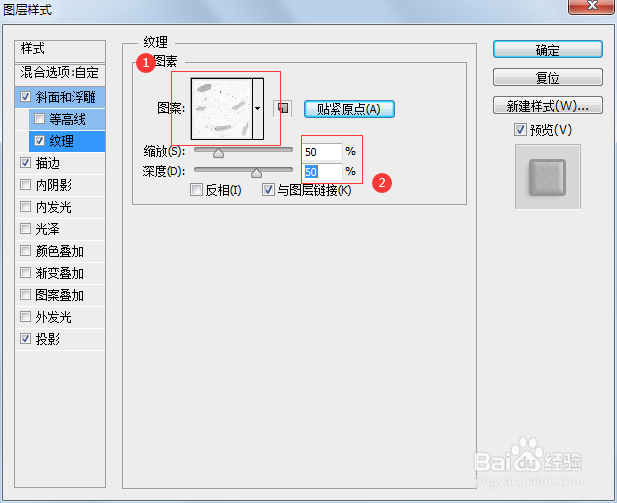
8、再次点击选择斜面和浮雕,点击纹理,在图案找到树叶图案,缩放和深度均为50%。
9、点击确定。按住ctrl+D取消选区,回到动作面板,点击停止播放。
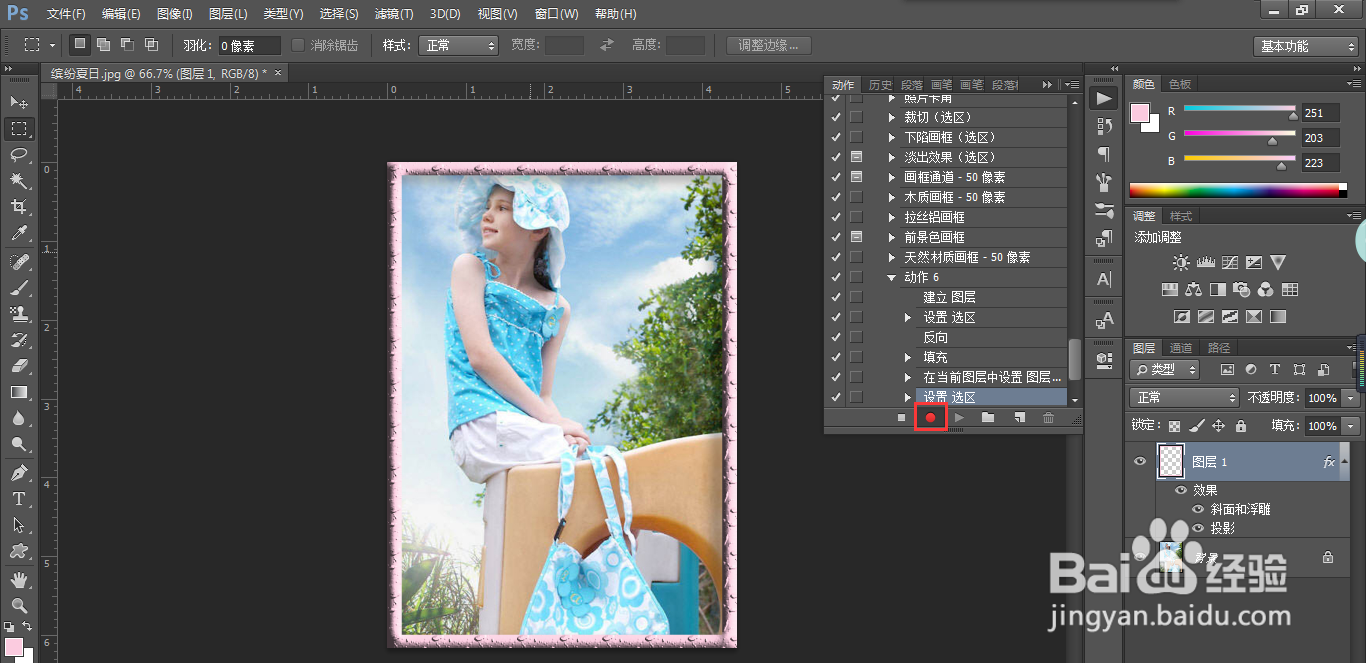
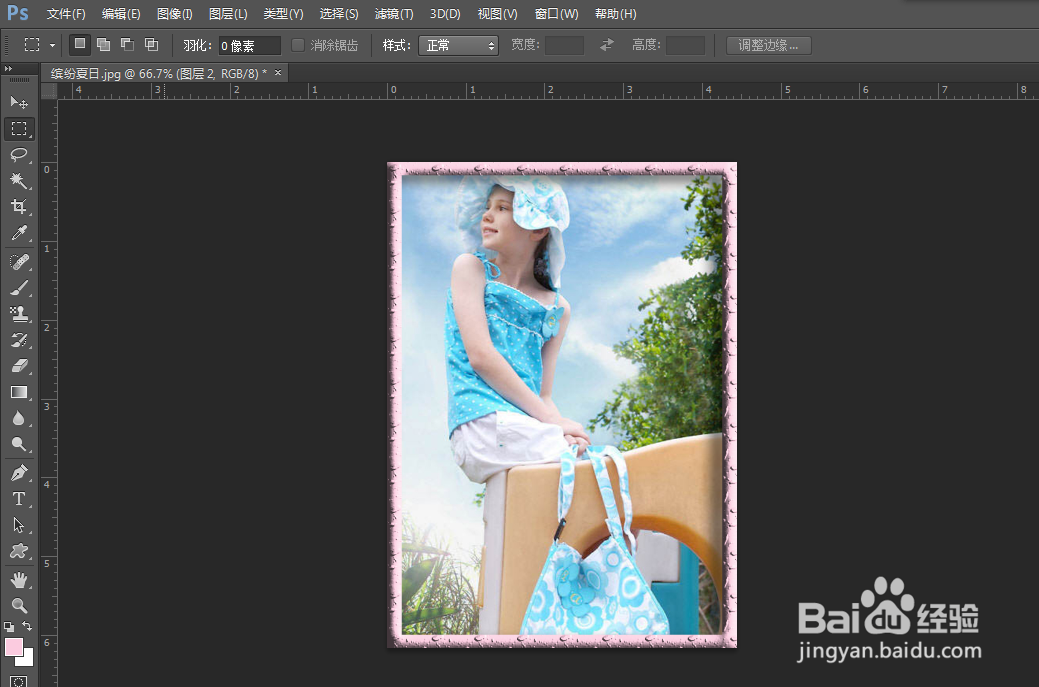
10、基本上就完成操作了,效果也出来啦。
声明:本网站引用、摘录或转载内容仅供网站访问者交流或参考,不代表本站立场,如存在版权或非法内容,请联系站长删除,联系邮箱:site.kefu@qq.com。
阅读量:82
阅读量:49
阅读量:165
阅读量:118
阅读量:113