Win10系统如何创建系统还原点?
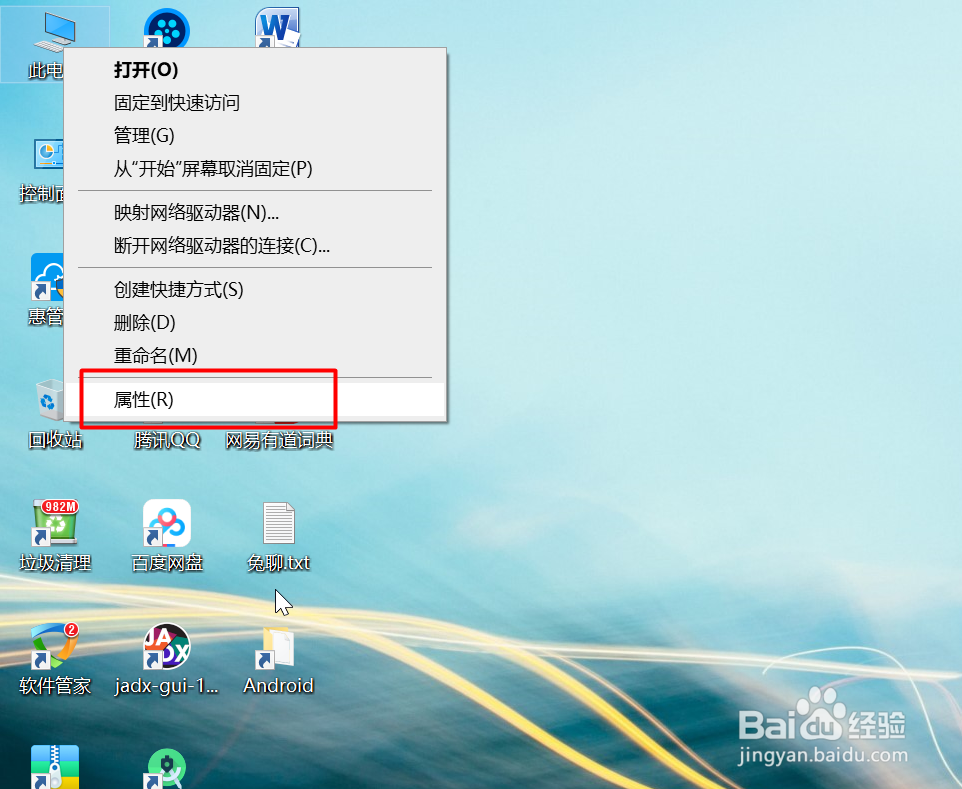
1、右键单击,桌面,此电脑图标,选择属性。
至于桌面怎么才可有“此电脑”图标,可以参考我另一篇经验。
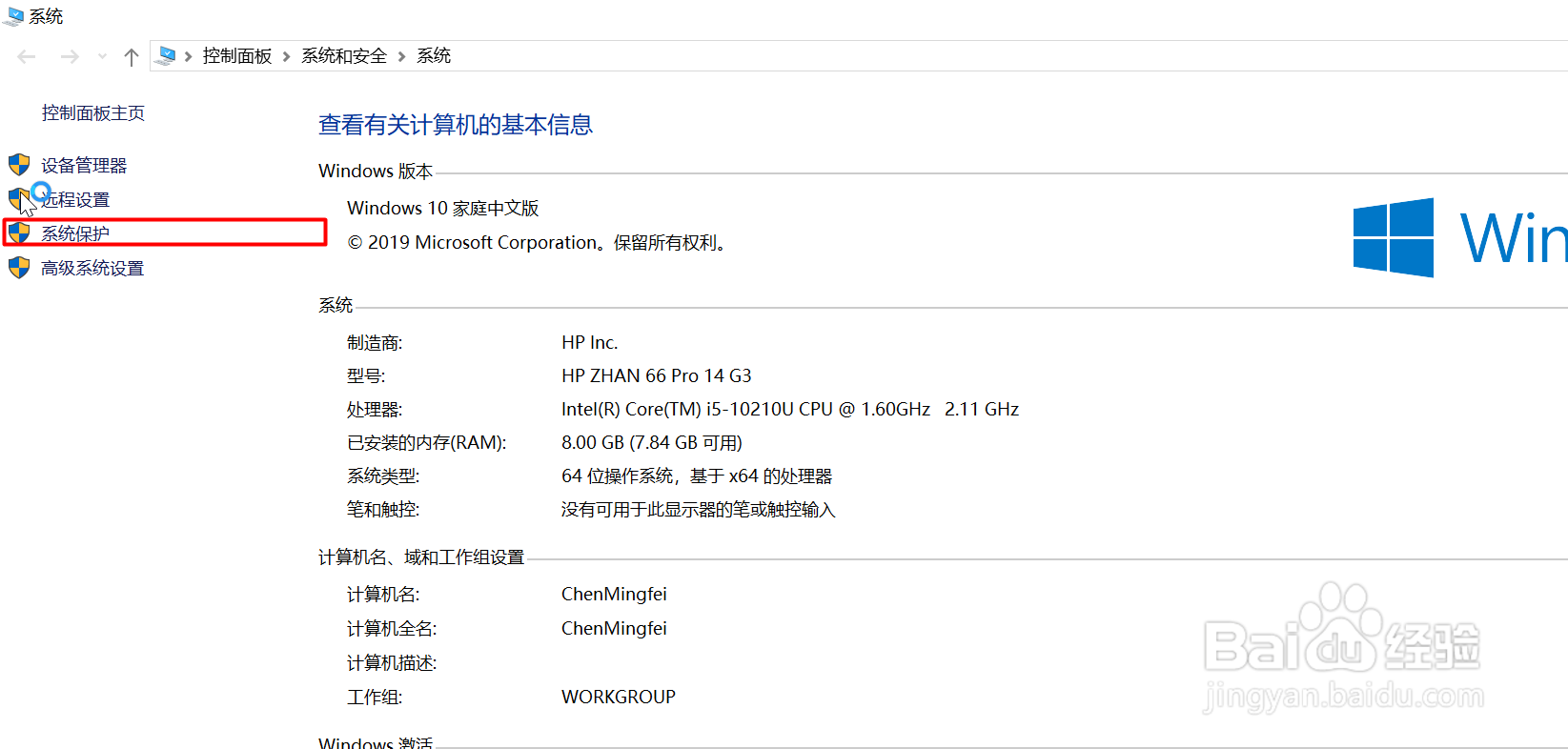
2、在弹出的系统页面,选择,系统保护。
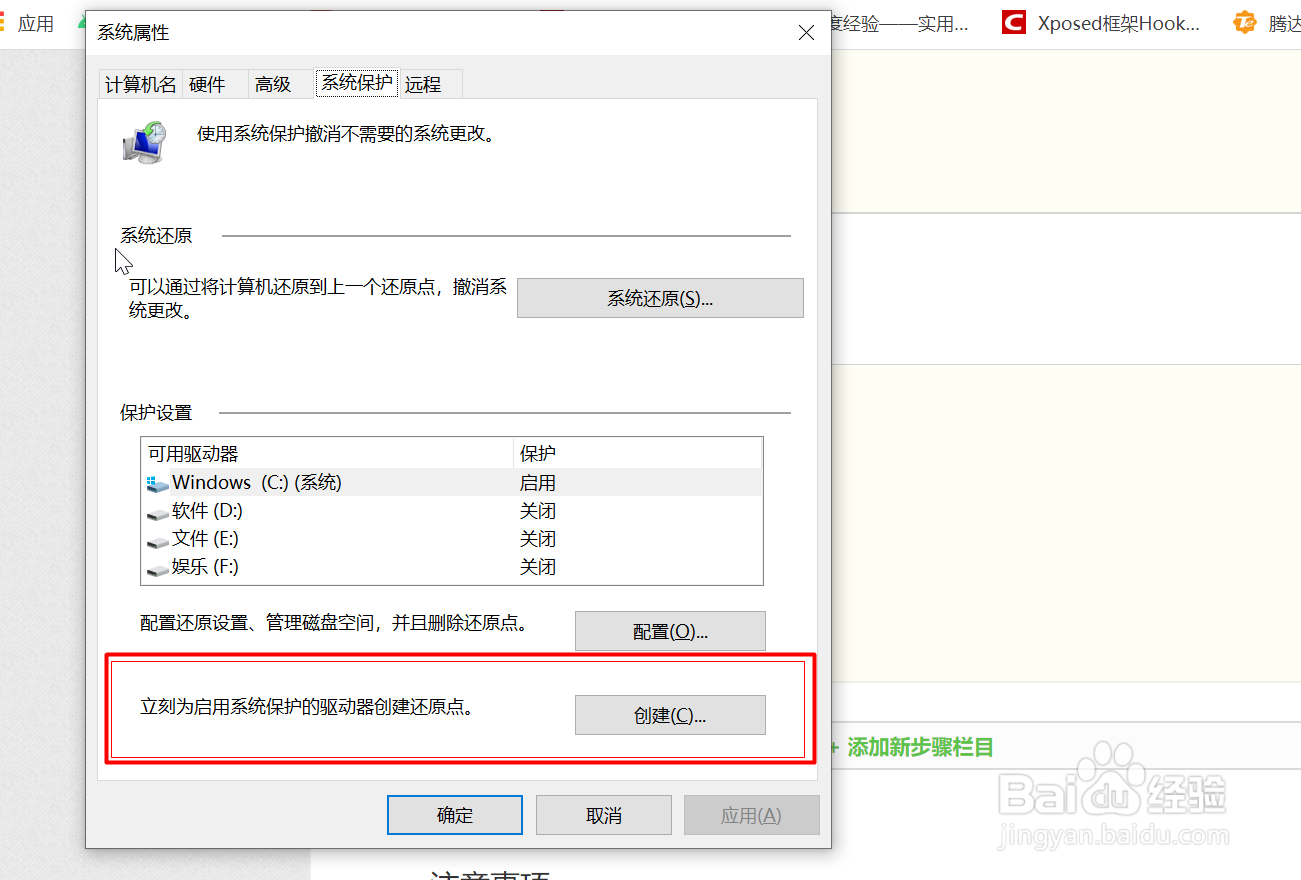
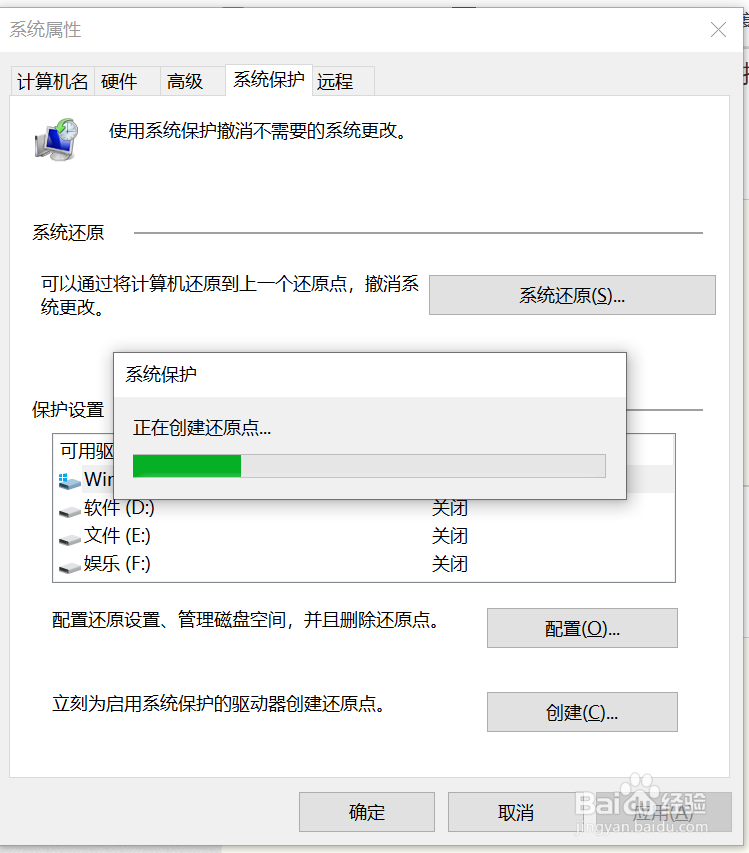
3、在弹出的系统保护选项卡了,选择,创建。
4、设置创建的系统还原点名称。推荐以日期加描述方式)
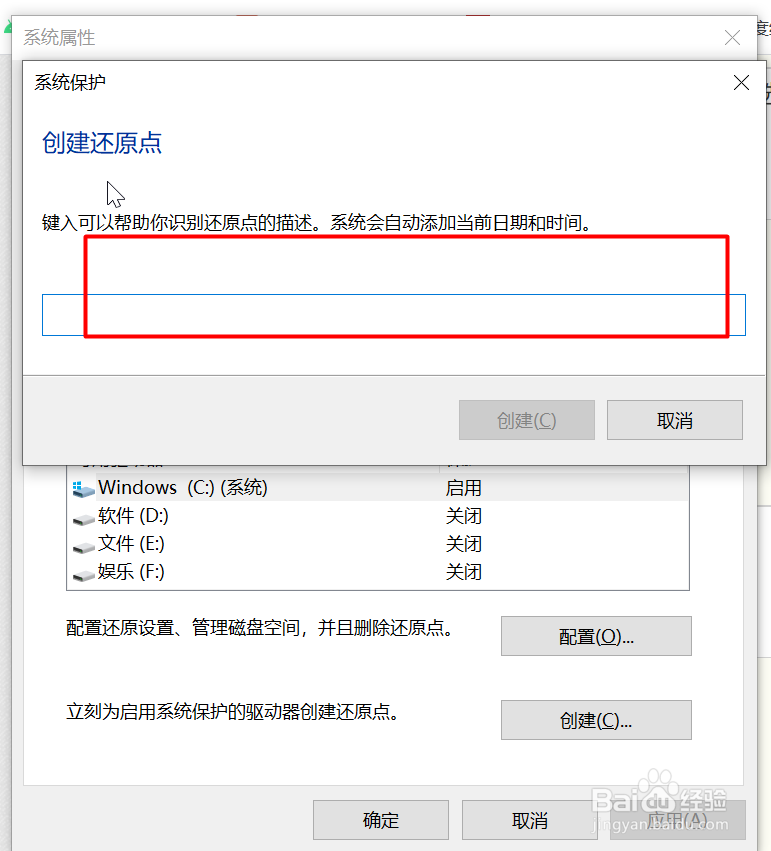
5、选择创建,就开始创建系统还原点了,很快就创建结束了。
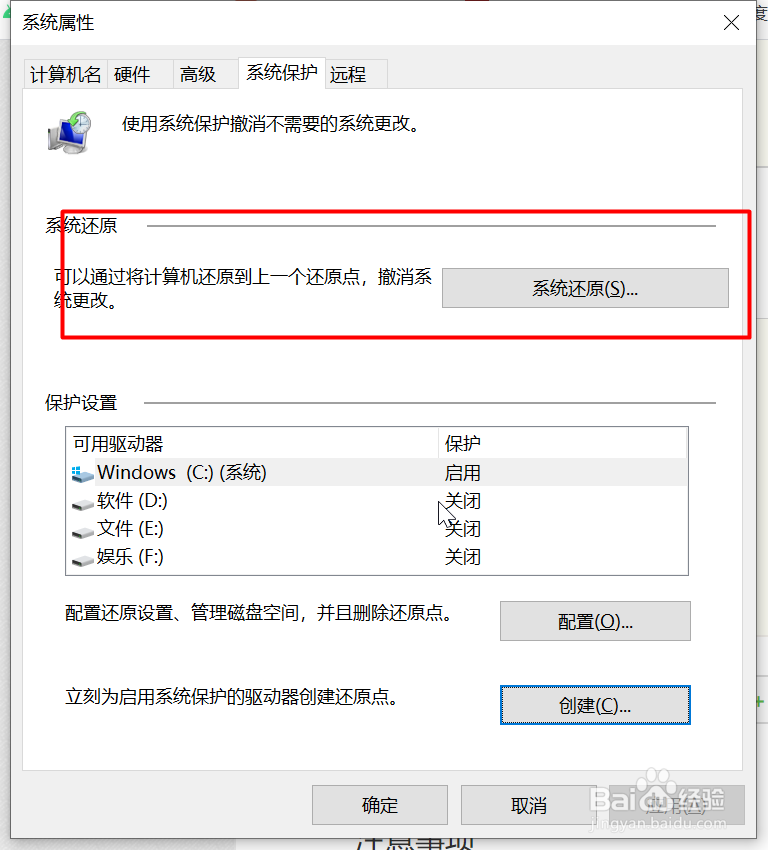
6、查看自己刚才创建的还原点,选择系统还原。
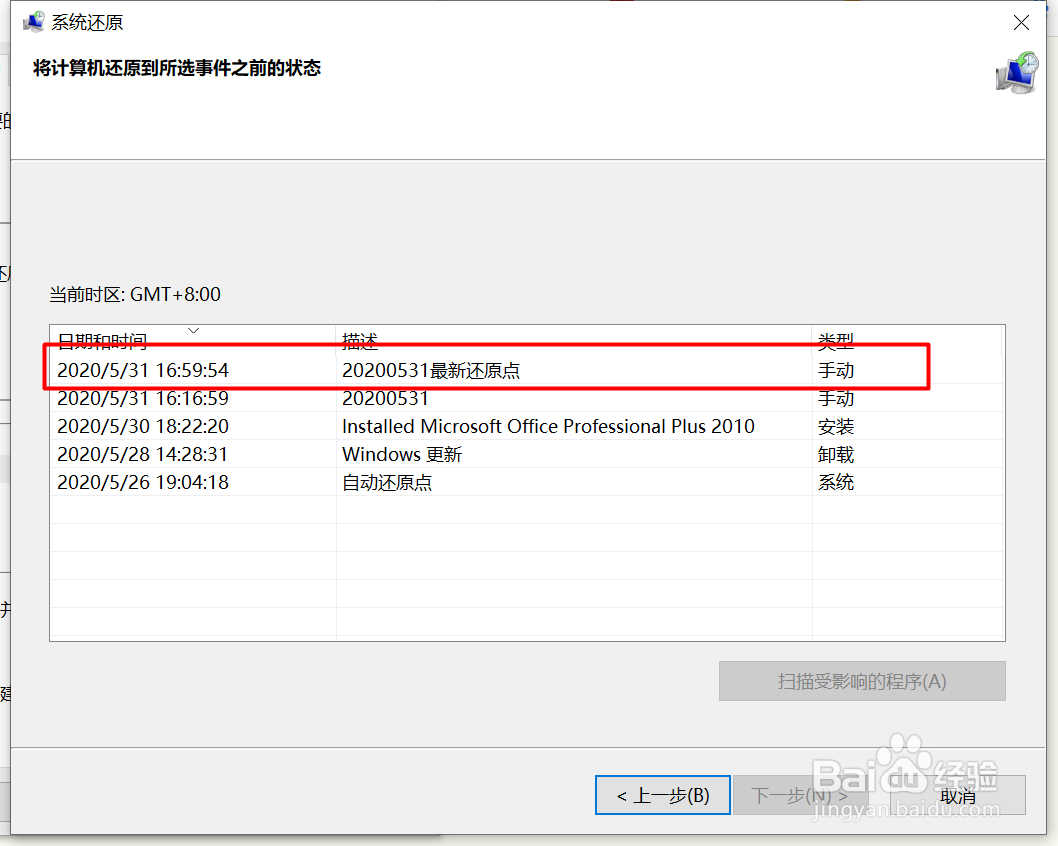
7、可以看到刚才创建的系统还原点。
8、赶紧试试吧。有用请点赞,不懂请留言。
声明:本网站引用、摘录或转载内容仅供网站访问者交流或参考,不代表本站立场,如存在版权或非法内容,请联系站长删除,联系邮箱:site.kefu@qq.com。
阅读量:23
阅读量:179
阅读量:136
阅读量:178
阅读量:30