win10无法连接网络问题怎么办
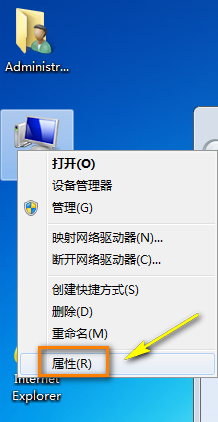
1、对于这个问题,一般分两步走,首先关闭你的无线网卡然后打开,右键单击此电脑,选择属性,如下图所示
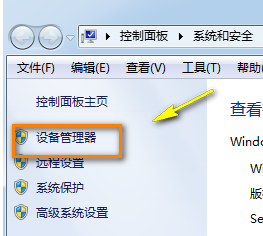
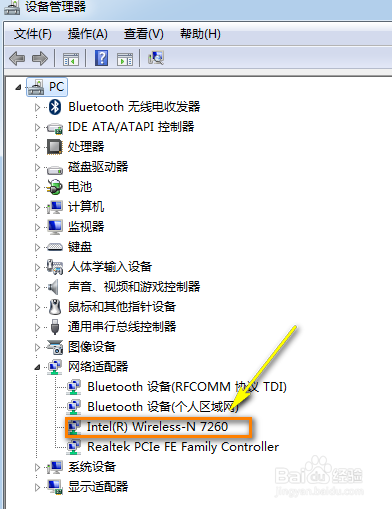
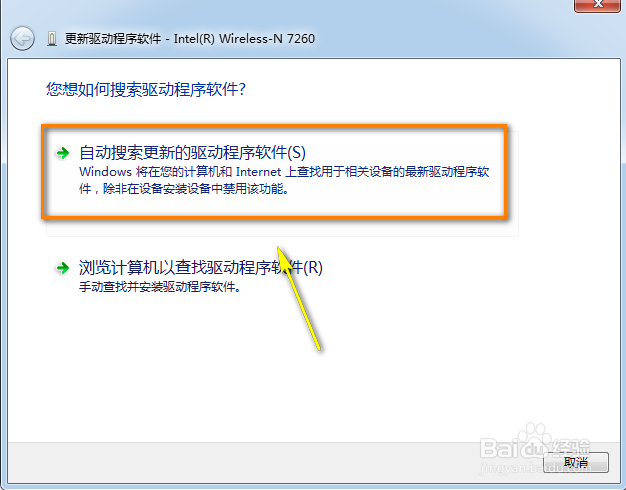
4、如果这个地方有黄色感叹号,那么我们首先右键单击无线网卡,选择更新驱动程序,如下图所示
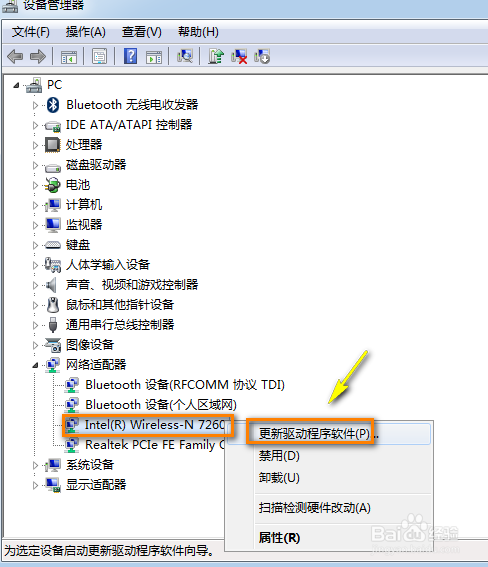
5、进入后选择自动搜索,我们对驱动程序的要求是能用,不求最新,如下图所示
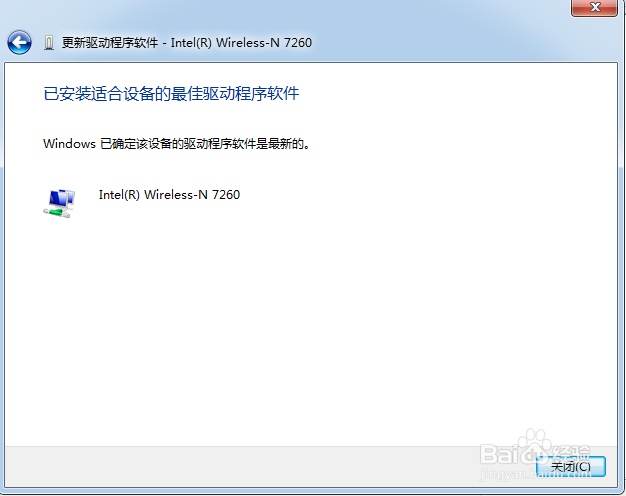
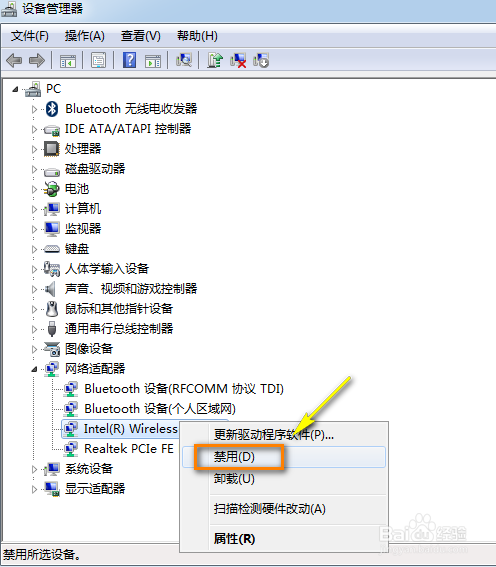
7、如果驱动正常的话,那么右键单击无线网卡,选择禁用,继续右键单击选择开启,来回开启关闭两次,如下图所示
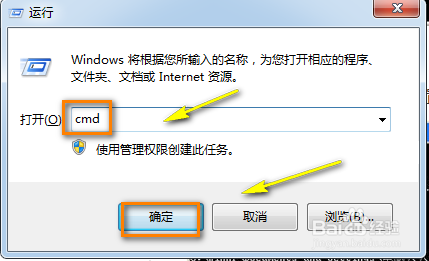
8、排除驱动网卡问题,我们继续按WIN+R调出运行,输入cmd点击确定,如下图所示
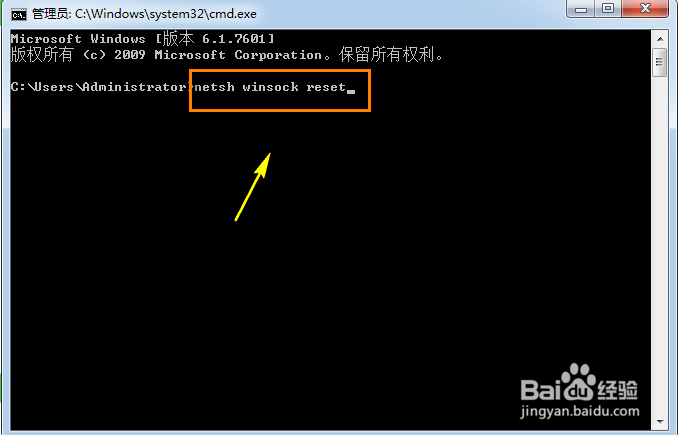
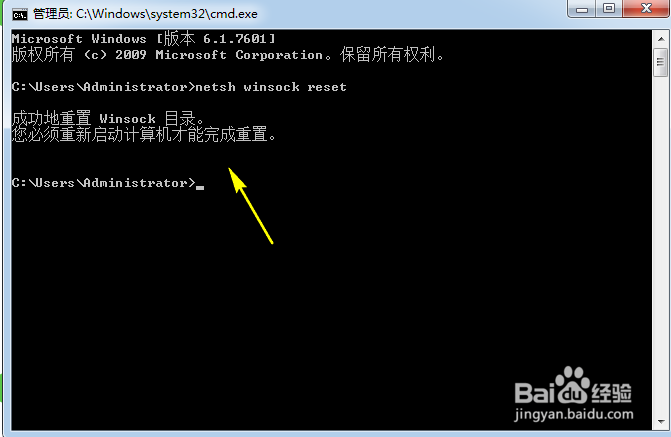
9、进入命令提示框输入netsh winsock reset回车,如下图所示
声明:本网站引用、摘录或转载内容仅供网站访问者交流或参考,不代表本站立场,如存在版权或非法内容,请联系站长删除,联系邮箱:site.kefu@qq.com。
阅读量:102
阅读量:184
阅读量:129
阅读量:37
阅读量:83