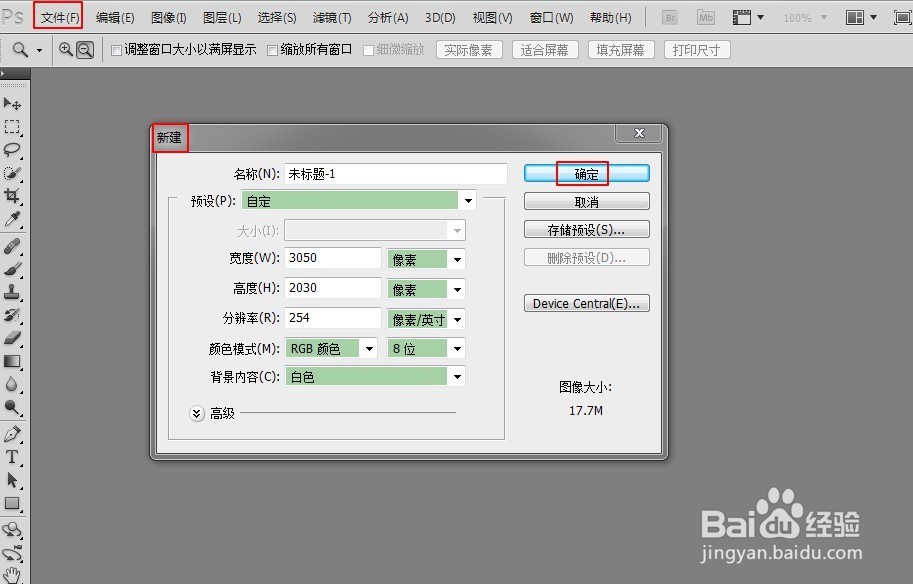
1、打开PS,选择文件-新建命令。
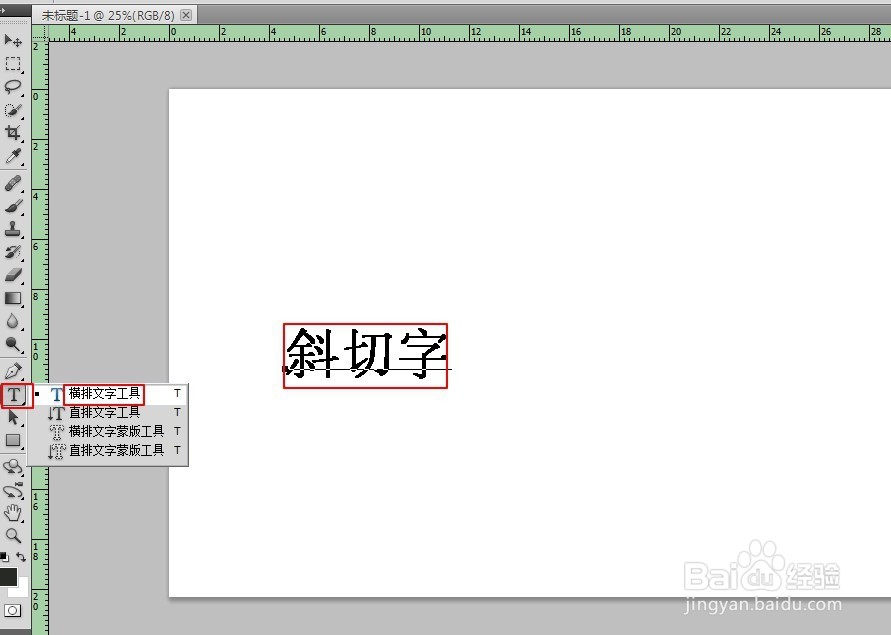
2、选择工具栏中横排文字工具,并输入斜切字。
3、选择菜单栏中的选择-自由变换命令,将字体调整到一定大小,并勾选√。
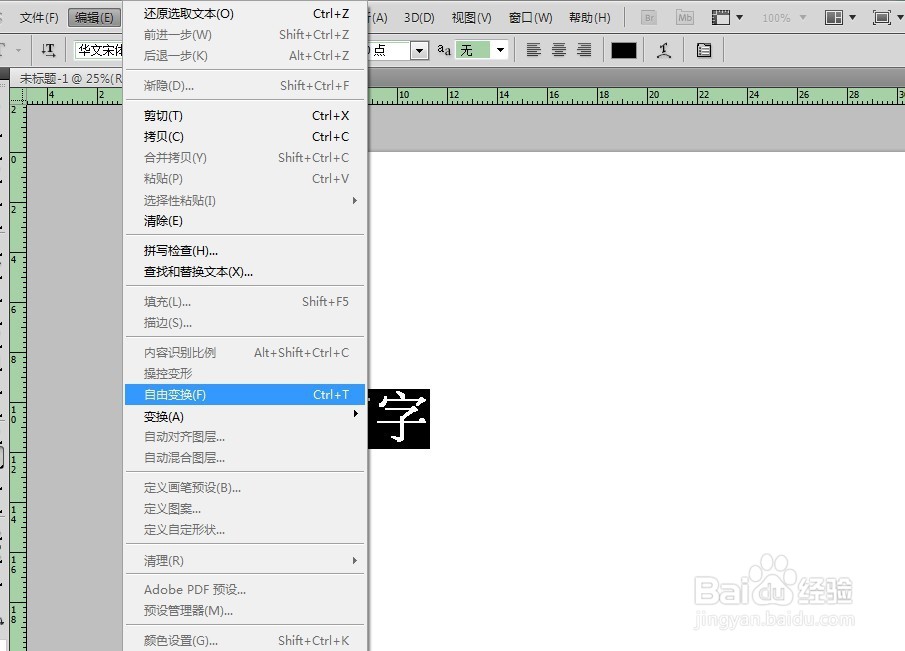
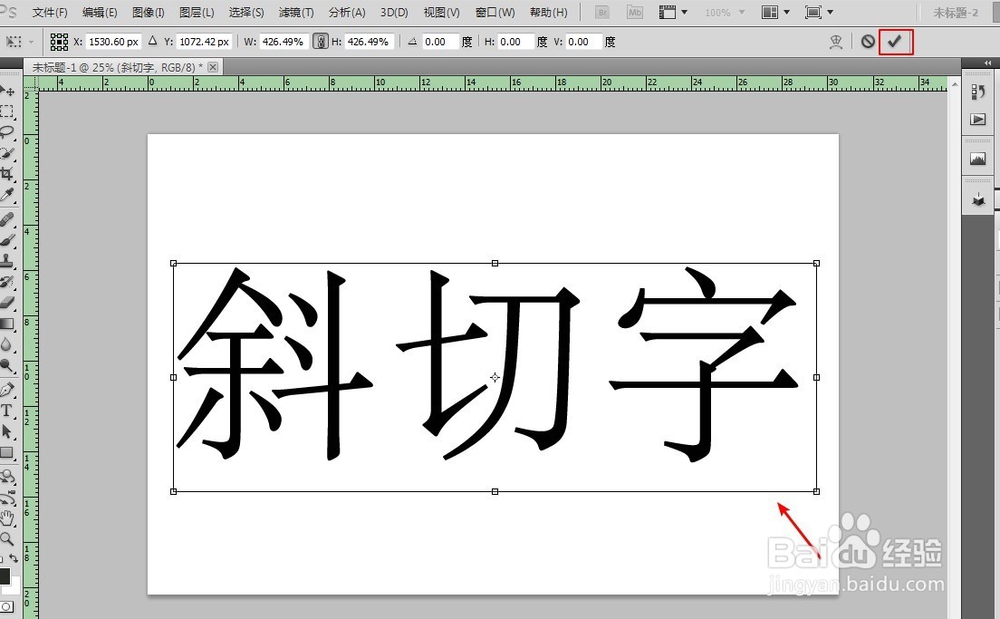
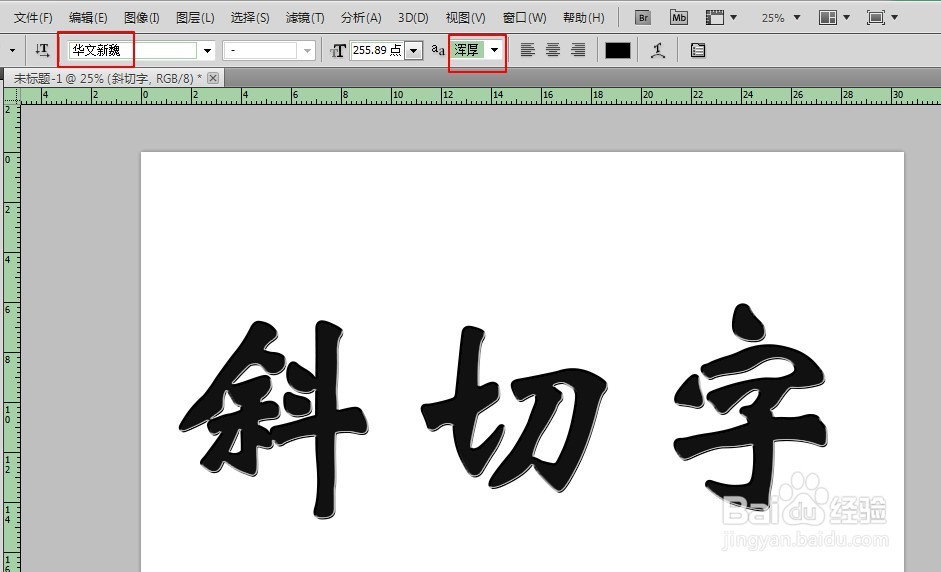
4、将字体设置为华文新魏,字体类型选为浑厚。
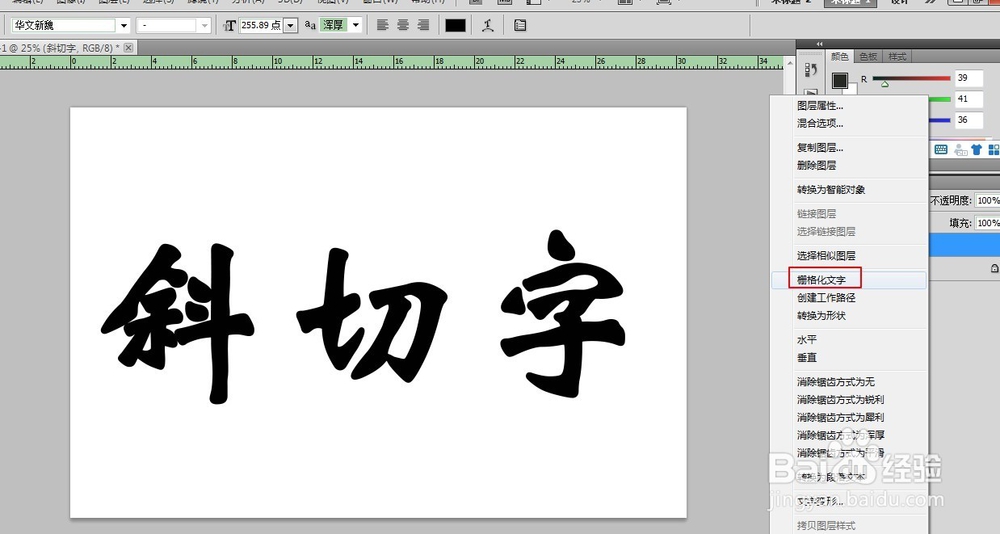
5、右击选择栅格化文字,将文字图层转换为图像方便进行编辑。
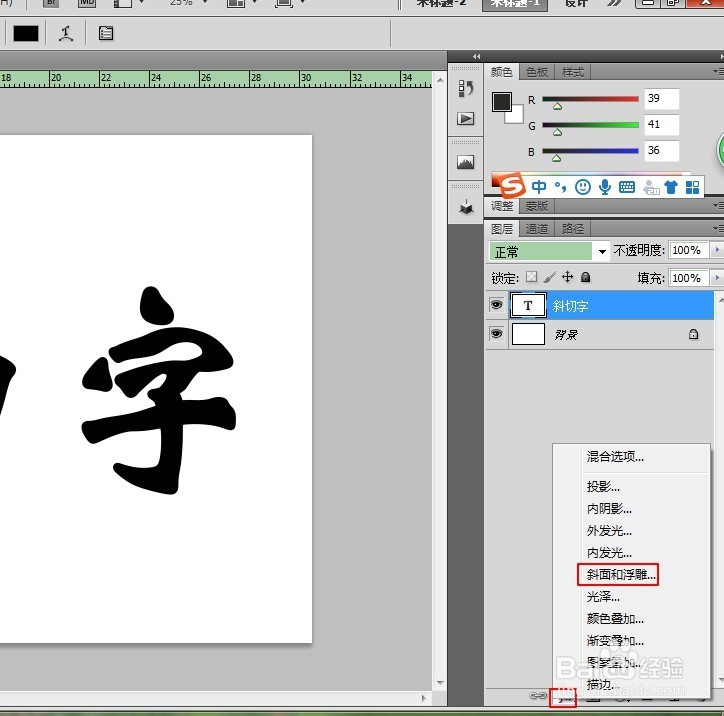
6、选择图层面板底部单击fx,添加斜面和浮雕样式。
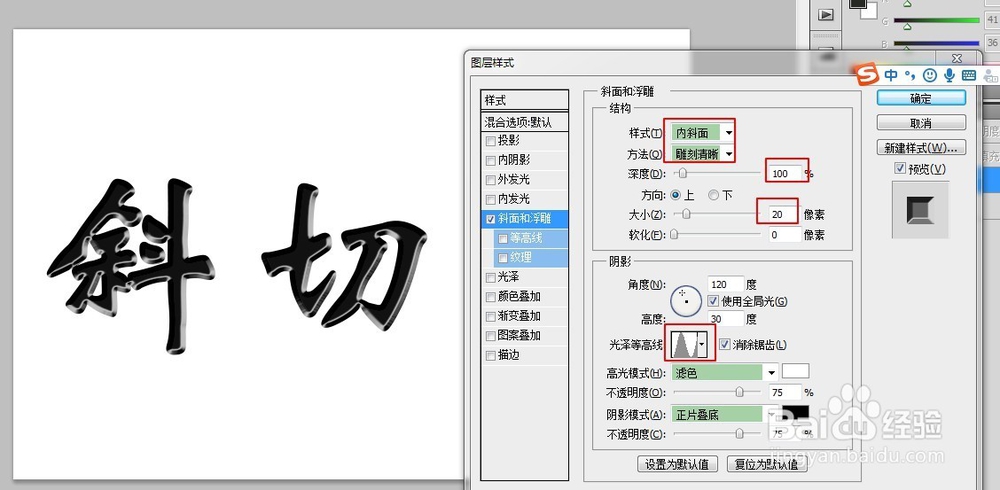
7、调节参数至合适的数值。
8、按ctrl键,并单击文字图层,选择文字并为其填充颜色。
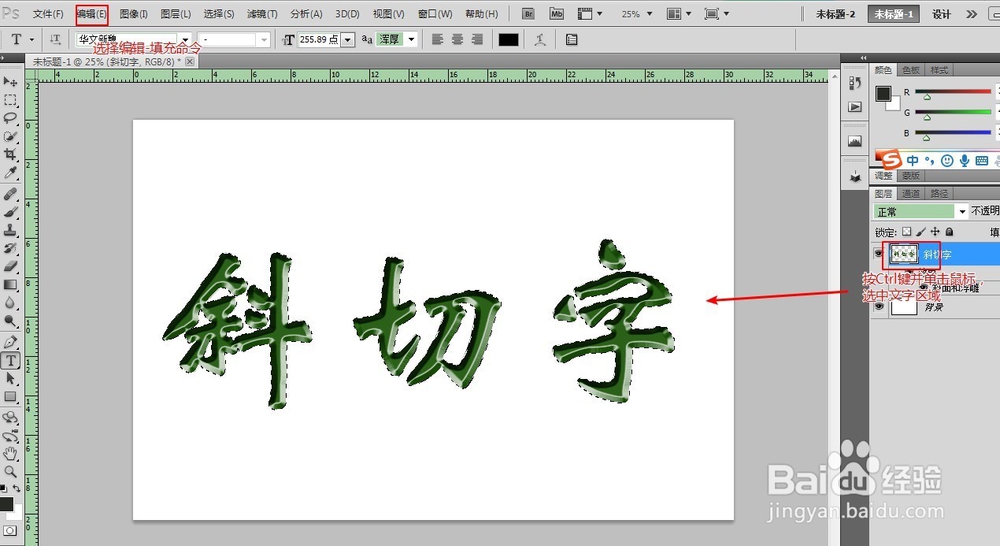
9、按Ctrl+D去除选区,并保存。

声明:本网站引用、摘录或转载内容仅供网站访问者交流或参考,不代表本站立场,如存在版权或非法内容,请联系站长删除,联系邮箱:site.kefu@qq.com。
相关推荐
阅读量:77
阅读量:114
阅读量:125
阅读量:157
阅读量:146