怎么打开windows8.1系统服务管理器
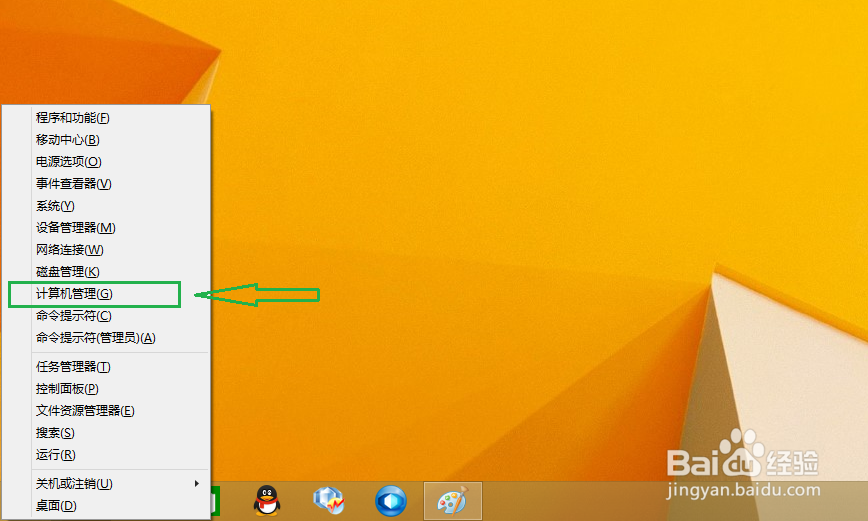
1、运用快捷健windows+x,弹出菜单选择计算机管理。
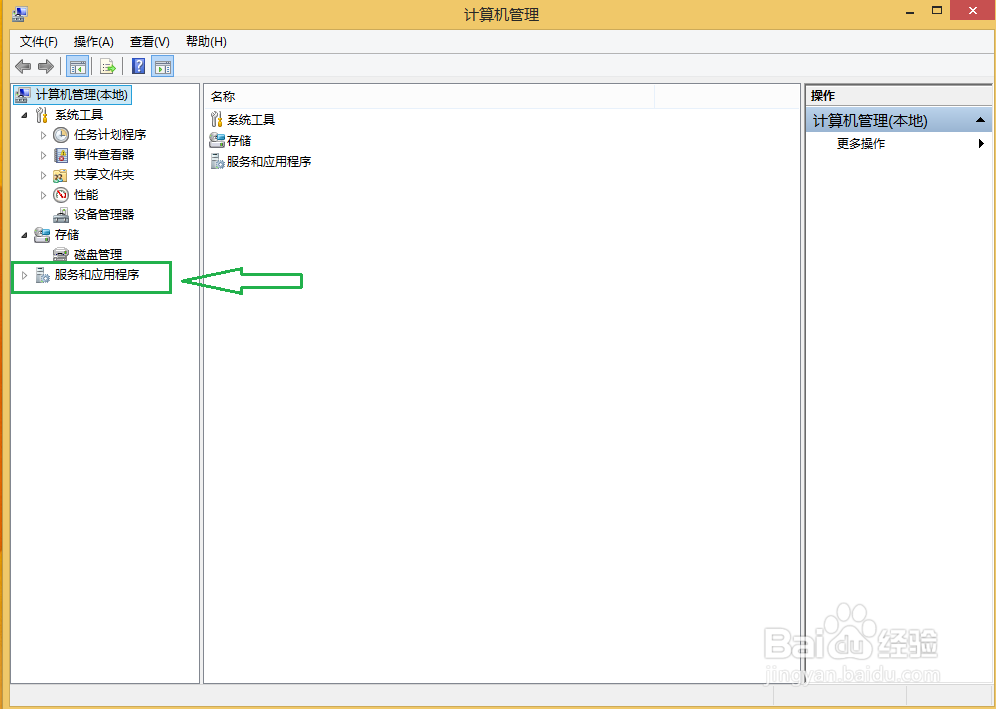
2、进入到计算机管理窗口,如下图所示,选择最下面一项,服务和应用程序下拉菜单。
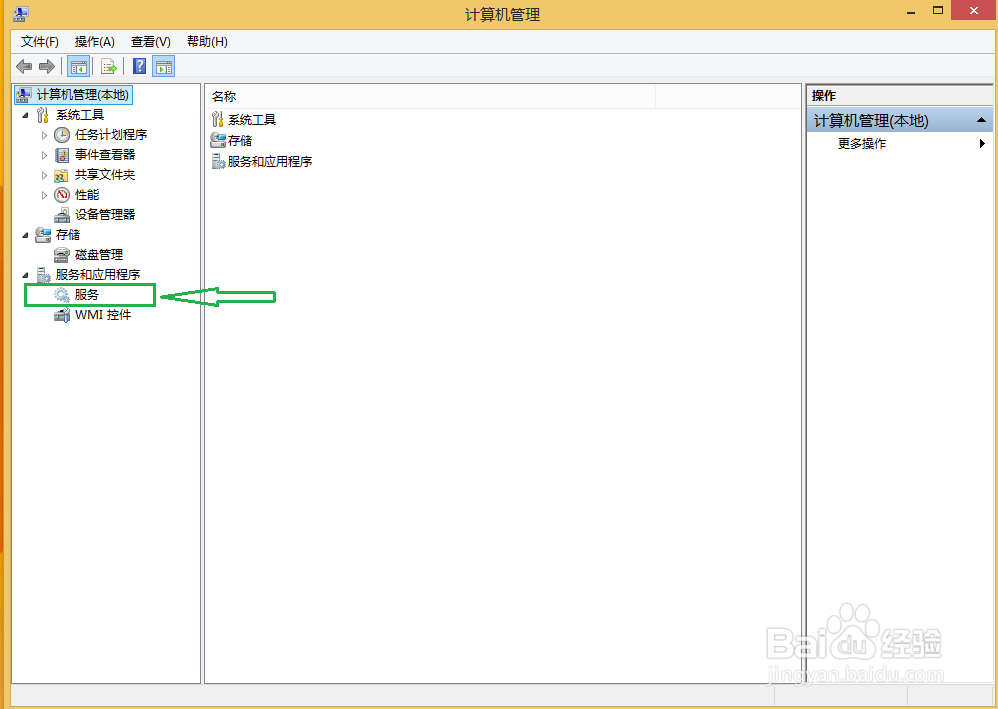
3、在服务和应用程序下拉菜单里面,在选择服务选项,如下图。
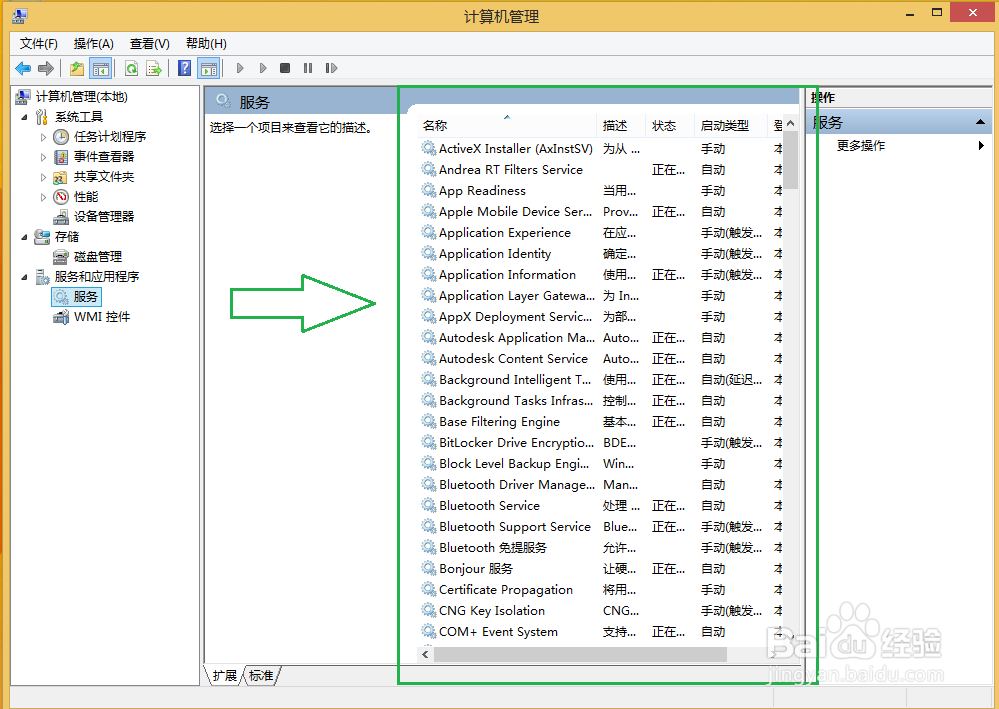
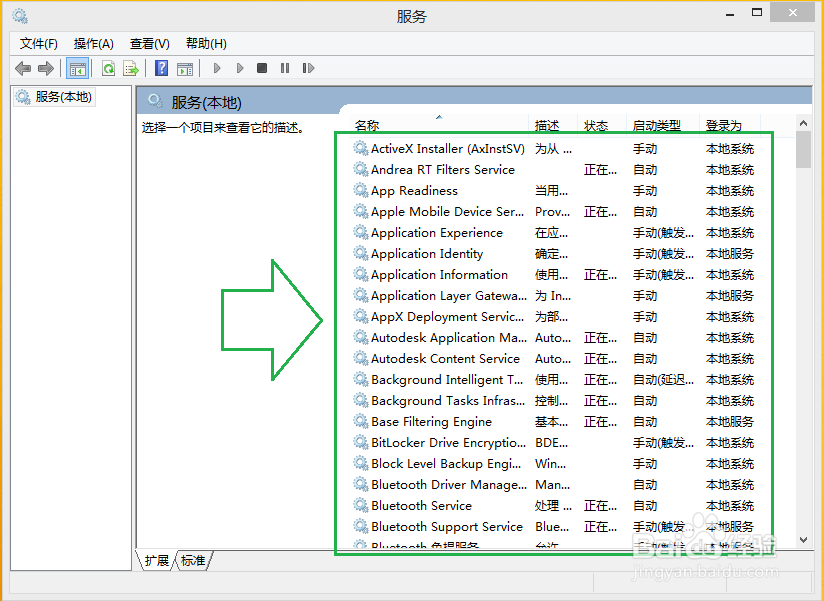
4、下图就是操作系统的每一个系统和应用服务了。
1、运用快捷健windows+R,进入到如下图的运行窗口,输入services.msc,点确认。
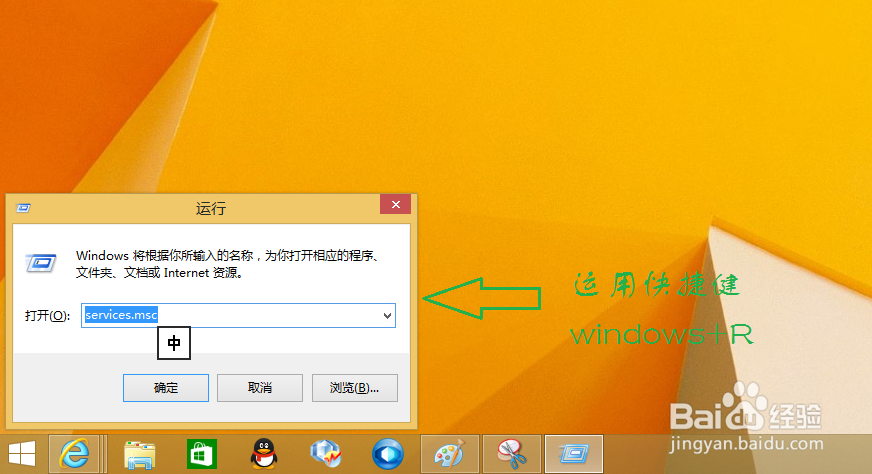
2、下图就是运用运行搜索的方式打开系统服务管理器的。
声明:本网站引用、摘录或转载内容仅供网站访问者交流或参考,不代表本站立场,如存在版权或非法内容,请联系站长删除,联系邮箱:site.kefu@qq.com。
阅读量:84
阅读量:156
阅读量:130
阅读量:128
阅读量:28