使用替换功能批量修改 Word 文本格式
1、依次点击右上角的 "编辑" -> "替换"(或是快捷键 Ctrl+H),打开 "查找和替换" 选项卡;
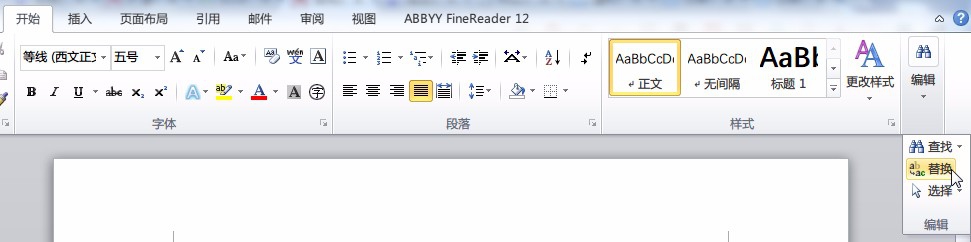
2、点击 "更多" 打开扩展选项菜单;
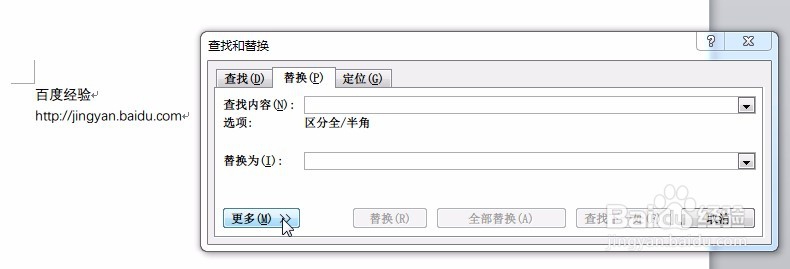
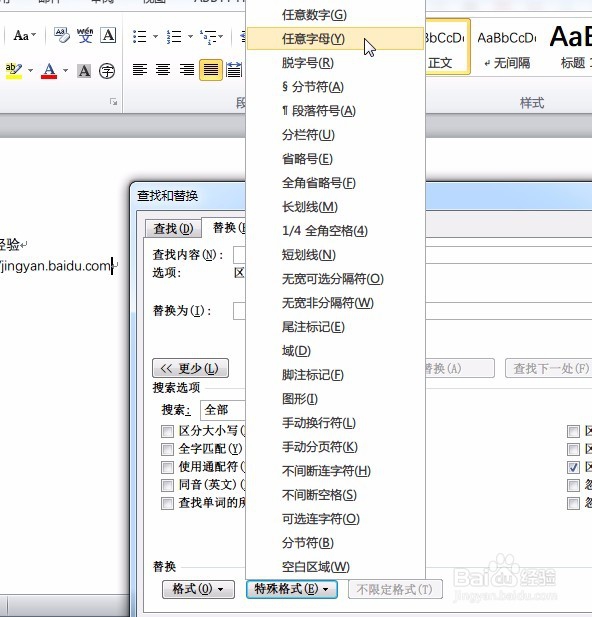
1、点击 "查找内容" 输入框,输入 "^$" 或者依次点击 "特殊格式" -> "任意字母";
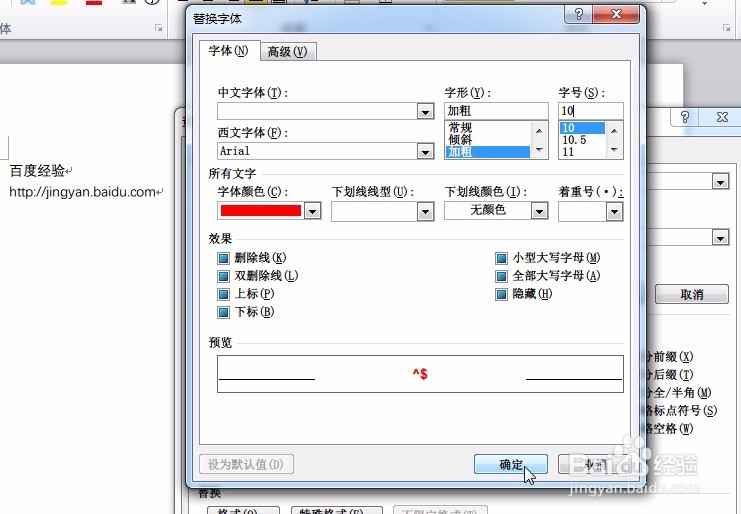
2、点击"替换为"输入框,选择 "格式" -> "字体",在打开的 "替换字体" 选项卡中将 "西文字体" 设置为 Arial,红色 10 号,加粗;
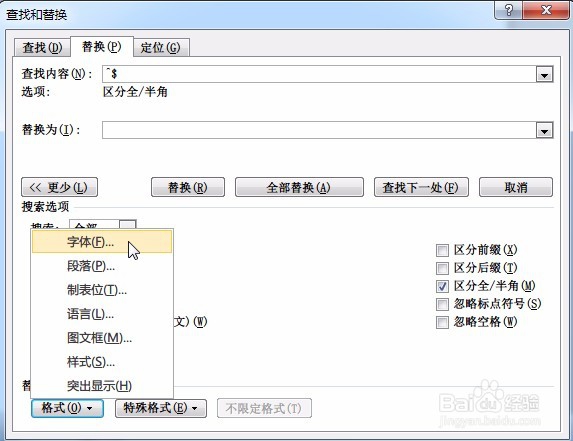
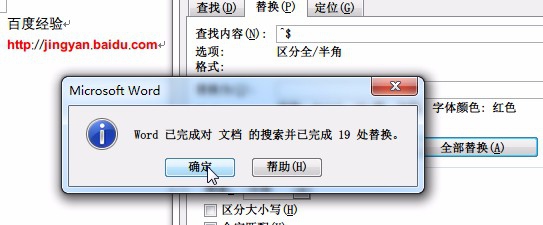
3、点击 "全部替换",效果如下图(看到替换了多少字符):
1、勾选使用通配符,"查找内容" 框中输入"http://*com";
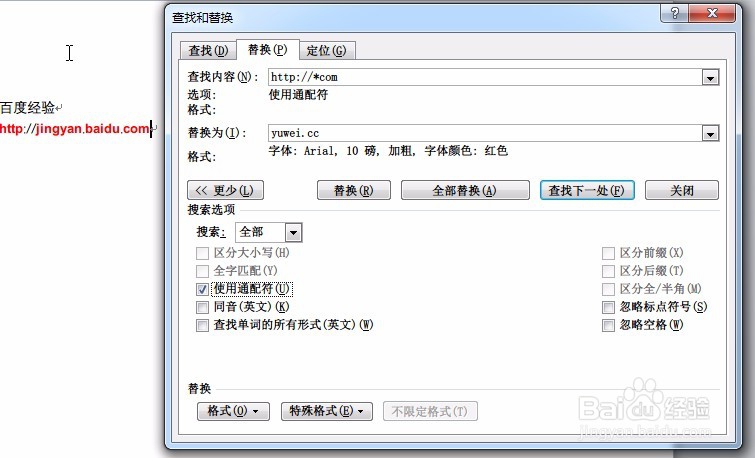
2、"替换为" 框中输入想要替换的内容,点击全部替换;
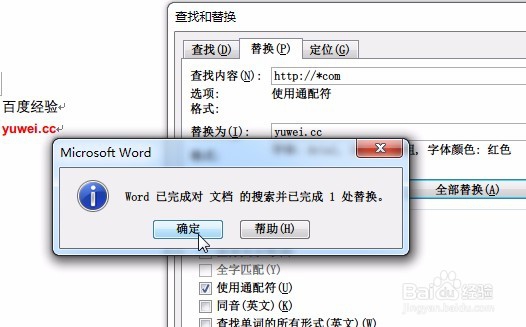
3、这里,"*" 代表任意多个字符;如:输入"*国" 就可以找到 "中国"、"美国"、 "韩国" 等内容。另外还有:"?" 代表任意单个字符,输入几个 "?" 就代表几个未知字符; "[]" 框内的字符可以是指定要查找的字符之一…
声明:本网站引用、摘录或转载内容仅供网站访问者交流或参考,不代表本站立场,如存在版权或非法内容,请联系站长删除,联系邮箱:site.kefu@qq.com。
阅读量:160
阅读量:157
阅读量:75
阅读量:92
阅读量:95