如何使用Coreldraw X6辅助线
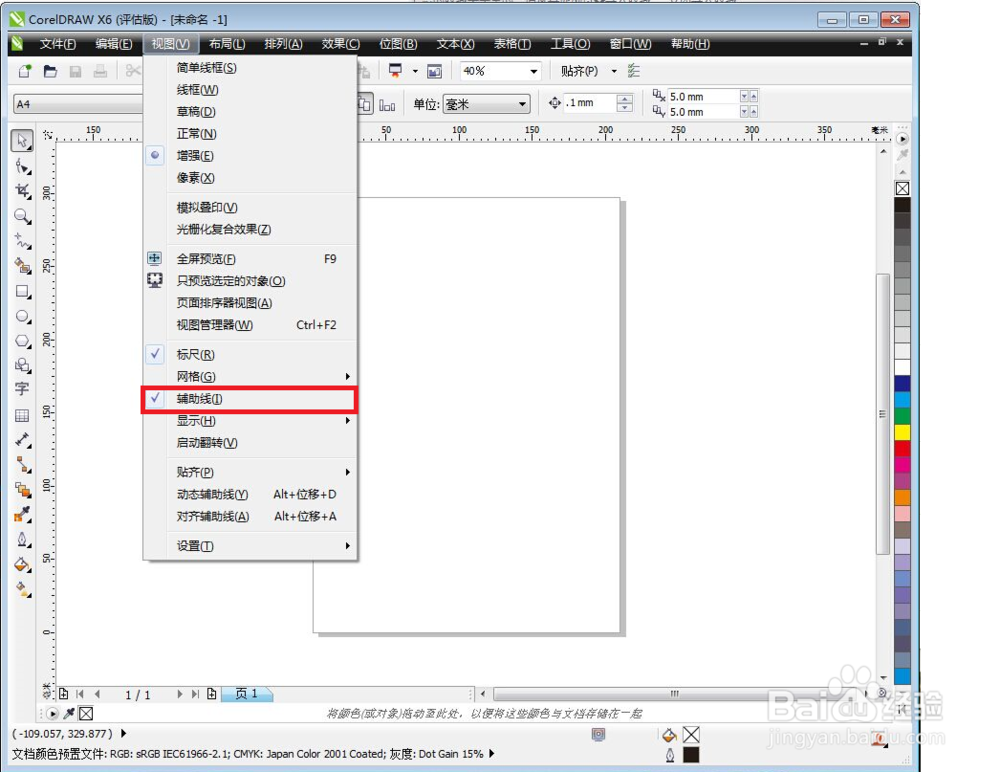
1、首先打开文档中“视图”在下拉的菜单中勾选“辅助线”这个选项。那么这项功能就会在菜单栏上显示。
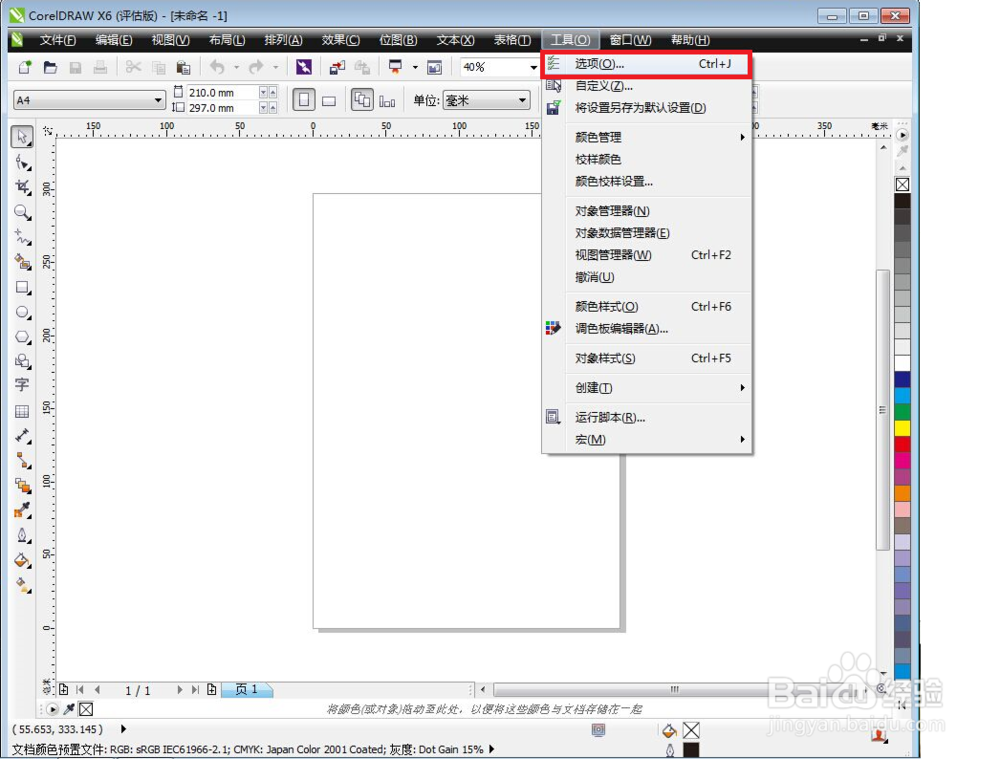
2、点击菜单栏上的“工具”按钮,在下拉菜单中选择第一项的“选项”。
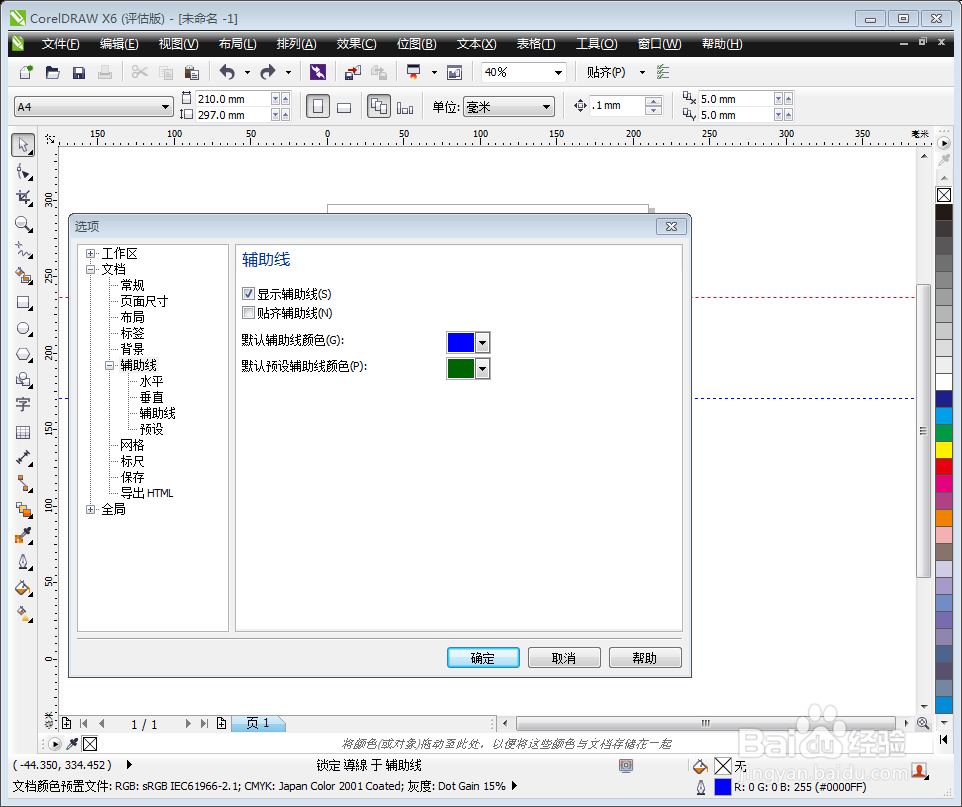
3、在弹出的对话框中,选择左侧中的“辅助线”该选项。那么接下来就可以对辅助线进行基本设置。
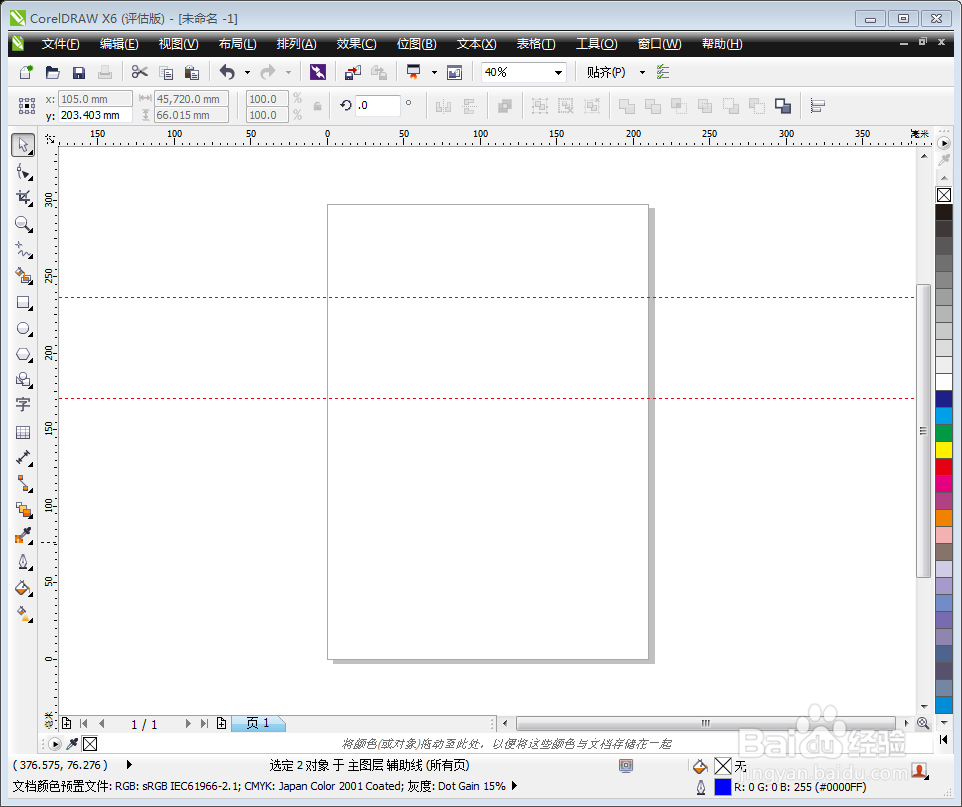
4、辅助线的使用技巧包括旋转,锁定等。首先确定如何选定辅助线。如图1所示有两条蓝线,如需要锁定全部,即点击菜单栏上的“编辑”选项中的“全选”,在下拉菜单中选择“辅助线”点击,那么就会如图3辅助线变为红色。
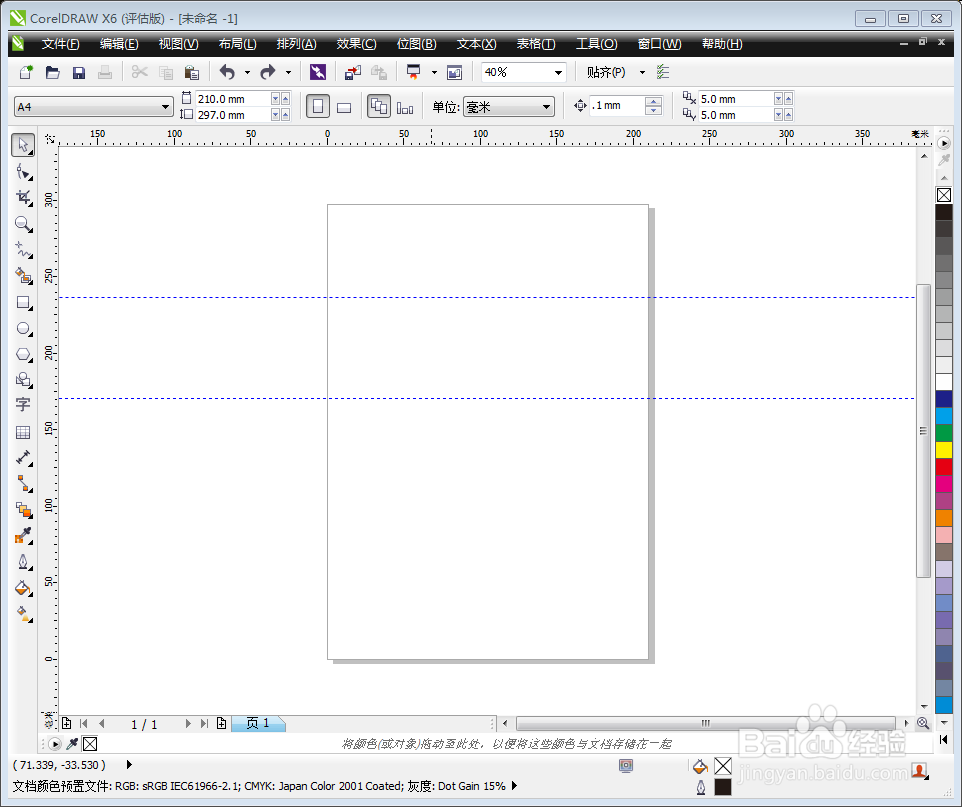

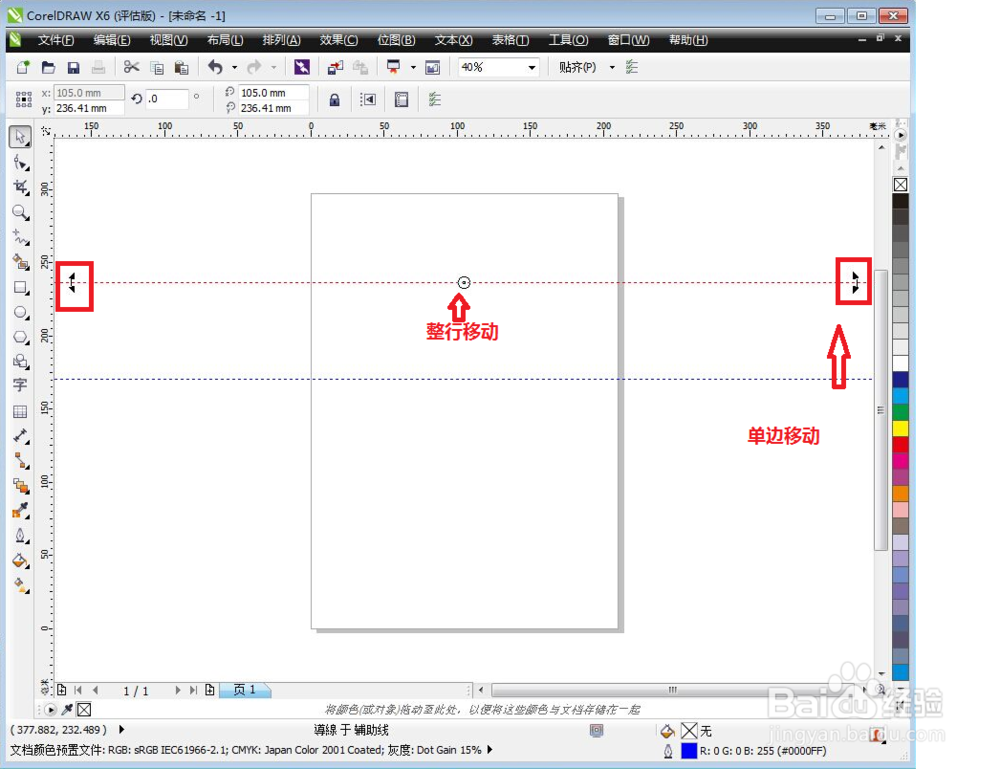
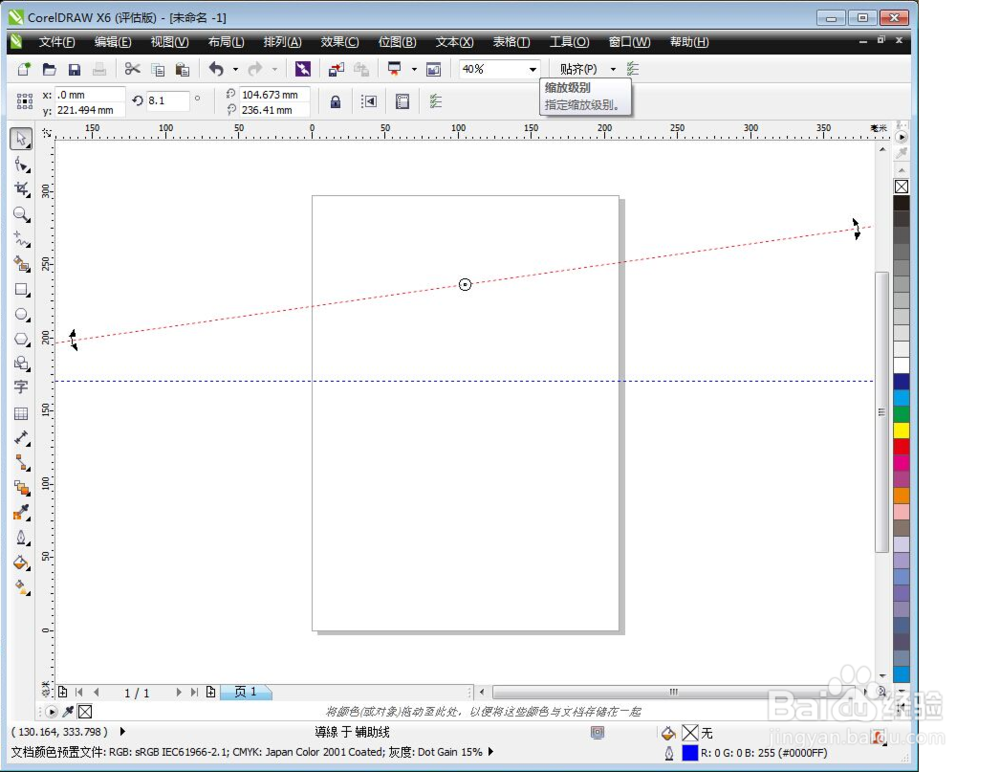
5、选择完辅助线后,将光标再次点击辅助线一下。即会在辅助线上跳出可以旋转的按钮,只需要向右边上移,即点击右侧的光标,拖动即可。
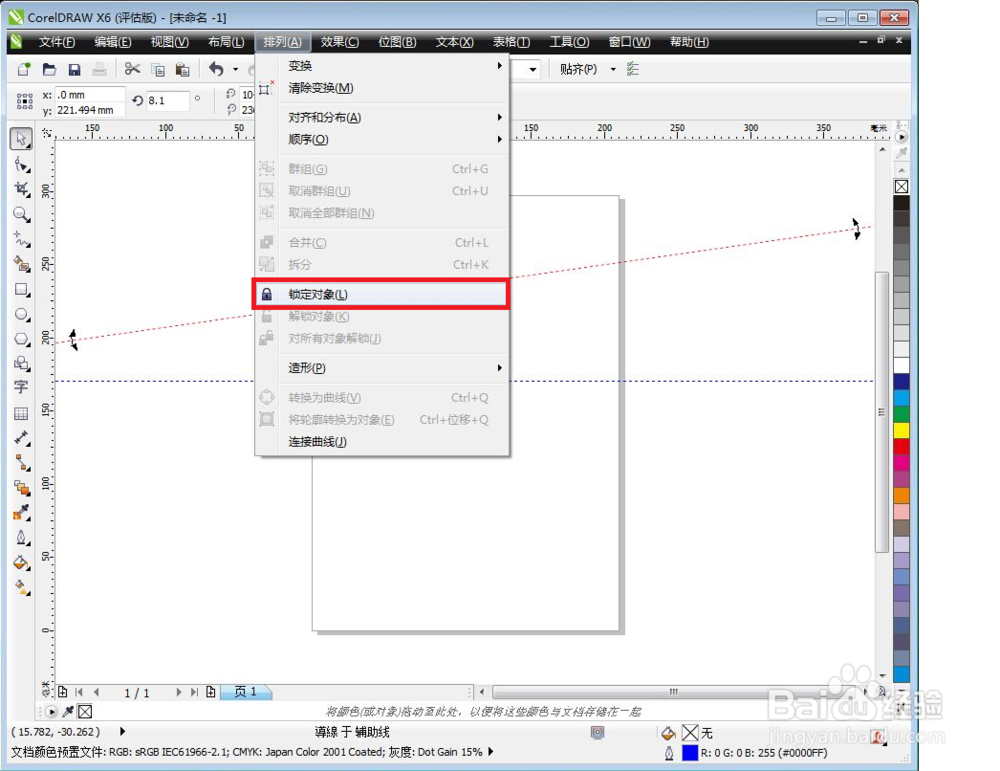
6、调整完毕后,如需要锁定该条线,即点击菜单栏上“排列”按钮,在下拉菜单中选择锁定对象即可,那么该辅助线不能被移动或更改。
声明:本网站引用、摘录或转载内容仅供网站访问者交流或参考,不代表本站立场,如存在版权或非法内容,请联系站长删除,联系邮箱:site.kefu@qq.com。
阅读量:123
阅读量:106
阅读量:137
阅读量:76
阅读量:81