window10Microsoft Edge浏览器如何设置主页
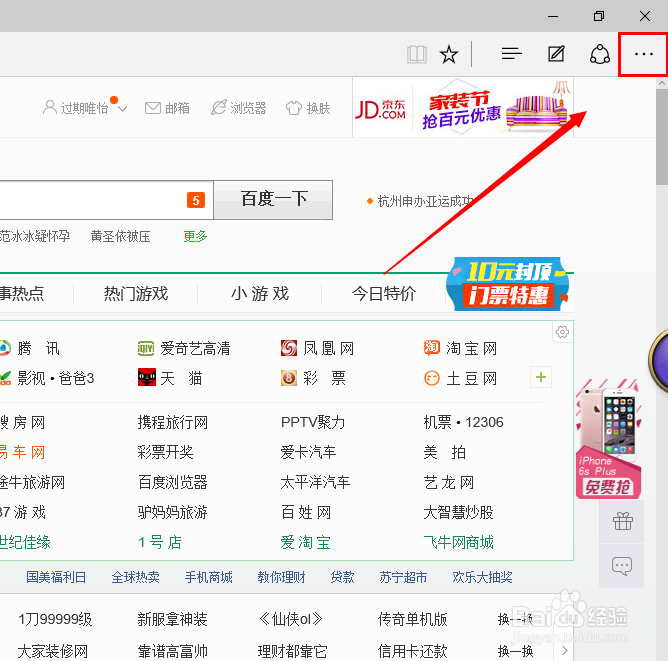
1、首先我们打开Microsoft Edge浏览器,点击浏览器的右上角的更多操作按钮,也就是选项的最右边的选项。
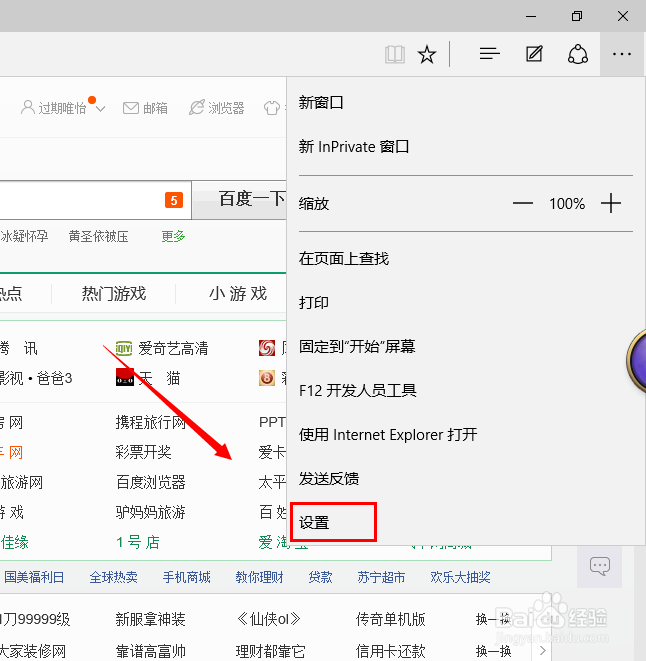
2、这样我们就可以看到下面有一个设置的选项,我们点击设置。
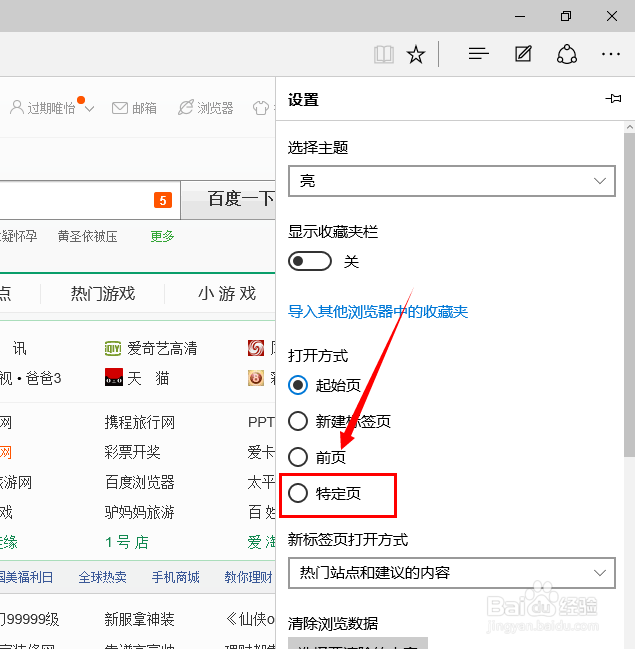
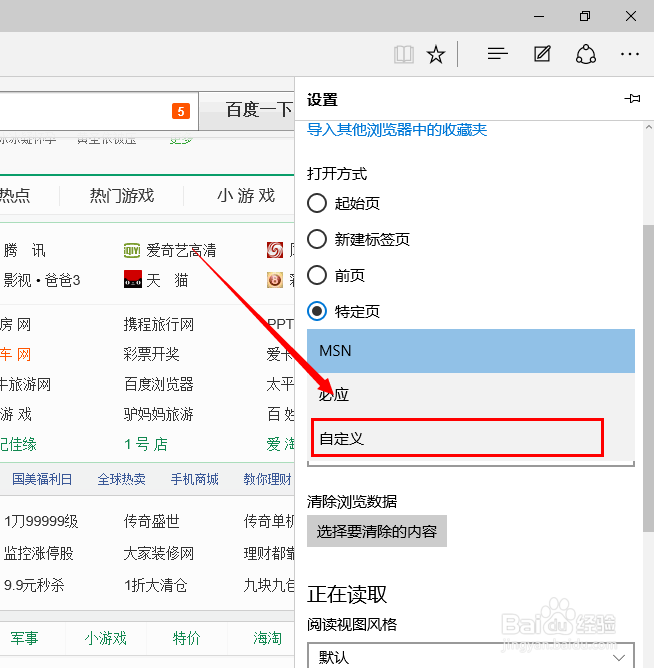
3、然后可以看到有一个打开方式的选项,我们点选最下面的特定页选项。
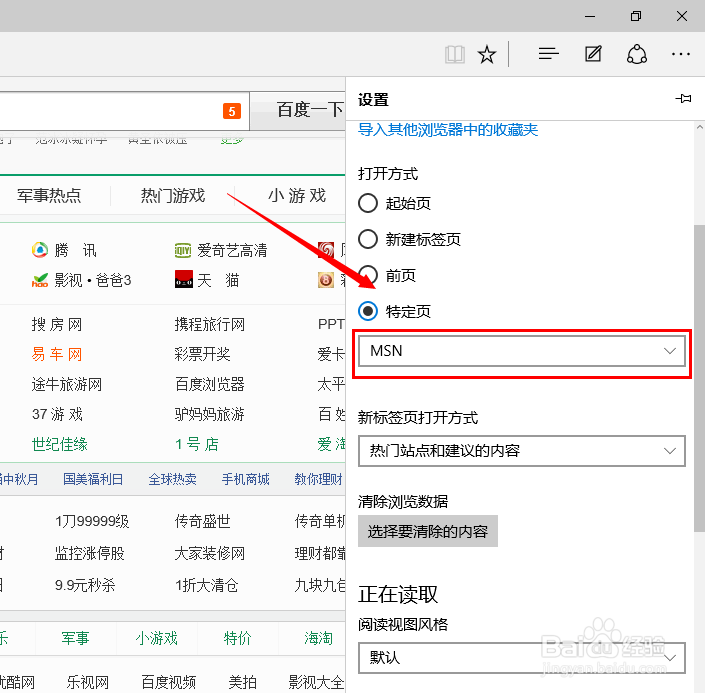
4、然后会出现一个下拉框,浏览器原本的主页是微软的MSN,我们需要设置我们喜欢的主页。点击下拉按钮。
5、在第三个选项上选择自定义。
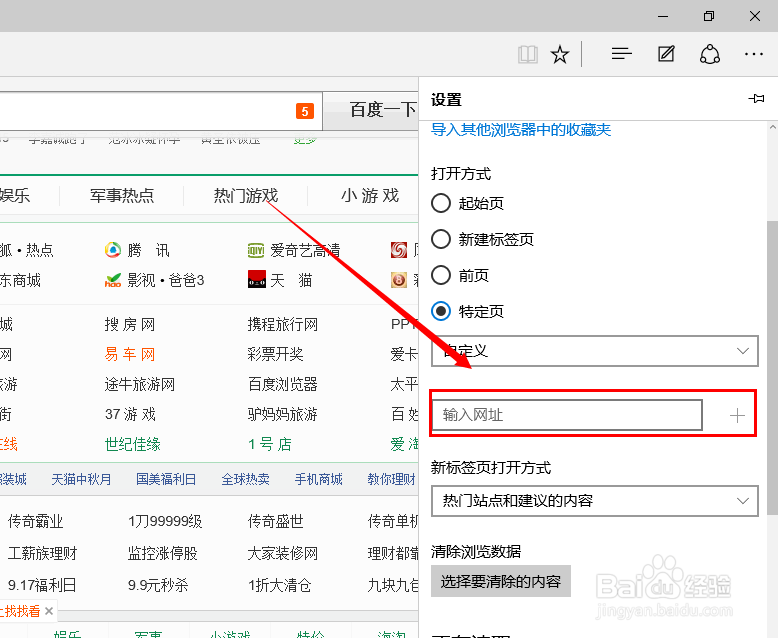
6、然后输入自己要设置主页的网址。也可以设置多个主页。
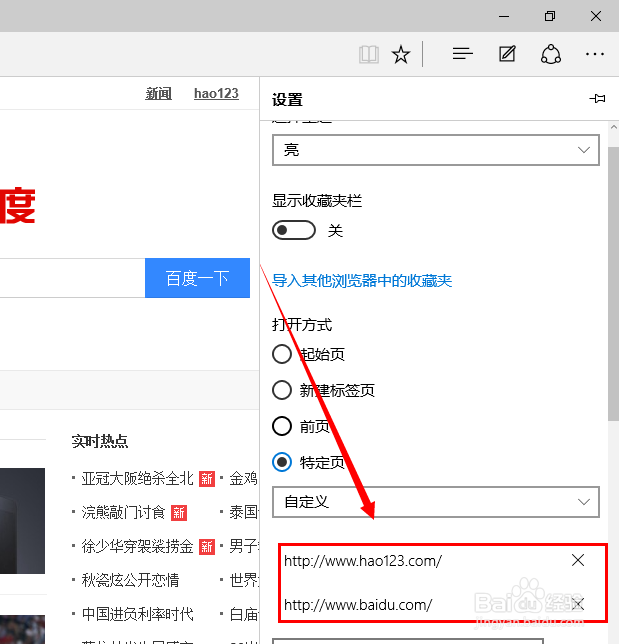
7、要删除多余的主页也可以点击网址右边的删除选项,也就是那把X。
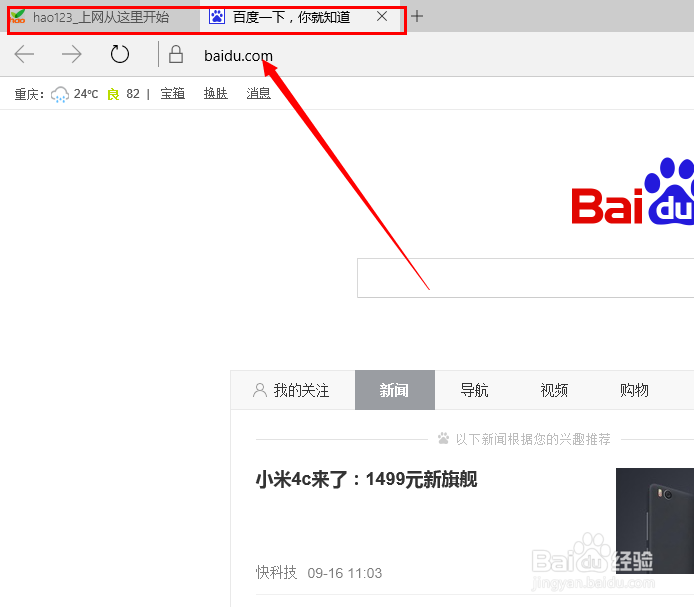
8、这样我们每次打开Microsoft Edge浏览器的时候主页就变成了我们设置的网站了。是不是很方便呢。
声明:本网站引用、摘录或转载内容仅供网站访问者交流或参考,不代表本站立场,如存在版权或非法内容,请联系站长删除,联系邮箱:site.kefu@qq.com。
阅读量:43
阅读量:93
阅读量:124
阅读量:151
阅读量:32