Parallels Desktop安装win10和liunx双系统下篇
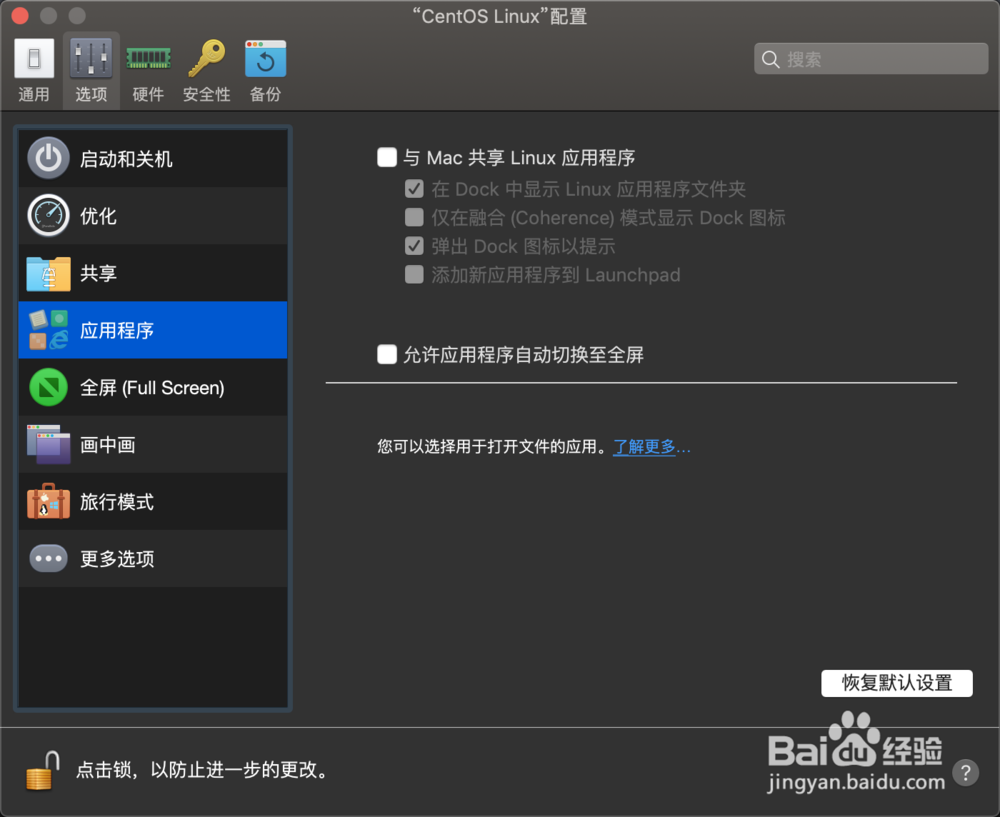
1、上篇勾选了,安装前设定,就是弹出这个设置界面,这里的设置没啥好改的,就默认,后面也可以修改
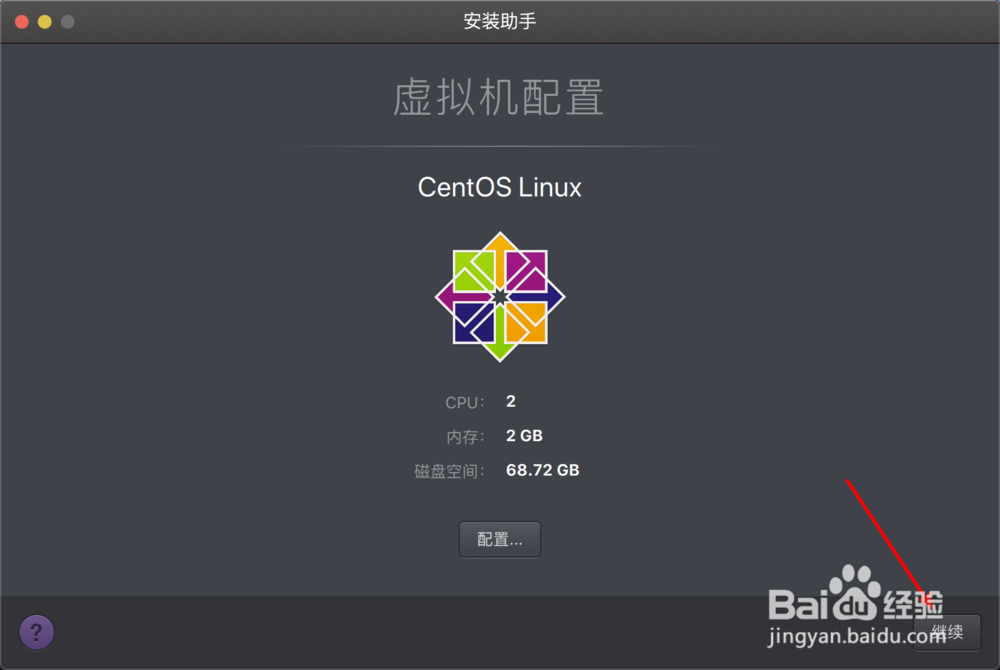
2、其他都一路下一步即可,然后到最后都设置好之后点击安装即可
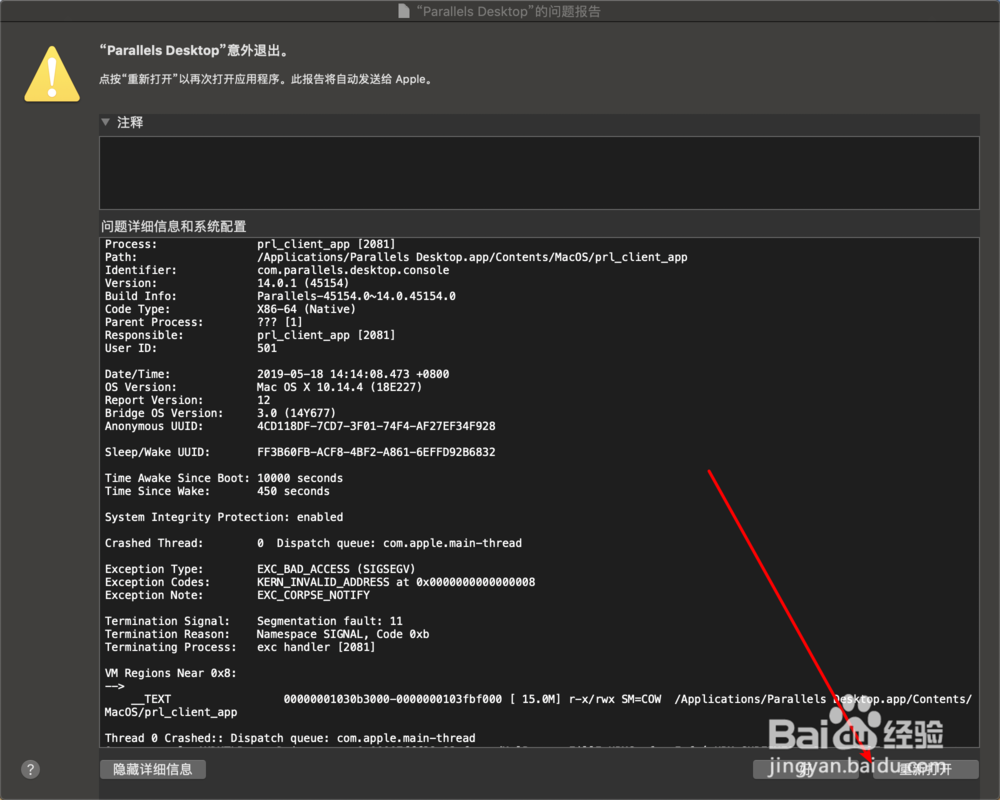
3、但是安装时,不出意外都会出现这个界面,我试了好几个版本都是这样的,然后点击重新打开
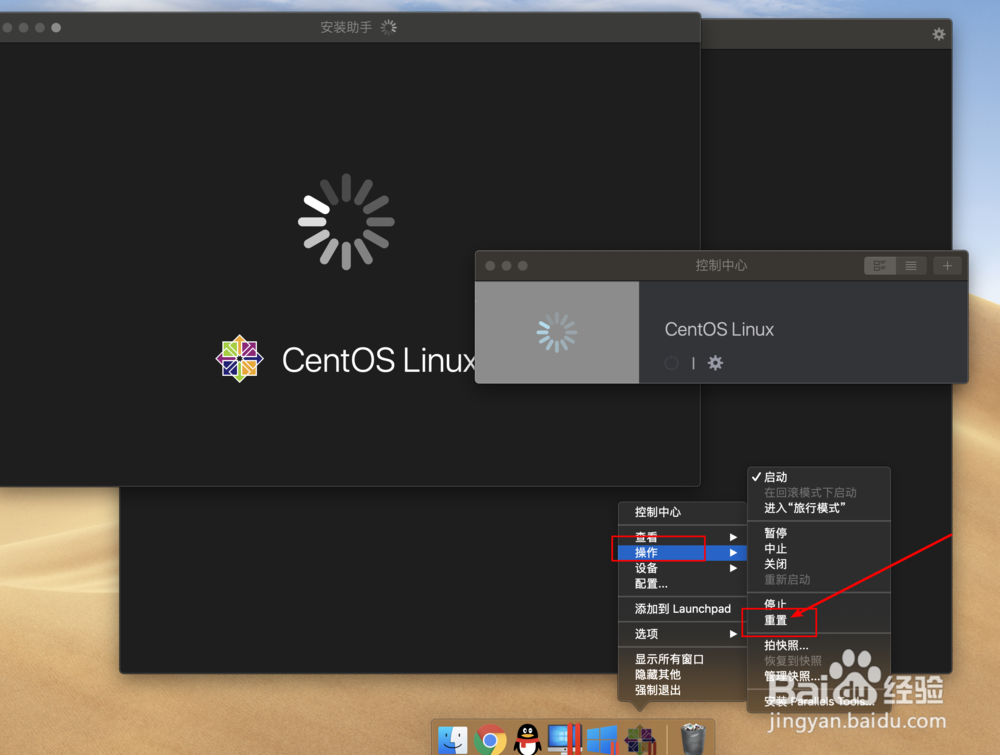
4、会出现一直等待的界面,根本过不去,看到控制中心其实是有安装过程的界面的,但是大界面却看不到
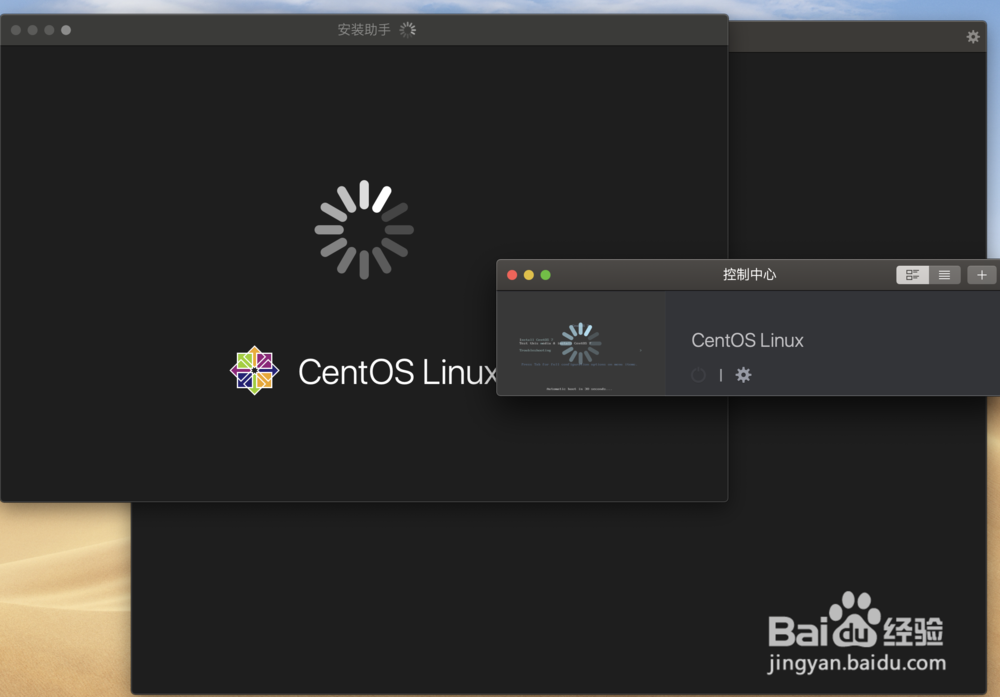
5、重要重要,解决办法就是在下面的系统上面右键,然后选择操作里面的重置即可,其他系统也可以通过这个解决方案
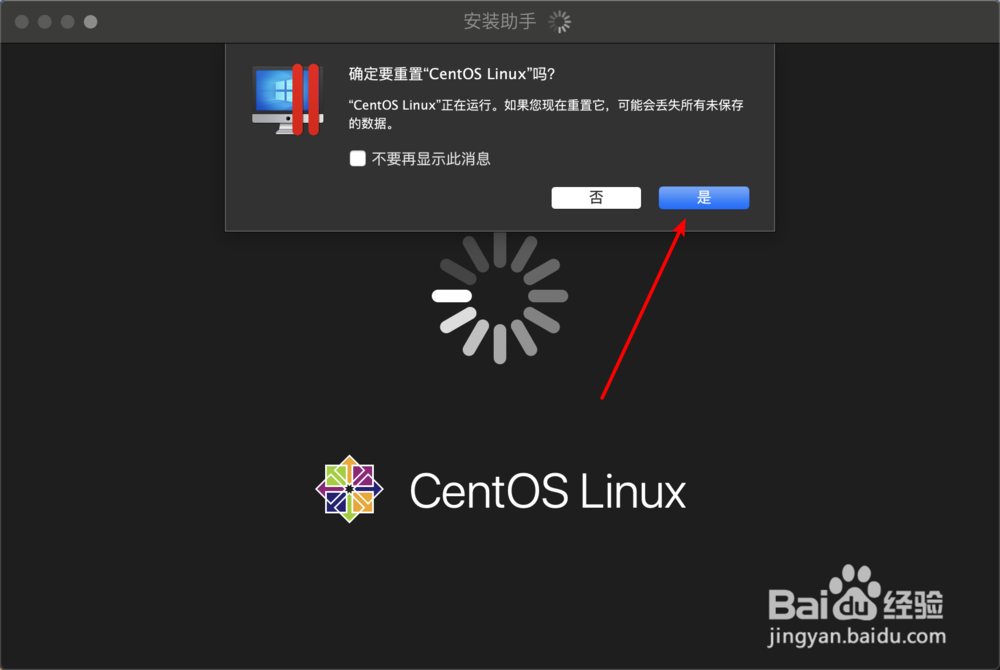
6、然后会提示你确认是否重置,毫不犹豫的点击重置即可
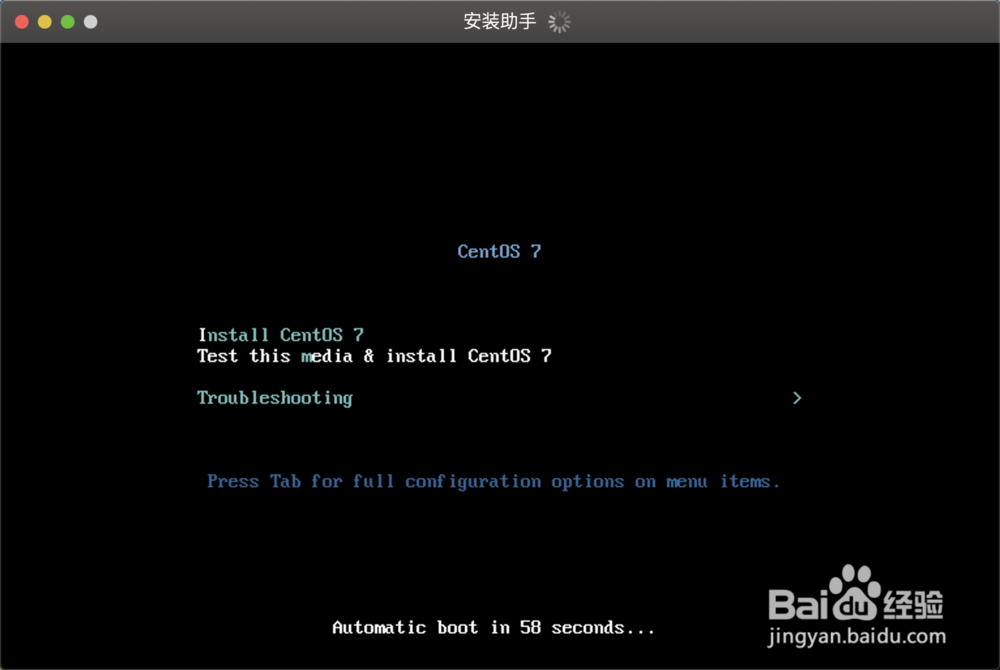
7、这是你发现,安装界面已经能正常加载了,然后就可以进行正常安装了,win10闪退的话也可以用这个解决方案,感觉是软件的bug,但是好几个版本都有,也是服
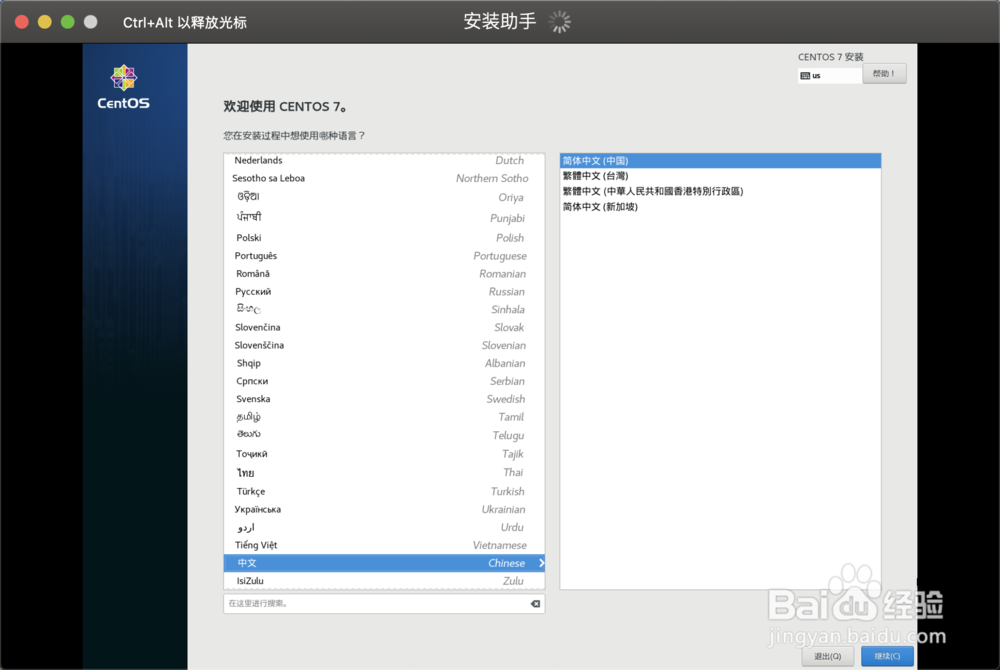
8、最后进行一系列的centos安装设置即可,设置完成后,就可以正常进入centos系统了,这个软件的自动镜像功能很有用,就可以随便测试些东西,不怕环境弄坏了。
声明:本网站引用、摘录或转载内容仅供网站访问者交流或参考,不代表本站立场,如存在版权或非法内容,请联系站长删除,联系邮箱:site.kefu@qq.com。
阅读量:129
阅读量:37
阅读量:33
阅读量:146
阅读量:66