HP M706 PCL6打印机怎么设置手动双面打印
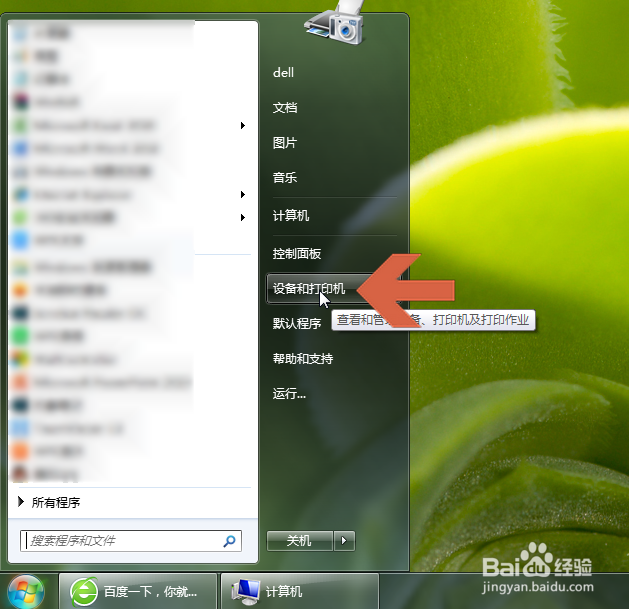
1、先点击开始菜单中的【设备和打印机】选项。
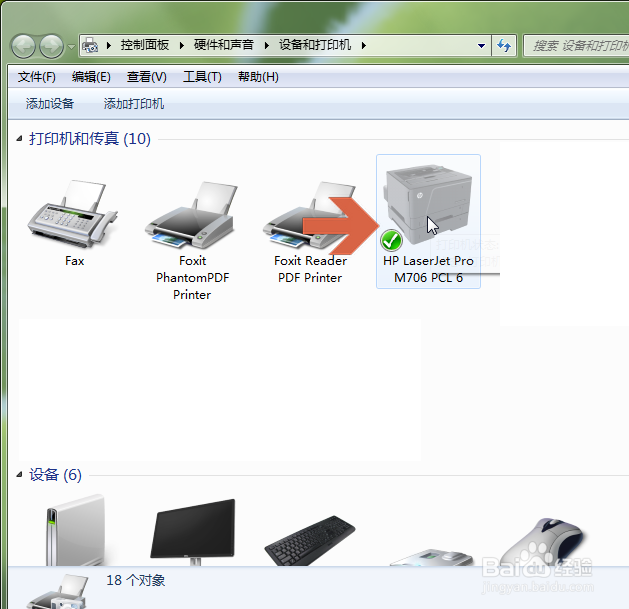
2、打开设备和打印机窗口后,鼠标右键点击其中的HP LaserJet Pro M706 PCL 6打印机图标。
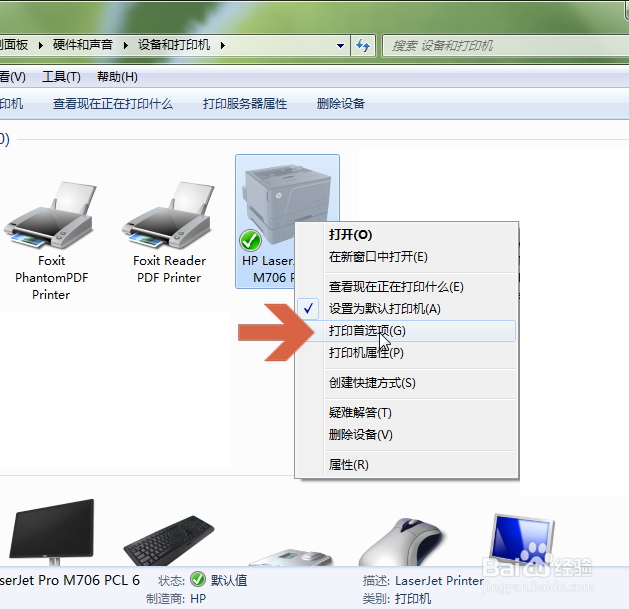
3、点击弹出菜单中的【打印首选项】。
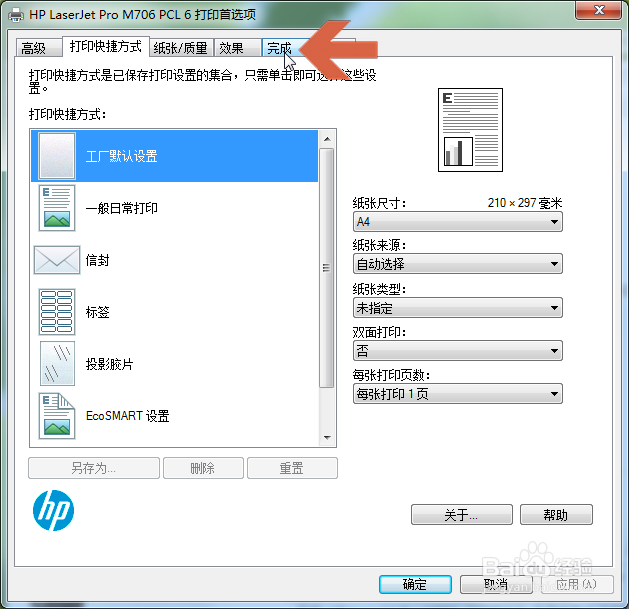
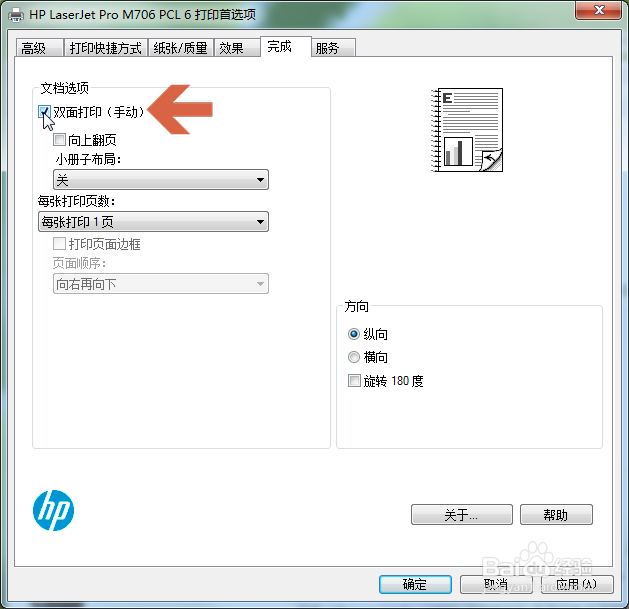
4、点击打印首选项对话框中的【完成】选项卡。
5、勾选图示的【双面打印(手动)】选项。
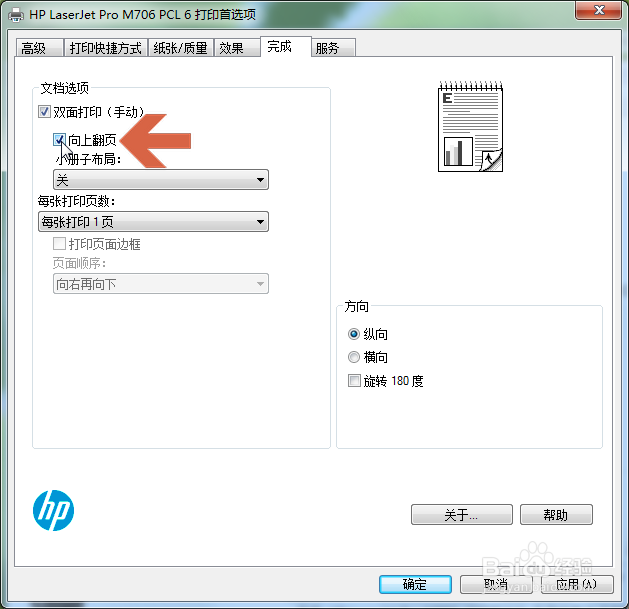
6、如果想打印成向上翻页的双面打印,需勾选图示的【向上翻页】选项。
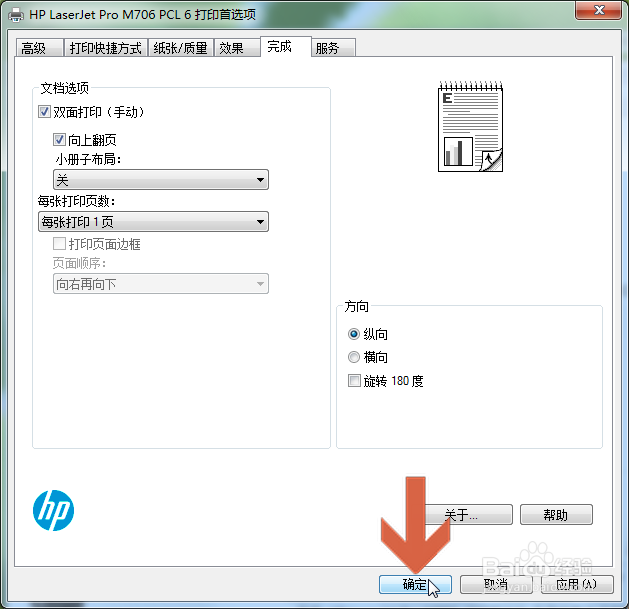
7、然后再点击【确定】按钮,则打印机就设置成了手动双面打印。
声明:本网站引用、摘录或转载内容仅供网站访问者交流或参考,不代表本站立场,如存在版权或非法内容,请联系站长删除,联系邮箱:site.kefu@qq.com。
阅读量:39
阅读量:78
阅读量:95
阅读量:82
阅读量:58