照片电影风格制作方法(photoshop)
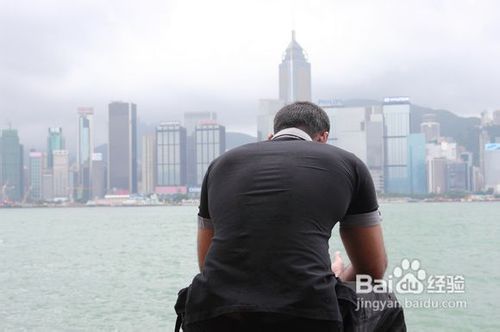
制作前风格:
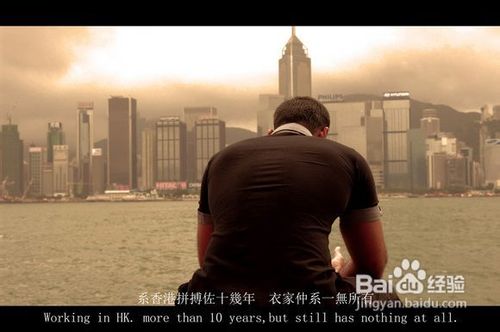
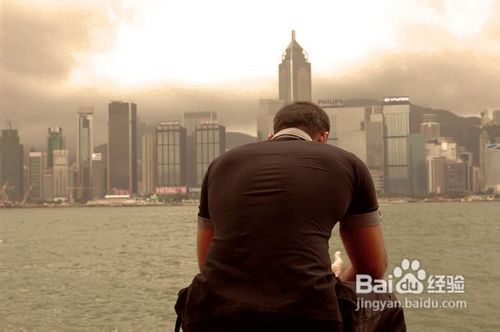
制作后风格:
下面开始制作方法:(请注意红色圈圈的地方)
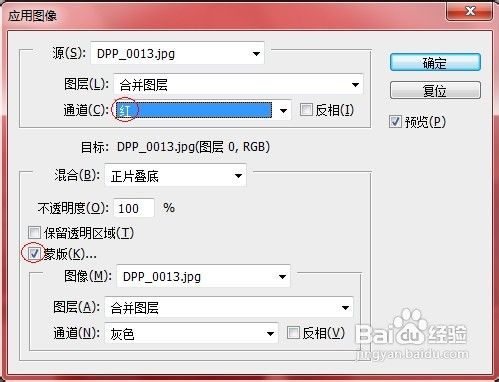
1.打开图像,解锁2.执行菜单命令,图像-应用图像,效果图与设置如下:
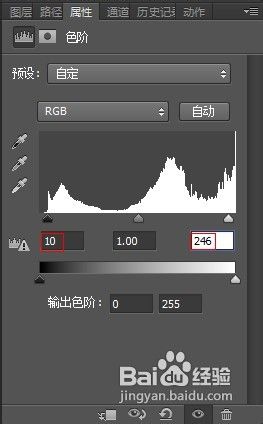
3.创建“色阶”调整图层,效果图与设置如下:
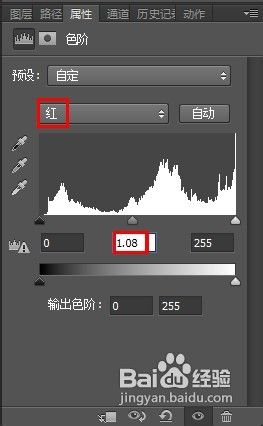
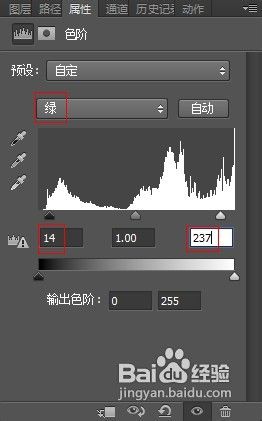
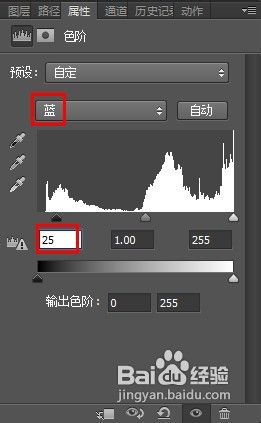
4.盖印图像:如图显示,将色阶图层和原来的图层都选择上
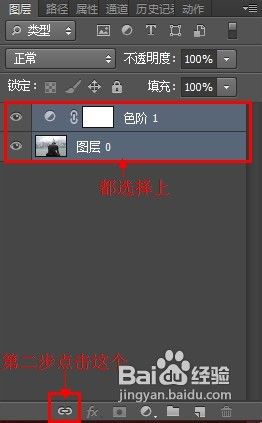
第二步点击下面那个锁似的地方第三步:盖印图层,快捷键为alt+shift+ctrl+E得到新的图层1,如下图
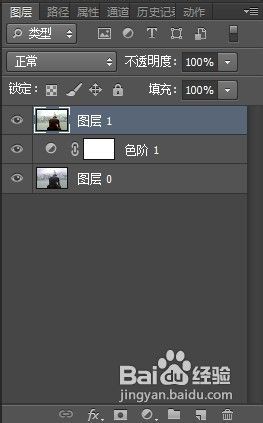
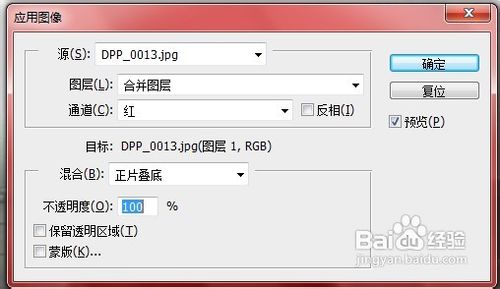
5.在图层1选择图像-应用图像,效果图与设置如下:
6.创建“可选颜色”调整图层,效果图与设置
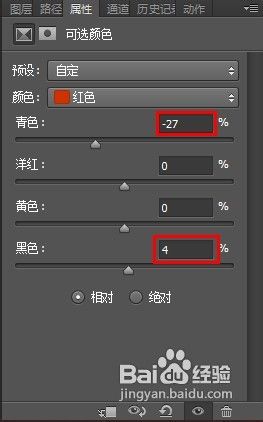
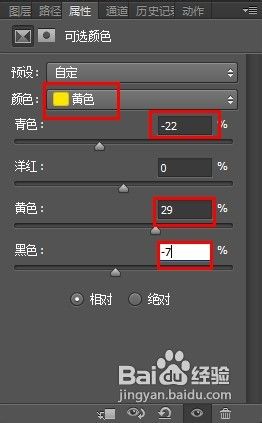
至今的效果是:
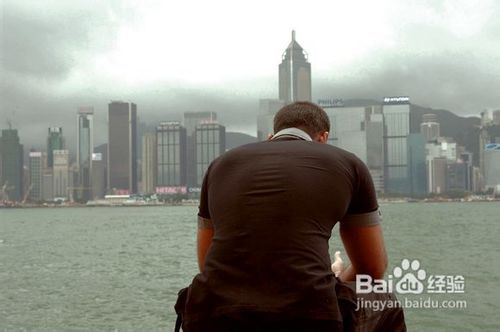
7.盖印图层1和选取颜色图层,得到图层28.选择加温的滤镜
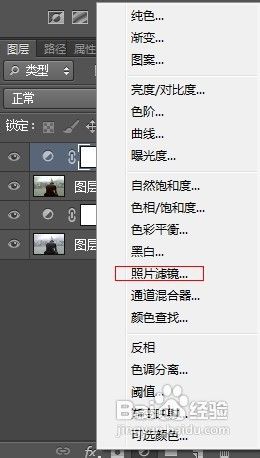
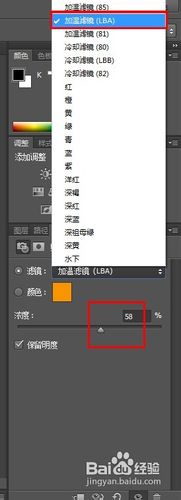
选择加温LBA+58%
得到图像:
9.将图层2和照片滤镜1盖印得到图层310.剪裁,比例选择16:9,选择需要展示的部分11.图像-画布大小,自己计算下自己的图的长宽比,弄成3:2的,上下就会出现边框。。下图是我的图设置:
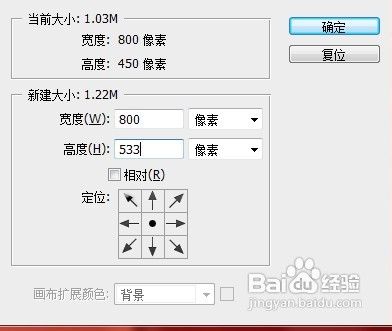
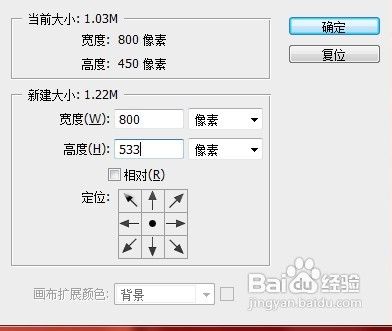
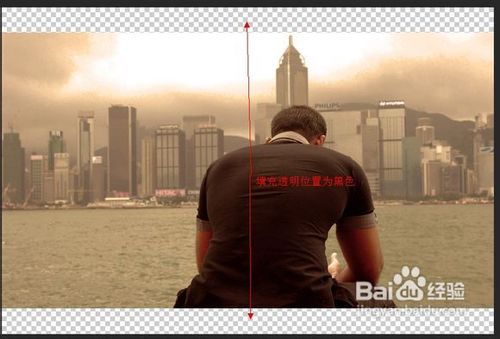
12.填充透明位置为黑色
13.选择文字工具,写上你要写的文字(有人说是黑体,这个我不清楚了,那就按照那位大师所讲,黑体加粗),记得是中文+英文。。
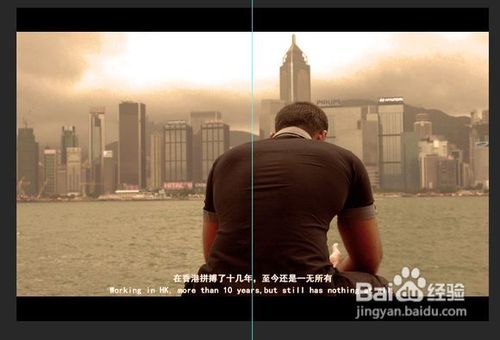
完成了,就可以保存了。
声明:本网站引用、摘录或转载内容仅供网站访问者交流或参考,不代表本站立场,如存在版权或非法内容,请联系站长删除,联系邮箱:site.kefu@qq.com。
阅读量:160
阅读量:133
阅读量:189
阅读量:119
阅读量:171