Word、Excel、PPT如何互相转换格式
1、第一步,点击【文件】-【选项】-【快速访问工具栏】-【不在功能区中的命令】-【Microsoft PowerPoint】;

2、选项比较多,大概拉到滑条1/4处就能找到了,别像我一样拉过头……找到选中后确认添加功能就好了。此时左上角会出现【Microsoft PowerPoint】功能。

3、在顶部【视图】选项卡下面点击【大纲】,按照自己喜好调整大纲排版。
,调整至满意后,点击新添加的【Microsoft PowerPoint】按钮,就能马上把Word转化为PPT啦。

1、第一步,点击【文件】-【选项】-【快速访问工具栏】-【不在功能区中的命令】-【Microsoft Word中创建讲义】;

2、这次一次性就找到了这个命令,大概在滑条的4/5处。添加完毕后还是会出现在左上角顶部,按钮长这样——

3、排版之后按一下,一键转化为Word!
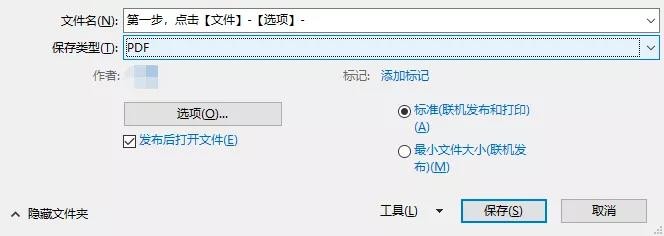
还有一个偷懒的办法,可以将PPT先另存为PDF格式,然后再用Word打开PDF,也是可以的。
1、这个快捷方法依旧是复制粘贴……不过,可不是简单的复制粘贴,是在你修改了Excel之后可以实时同步到Word和PPT中。在粘贴的时候要选择粘贴选项中的【保留链接与源格式】,这样就算你在Excel中做了改动,也不用再去Word或者PPT里面进行修改了。

声明:本网站引用、摘录或转载内容仅供网站访问者交流或参考,不代表本站立场,如存在版权或非法内容,请联系站长删除,联系邮箱:site.kefu@qq.com。