网上复制的文字有底色怎么办
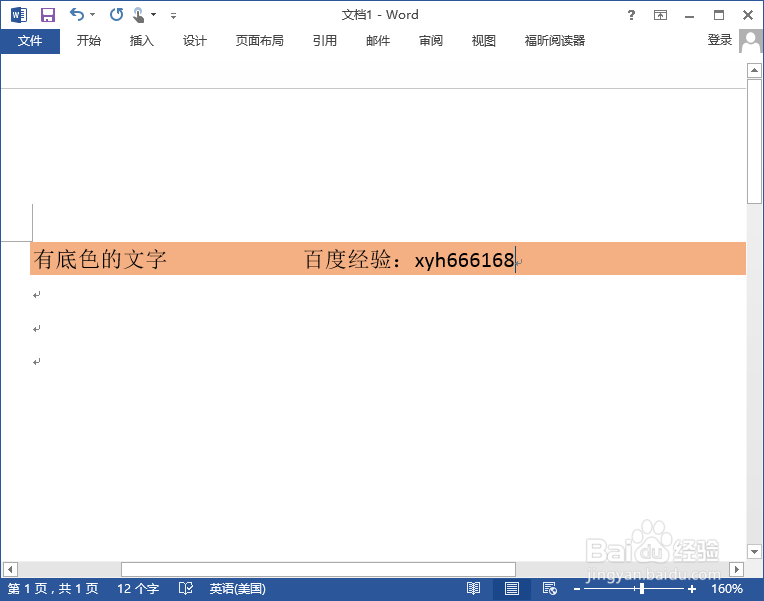
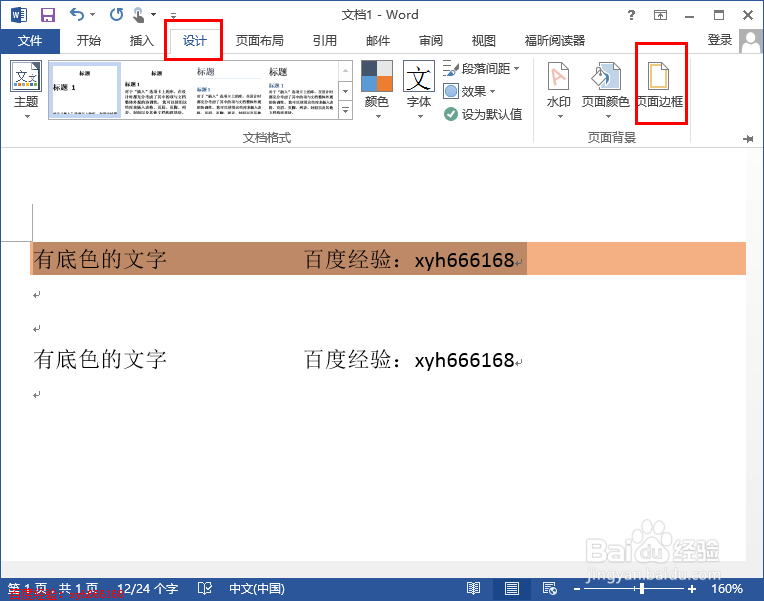
1、如下图所示,小编的这段文字是有底色的,下面小编就来分享如何将其去掉
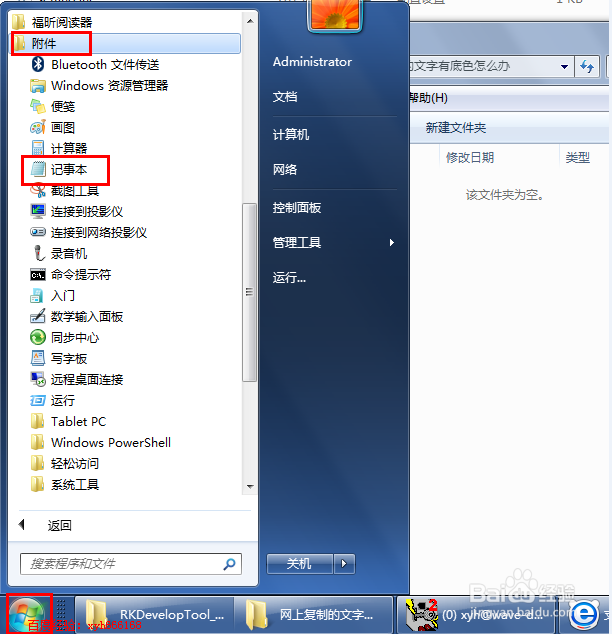
2、 依次点击并打开“开始”----“所有程序”----“附件”----“记事本”,打开记事本工具
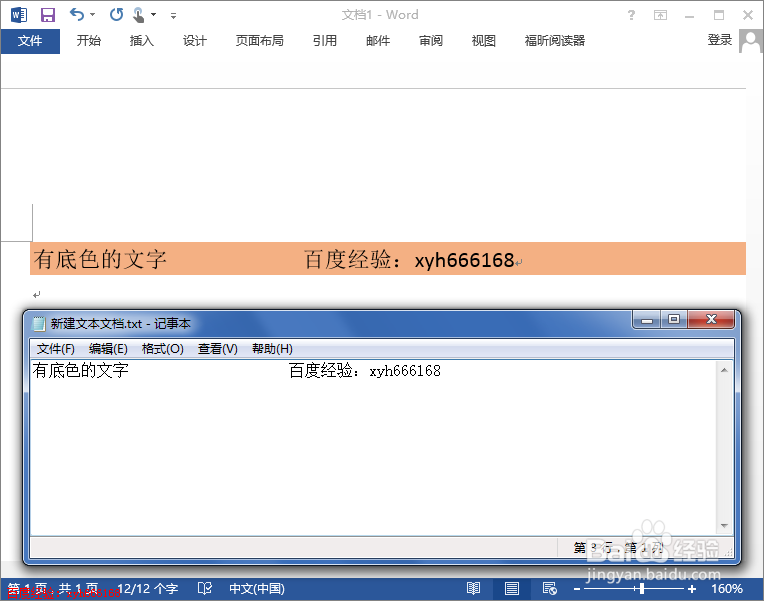
3、 首先将要网上复制的文字,复制到记事本中,然后再次选择记事本中的内容,再次复制
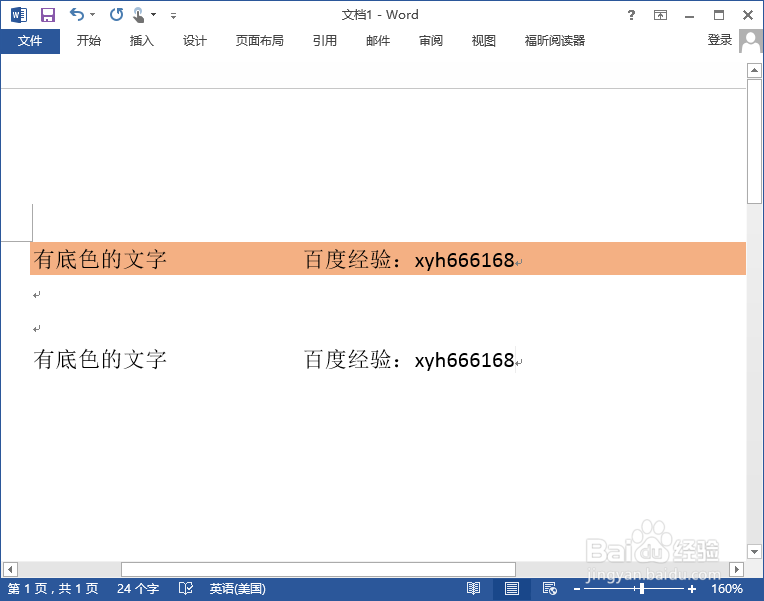
4、 回到word文档中,按Ctrl + V ,或者点击菜单栏中的“开始”---“粘贴”,可以看到这次的内容是没有底色的
1、 选择有底色文字,然后点击菜单栏中的“设计”----“页面边框”
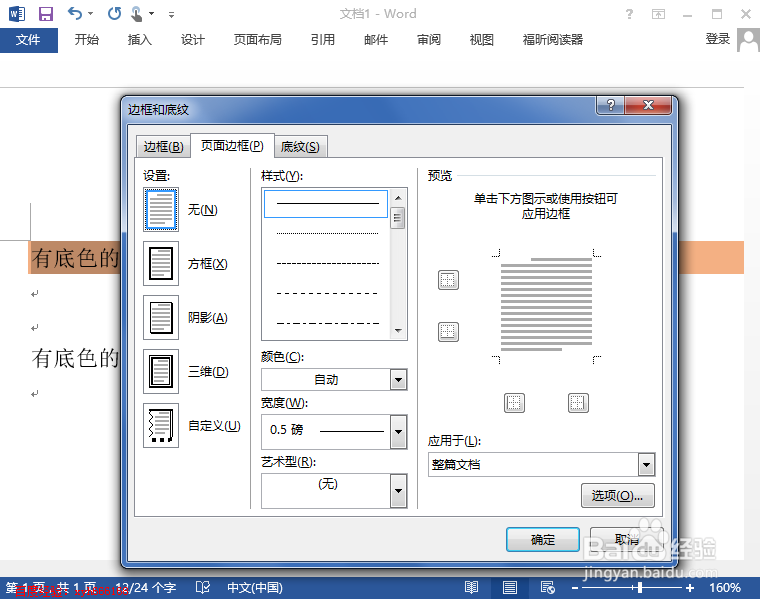
2、点击“页面边框”后,打开“边框和底纹”对话框,如下图所示,默认位于页面边框选项中
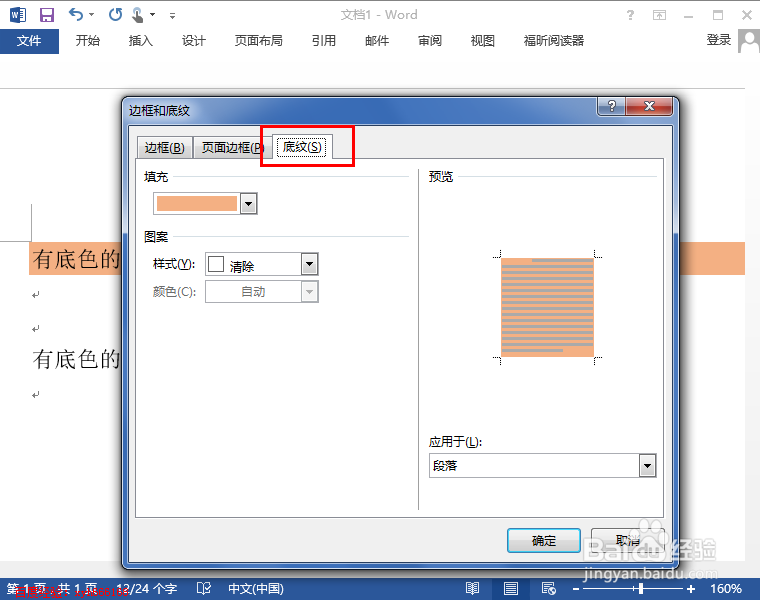
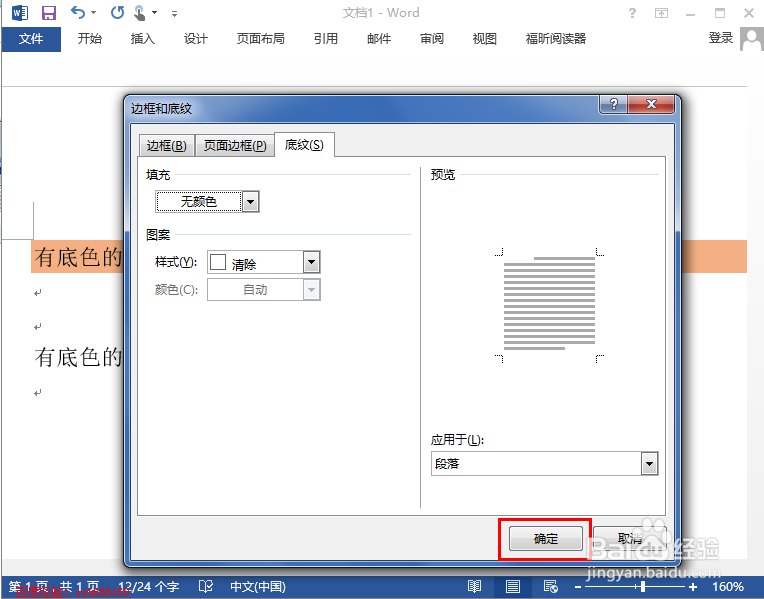
4、 点击填充下面的下拉三角形,就会弹出“主题颜色”列表,点击选择“无颜色”
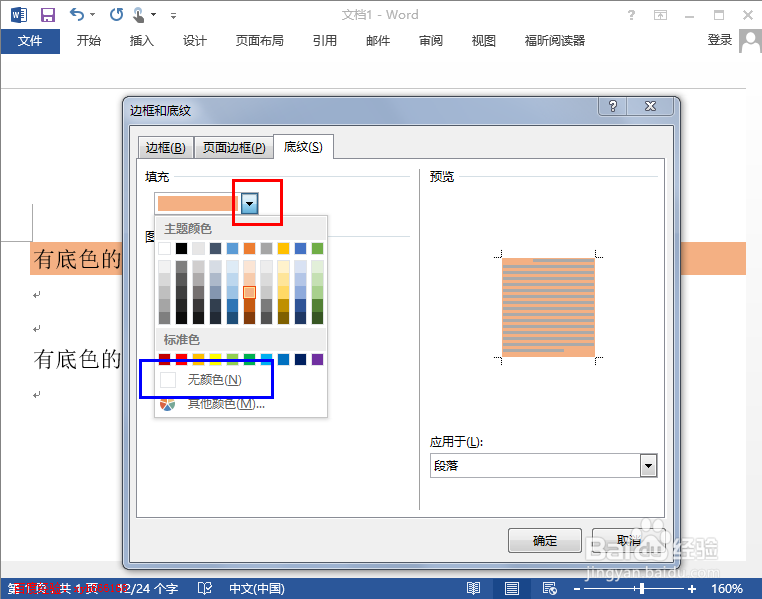
5、 选择“无颜色”后,在右边预览框中可以看到已经没有底色了,现在点击右下方的“确定”按钮
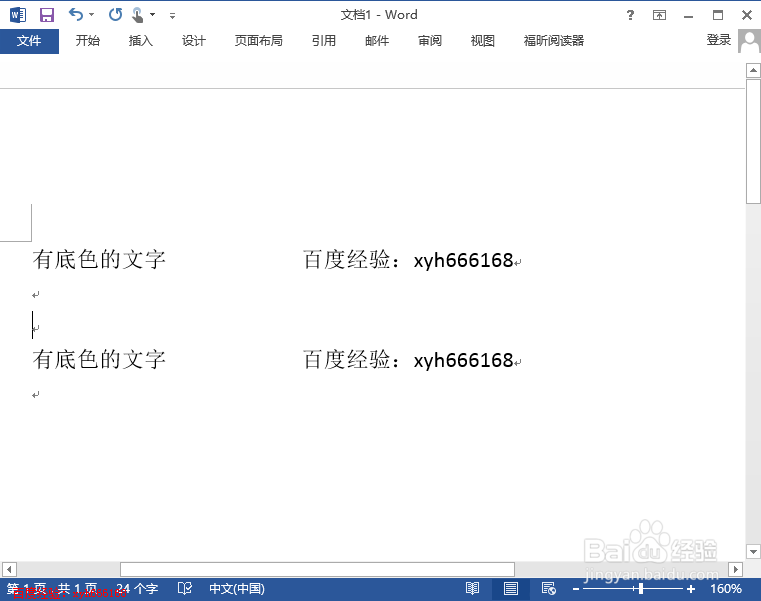
6、 回到word文档中,我们可以看到之前有底色的文字,底色已经被去掉了
声明:本网站引用、摘录或转载内容仅供网站访问者交流或参考,不代表本站立场,如存在版权或非法内容,请联系站长删除,联系邮箱:site.kefu@qq.com。
阅读量:21
阅读量:151
阅读量:36
阅读量:31
阅读量:122