利用快速抠图1.09软件进行快速抠图和更换背景
1、运行快速抠图软件的程序,按“图像”按钮打开一幅图像,界面显示如下,这时,我们可以可看到这幅图像的背景是相当差的:
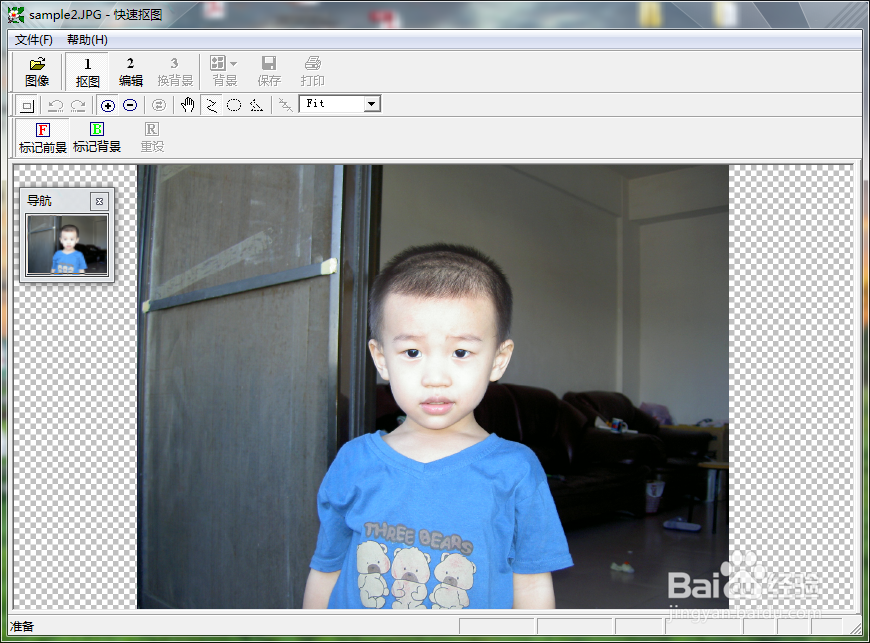
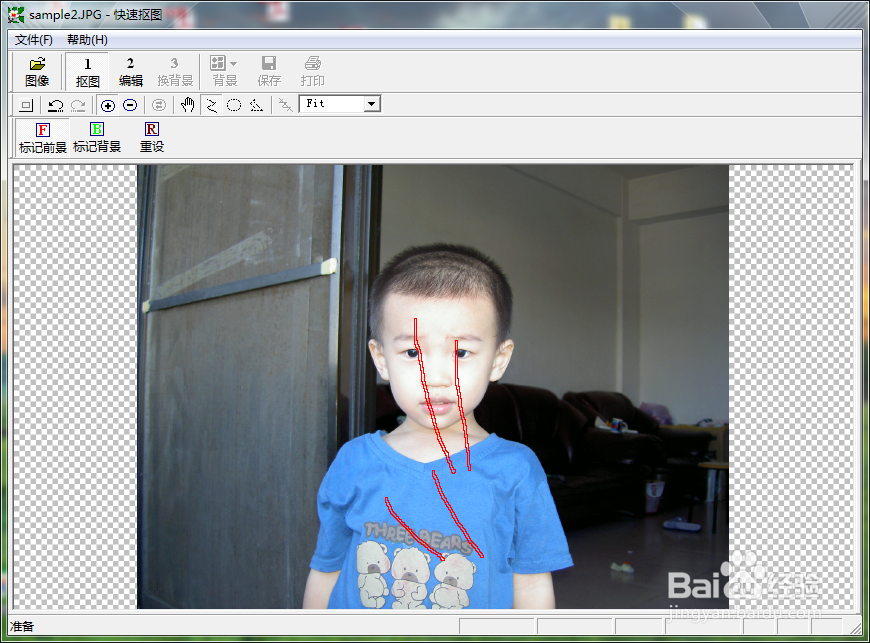
2、选择“标记前景”按钮,用鼠标在前景(小孩)上随便划拉几下,如下图:
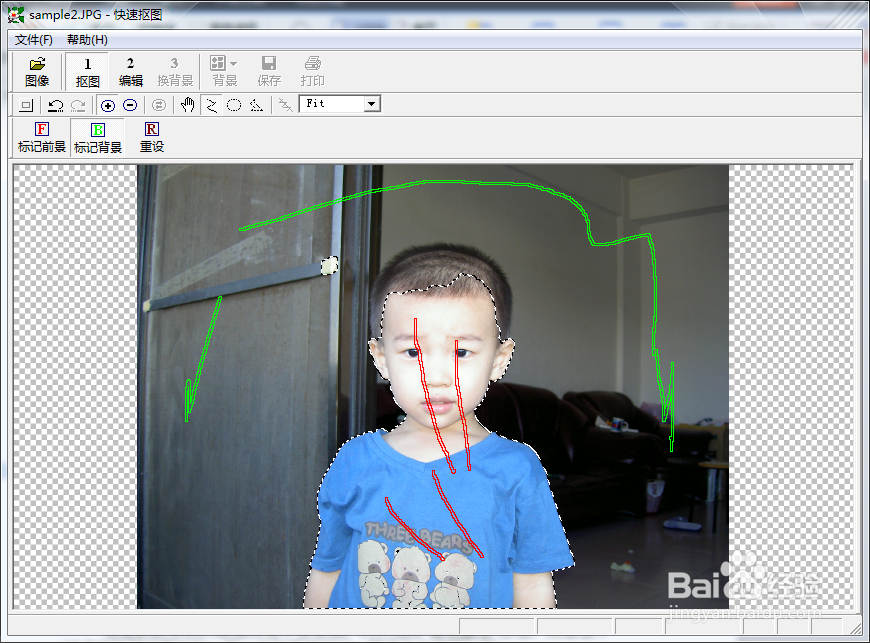
3、 选择“标记背景”按钮,用鼠标在背景上随便划拉一下,当放开鼠标时,程序就自动地把前景抠出来了,如下图:
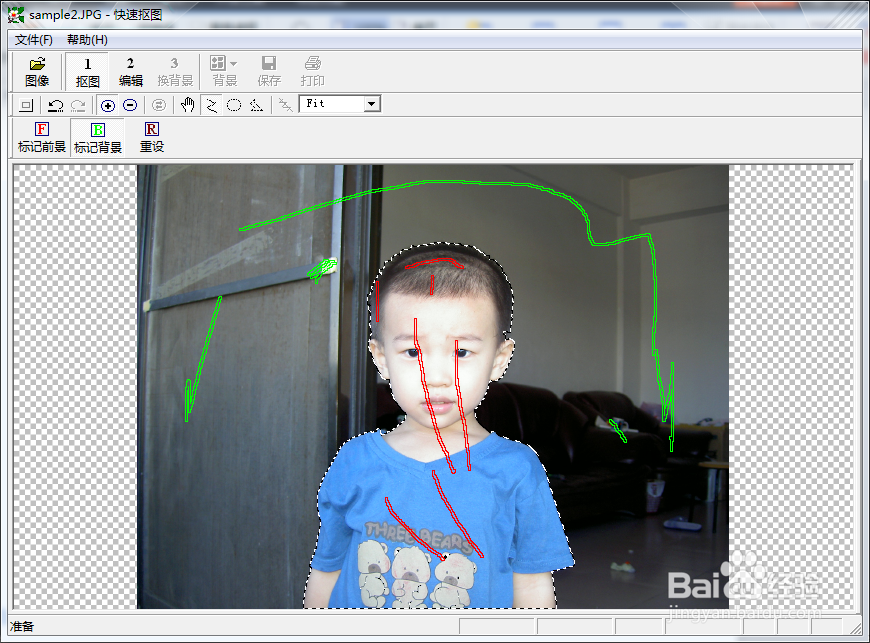
4、前景的头部抠得还不够准确,再次选择“标记前景”按钮,然后在不够准确的部份再划拉一下,当放开鼠标时,程序自动抠图如下:
5、编辑选择区:点击“编辑”按钮就进入编辑选择区阶段:
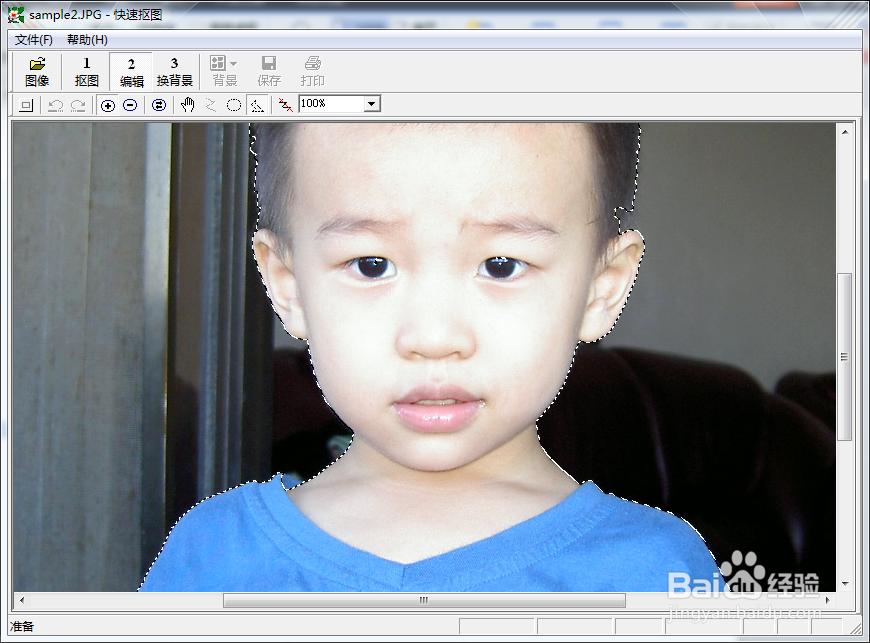
6、 选择第二排工具条中的减按钮(表示减模式),然后用多边形选择工具把不是前景的部份框起来,这部份中的选择区就会被减去,如下图中的蓝线包围起来的部份;
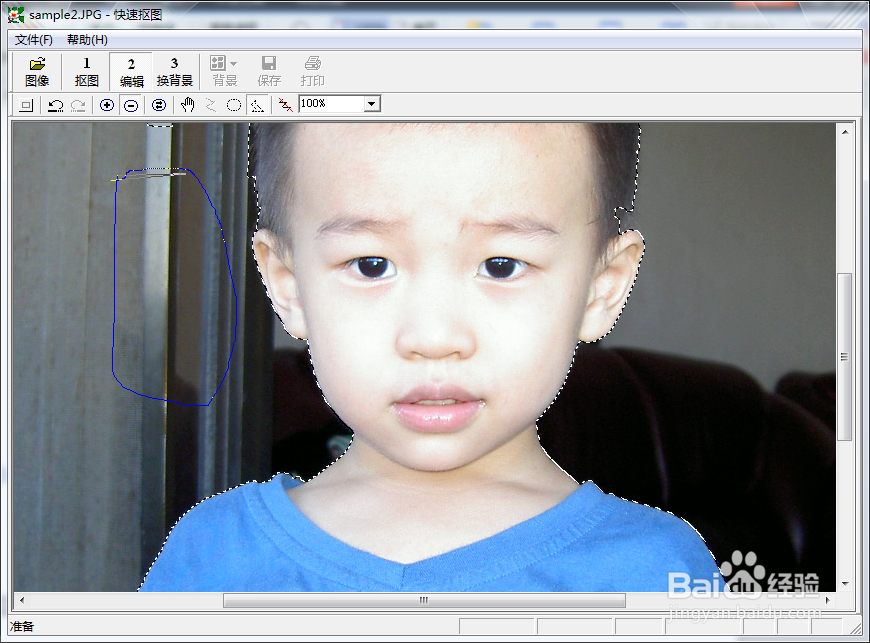
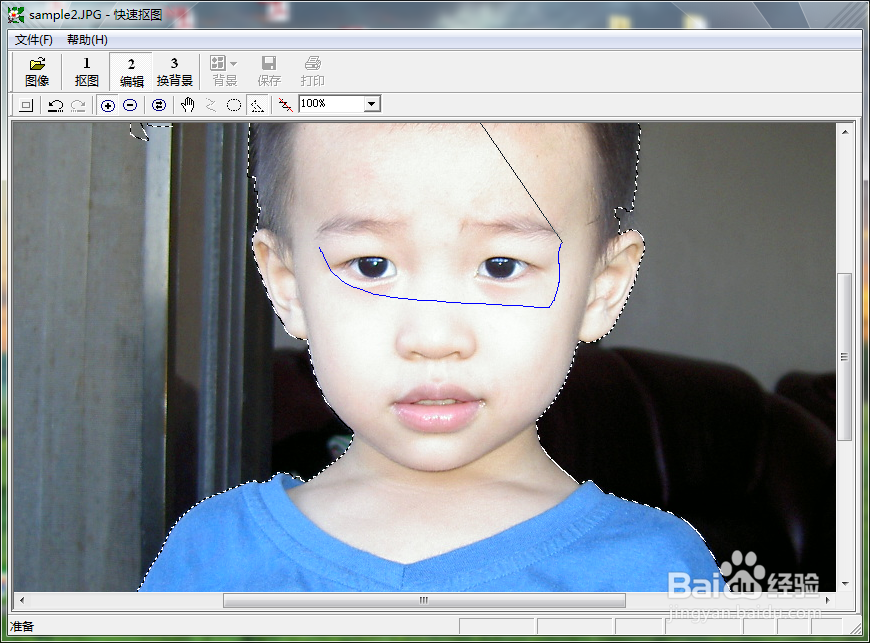
7、接着选择加按钮(表示加模式),然后用多边形选择工具把属于前景但还没有加到选择区中的部份框起来(如眼睛部份),这部份中就会被加进选择区中:
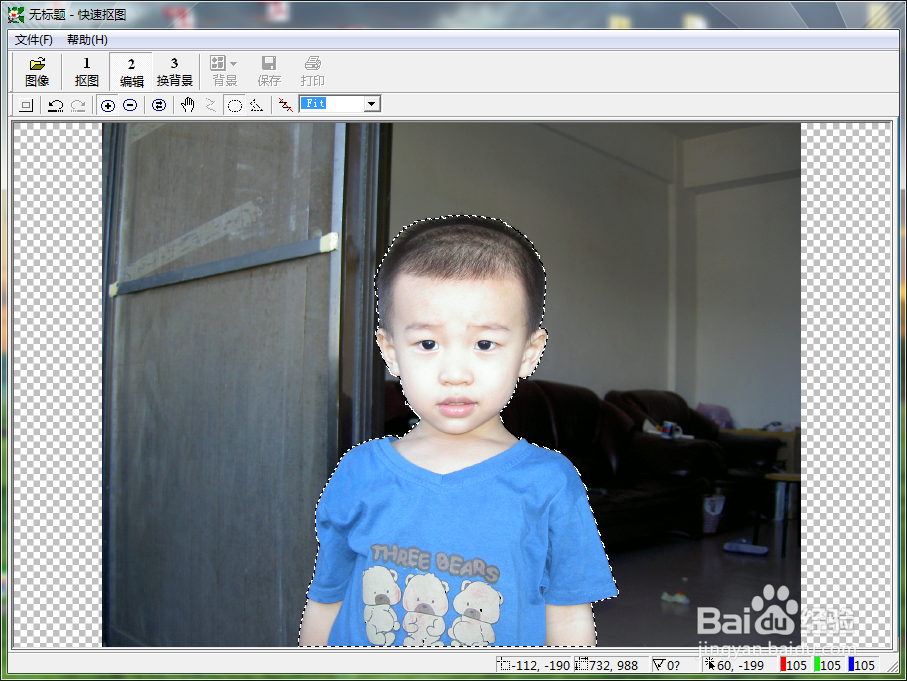
8、换背景:按“换背景”按钮,这时前景被抽取出来放到新的背景上:
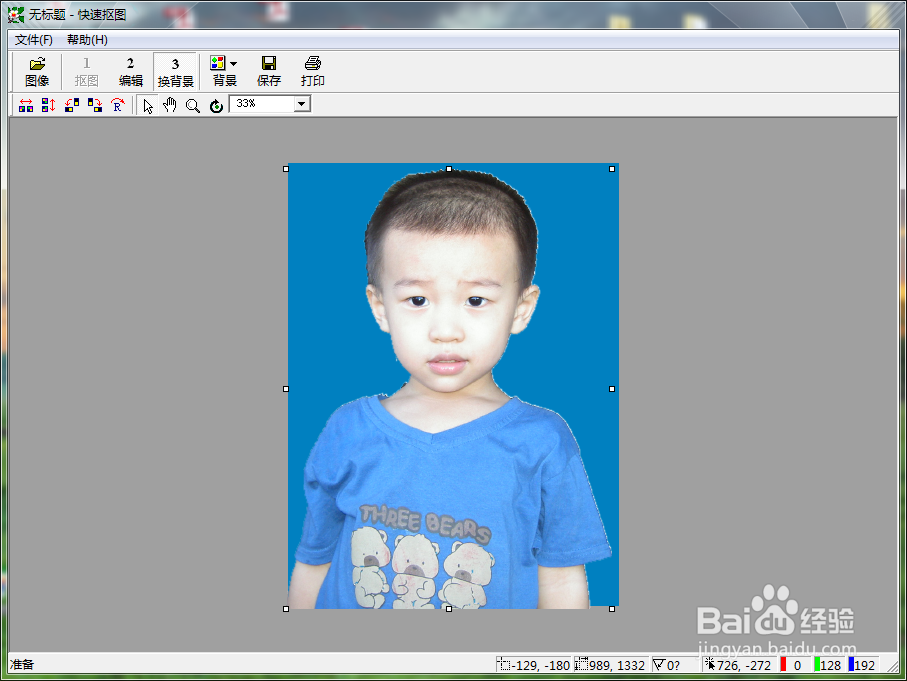
9、选择“背景-->背景图像”可以把背景换成一幅新的图像,如下图所示:
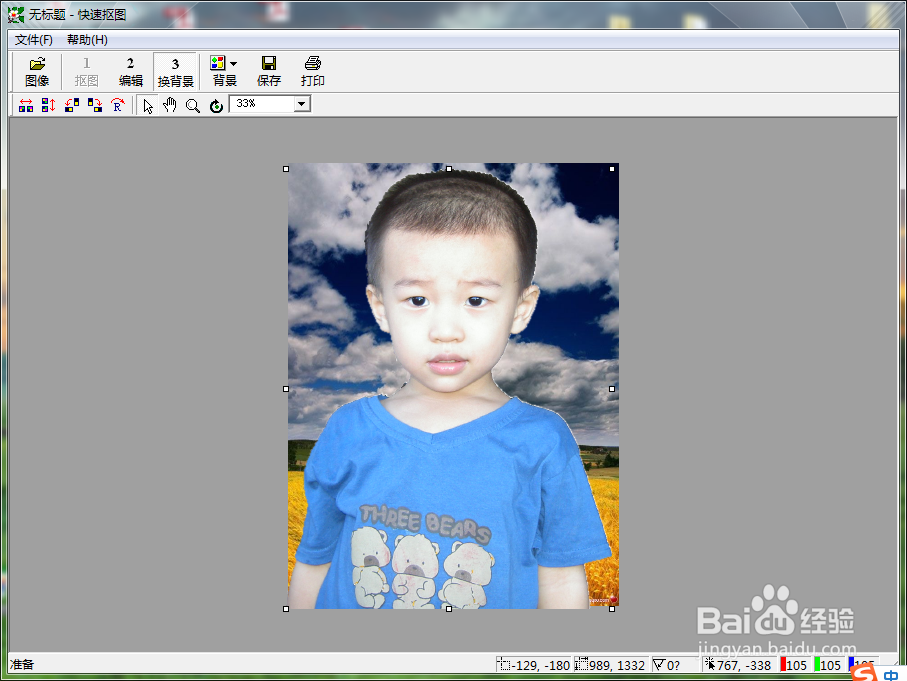
10、保存和打印:最后是把结果保存成新的图像或者打印出来了。按“保存”或“打印”按钮,就弹出“图像输出”对话框,拉动矩形框选好要输出的部份,再按“保存”或“打印”按钮,就可以保存或打印选择的部份了,保存得到的图片如下:

声明:本网站引用、摘录或转载内容仅供网站访问者交流或参考,不代表本站立场,如存在版权或非法内容,请联系站长删除,联系邮箱:site.kefu@qq.com。