W10系统更新出现错误代码0x80070002怎么办?
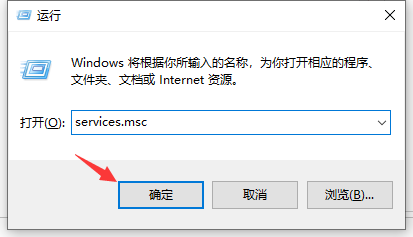
1、按下键盘快捷键【Win】【R】,打开运行窗口输入命令【services.msc】,然后点击【确定】按钮,打开【服务窗口】。
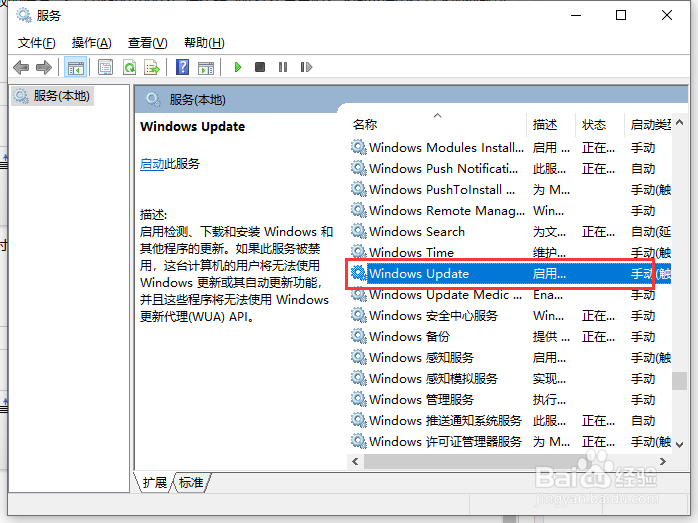
2、在服务窗口列表找到【Windows Update】,双击打开。
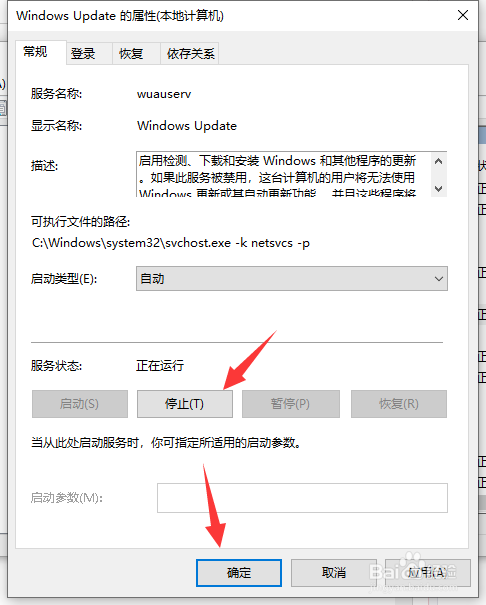
3、把服务状态点击【停止】,确定修改。
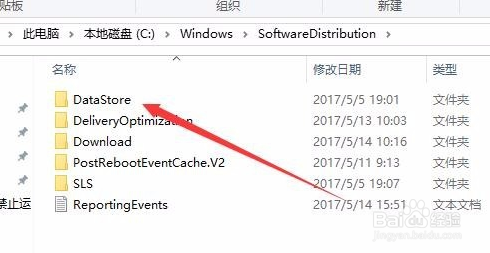
4、打开此电脑,打开以下文件夹【C:\Windows\SoftwareDistribution】。
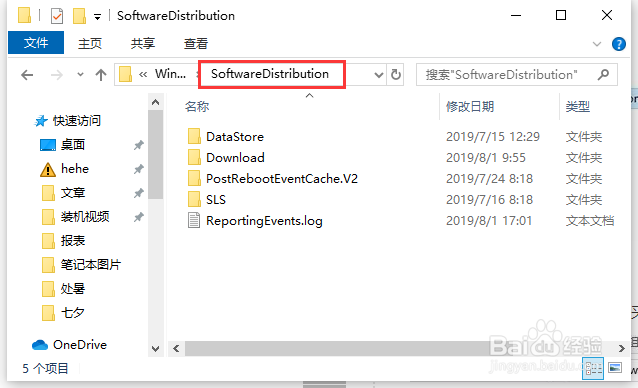
5、删除DataStore文件夹及里面的文件。
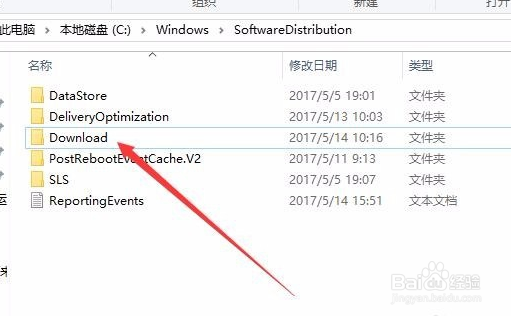
6、再删除Download文件夹下的文件及其该文件夹。
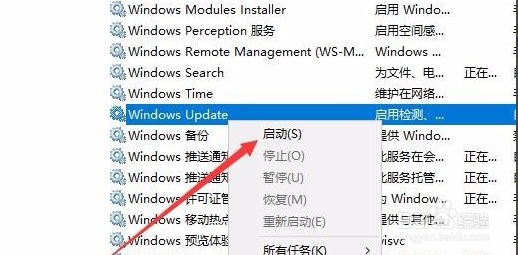
7、最后进入服务重新启动Windows Update即可。
声明:本网站引用、摘录或转载内容仅供网站访问者交流或参考,不代表本站立场,如存在版权或非法内容,请联系站长删除,联系邮箱:site.kefu@qq.com。
阅读量:66
阅读量:147
阅读量:100
阅读量:184
阅读量:33