你不知道的QQ截图功能


3、点击QQ 截图图标,对这张图进行截图,此时截图部分高亮显示,下面有一个功能长条。
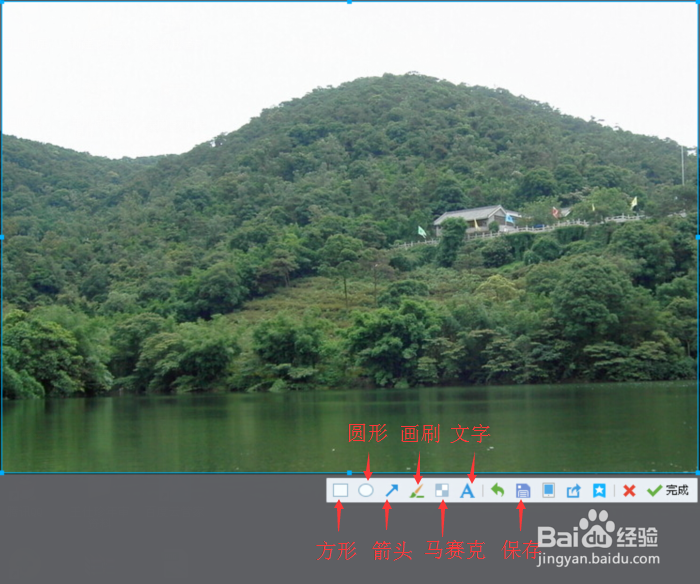
4、点击功能条“□”方形图标,在画面添加方形。功能条下有供选择的线条粗细和颜色框。


5、点击圆形图标,选择线条粗细和颜色,在截图的画面添加圆形。

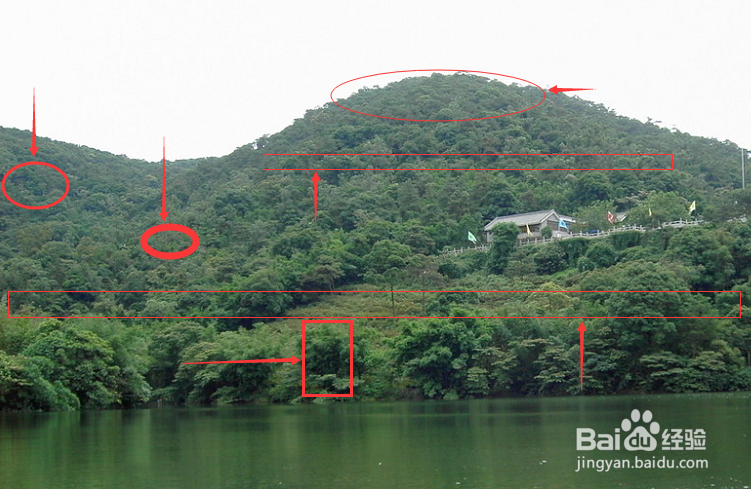
7、在画面添加文字,点击“A”图标,功能条下有选择字号和及颜色框,选定字号和颜色后,用鼠标左键在画面点一下,出现一个小框,在框内输入文字,输入好文字的小框,可以随意拖动,放在画面任意部位。
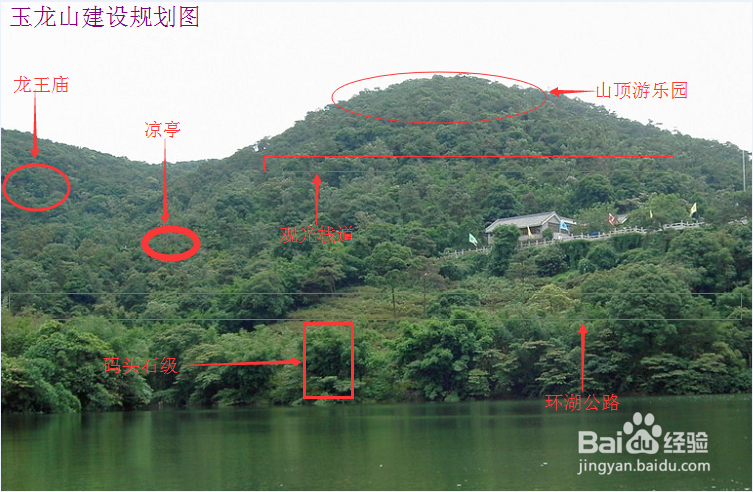
8、用马赛克处理,点击马赛克图标,功能条下供选择的模糊度图标,在待处理的部位涂抹即可,点击保存图标,可将做好的图保存。

声明:本网站引用、摘录或转载内容仅供网站访问者交流或参考,不代表本站立场,如存在版权或非法内容,请联系站长删除,联系邮箱:site.kefu@qq.com。