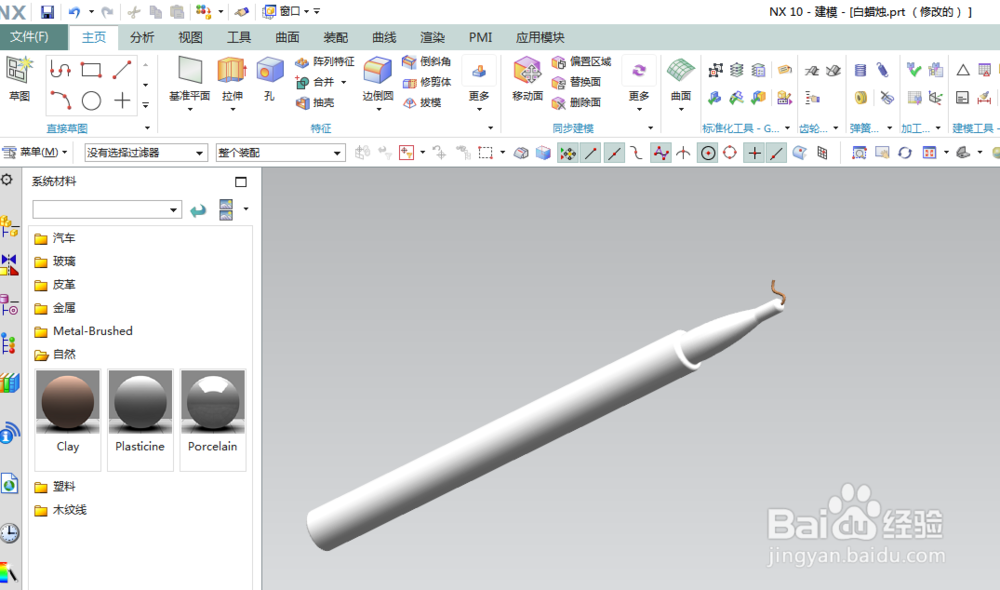
UG10.0如何建模白蜡烛?
1、如下图所示,
打开UG10.0软件,
新建一个空白的模型文件,
然后另存为“白蜡烛”文件。
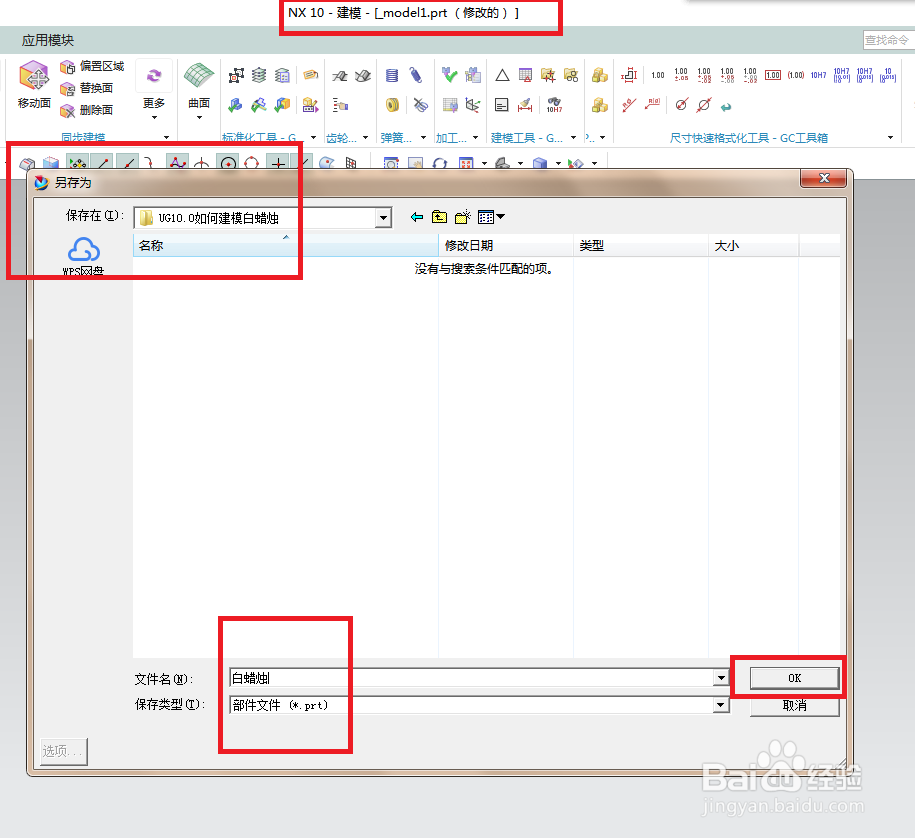
2、如下图所示,
执行【旋转——YZ平面】直接进入草图。
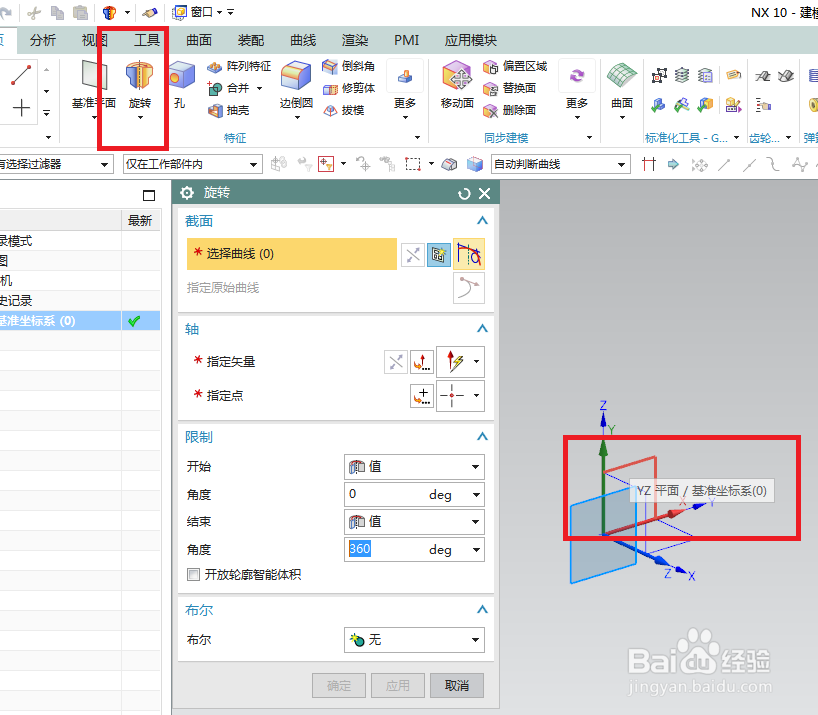
3、如下图所示,
进入草图,激活轮廓命令,
画出一个大致轮廓,
然后激活快速尺寸命令,标注尺寸,自己凭着记忆或者感觉给吧,毕竟也没法去量实物了,
最后点击“完成”,退出草图。
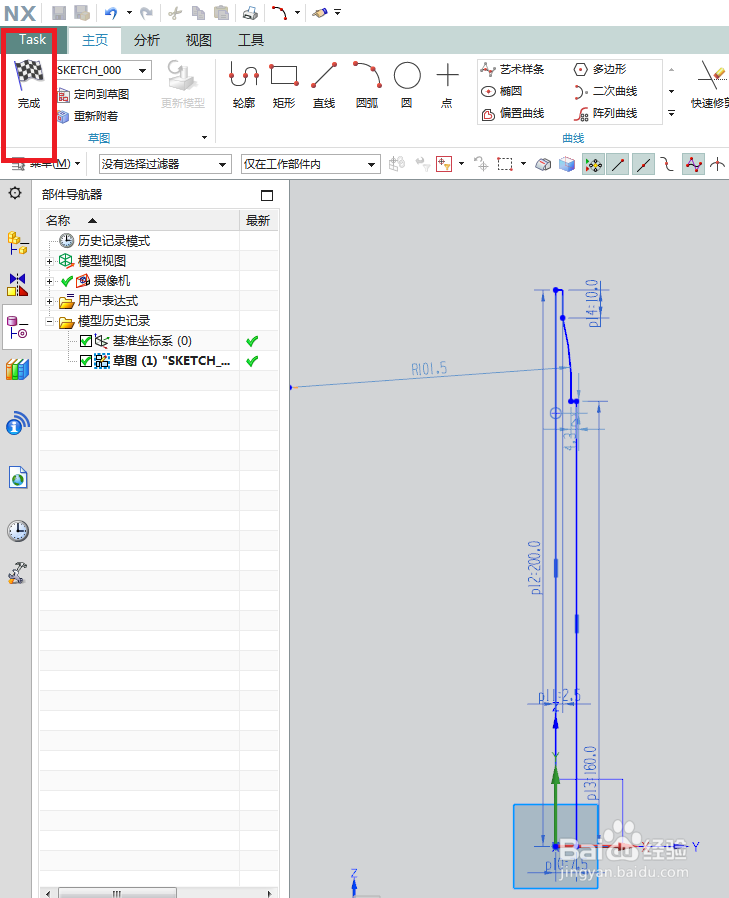
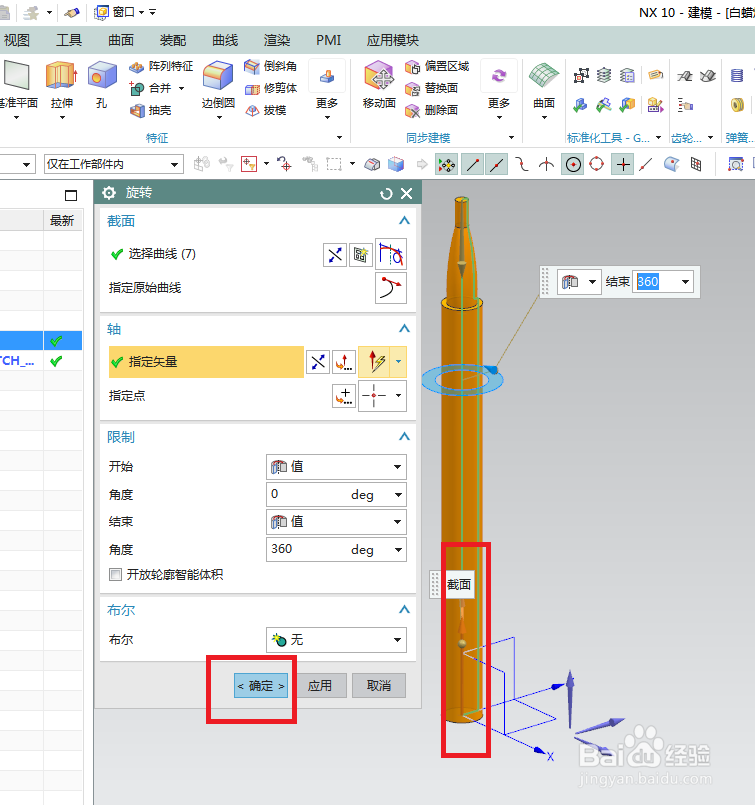
4、如下图所示,
回到“旋转”对话框,
点击Z轴为旋转轴,
点击确定。
5、如下图所示,
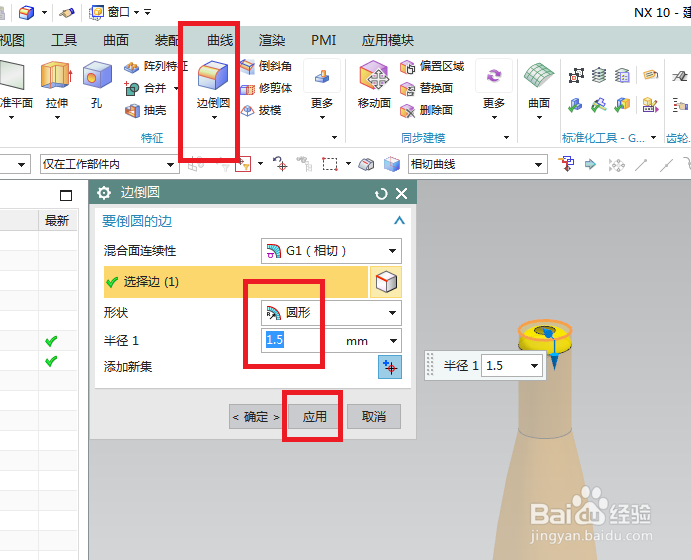
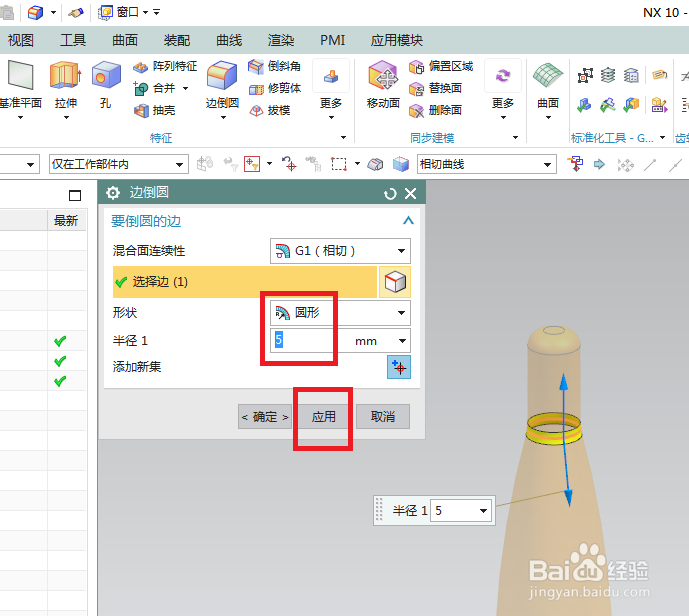
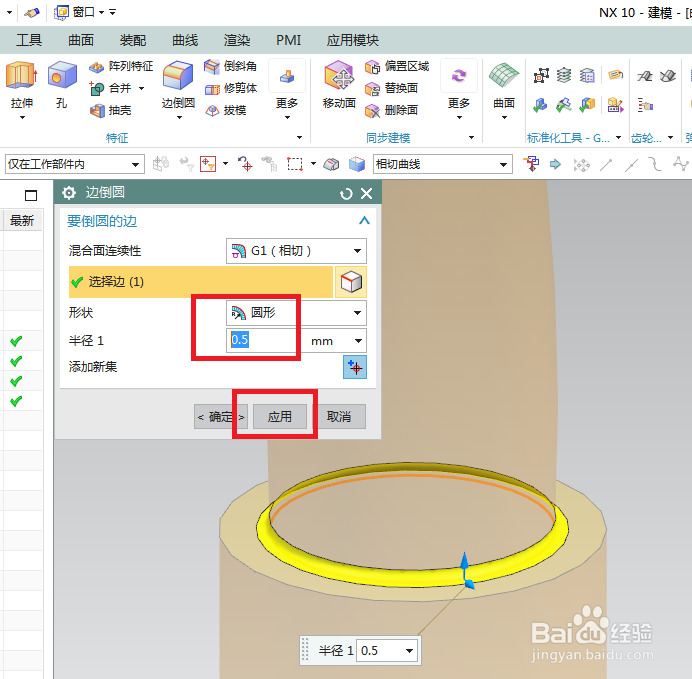
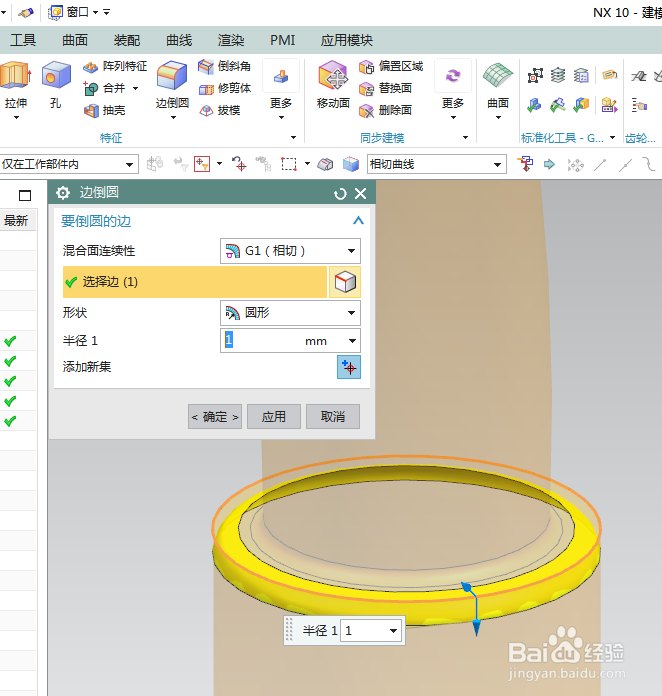
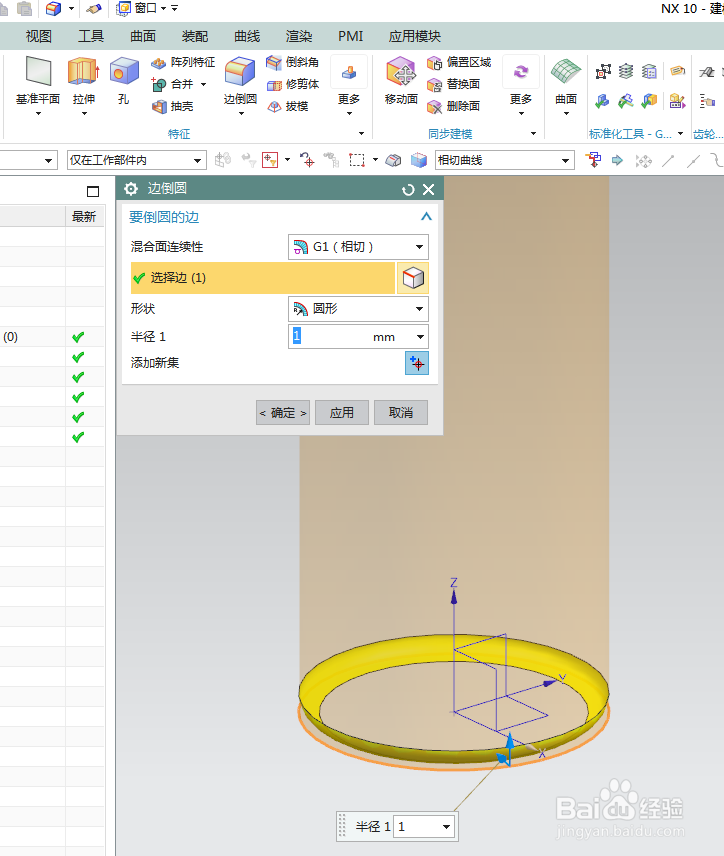
从这里开始要连续多次边倒圆了,
按照下图顺序进行边倒圆操作,
第一幅R1.5,
第二幅R5,
第三幅R0.5,
第四幅R1,
第五副R1。
6、如下图所示,
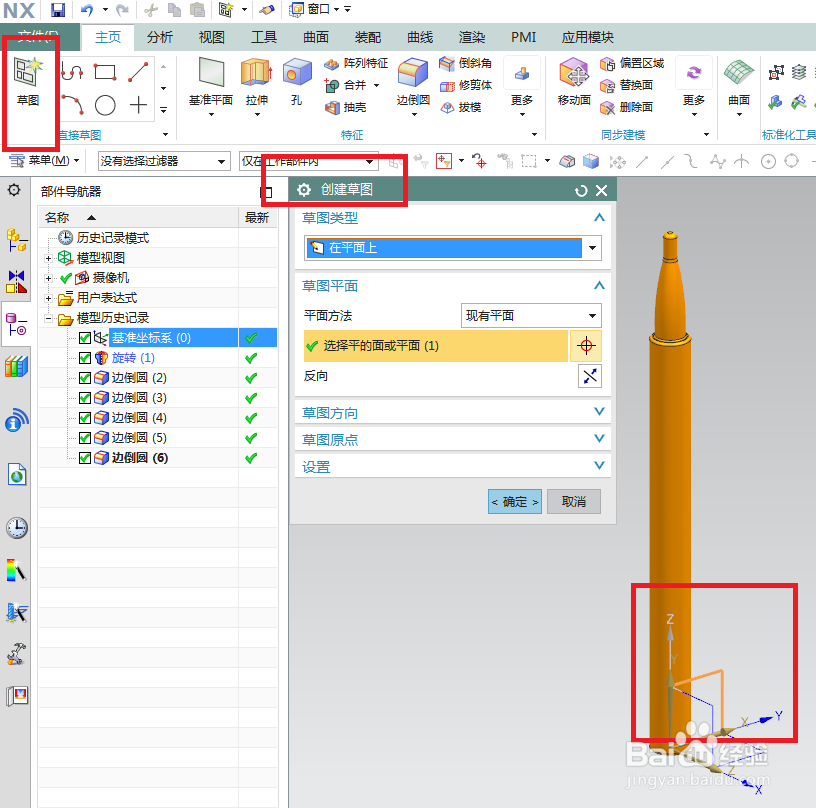
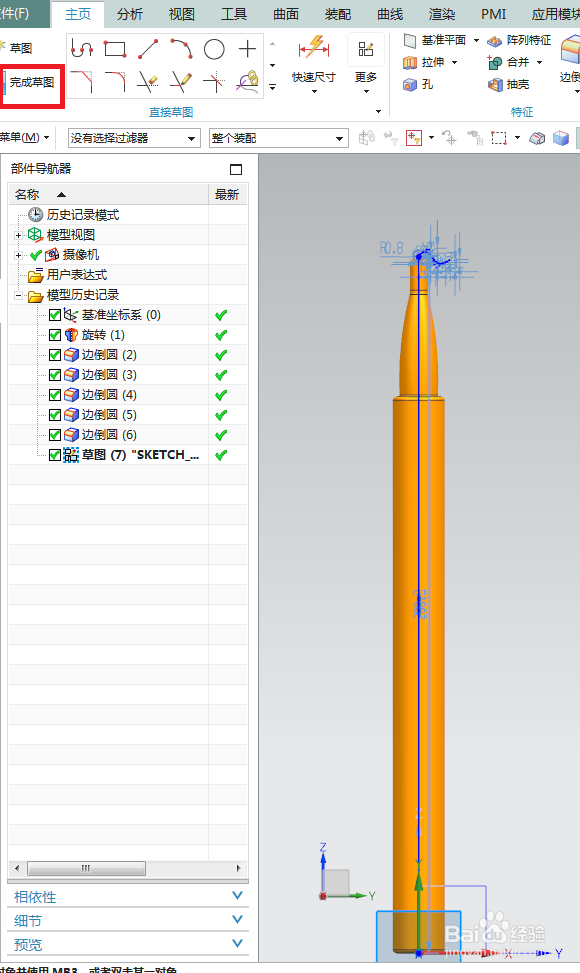
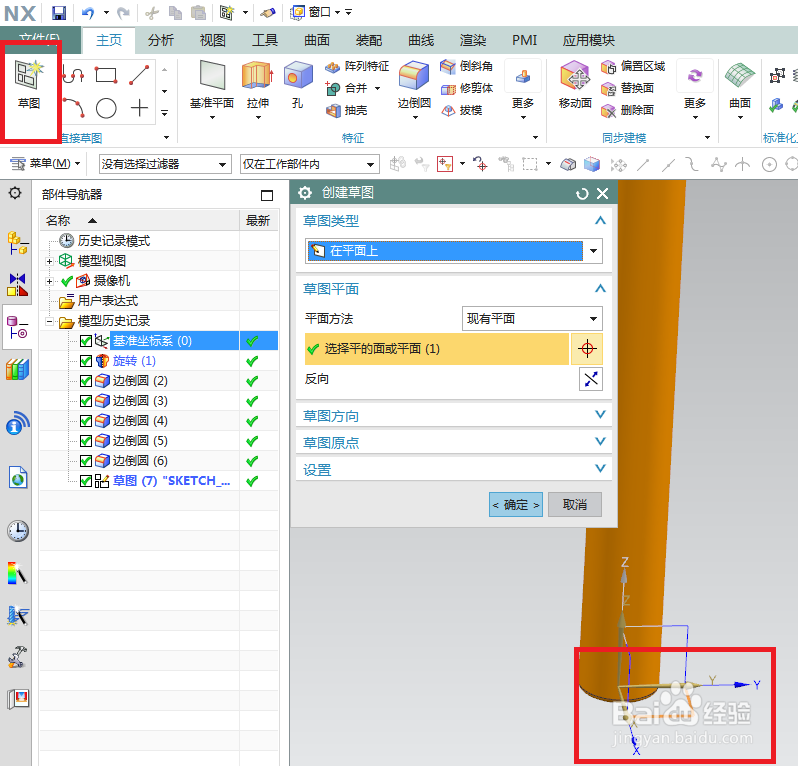
这里创建一个草图,作为后面的扫掠路径。
第一幅图:
点击工具栏中的“草图”图标,
点击基准坐标系中的YZ平面,
点击“创建草图”对话框中的“确定”。
第二幅图:
激活直线命令,以坐标原点为起点向上画一条竖直的线段,
激活样条曲线命令,以竖直线段的上端点为起点画一条样条曲线,手动调整形状,
视情况决定是否加一个圆角过渡,
点击完成,退出草图。
7、如下图所示,
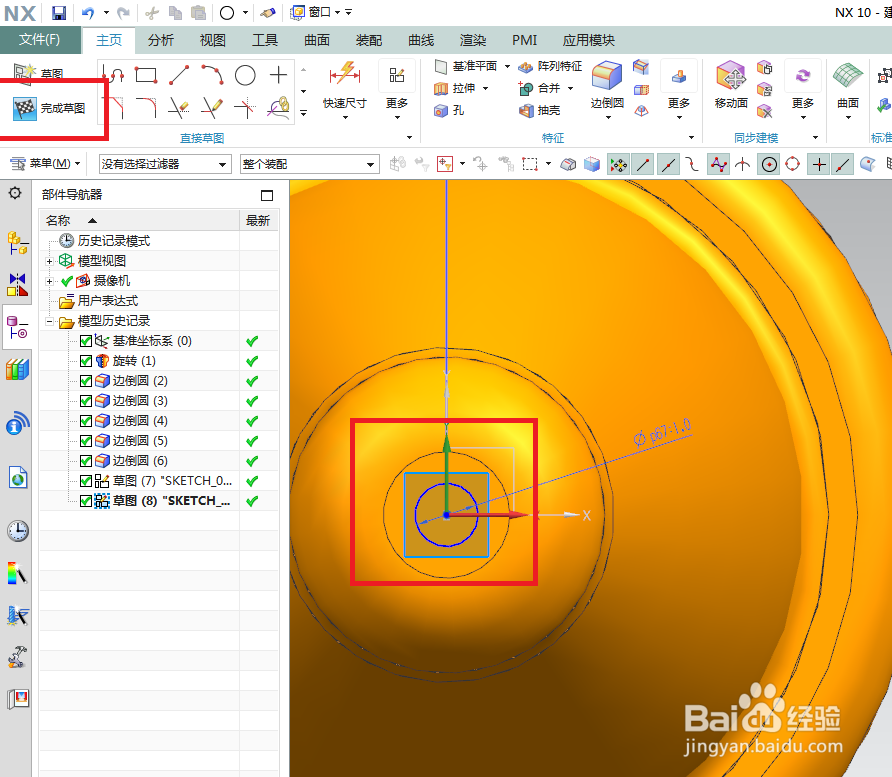
这里是画后面的作为扫掠的截面草图。
第一幅图:
点击工具栏中的“草图”图标,
点击基准坐标系中的XY平面,
点击“创建草图”对话框中的“确定”。
第二幅图:
激活圆命令,以坐标原点为圆心画一个圆,
双击修改圆的直径为1,
点击完成草图,退出草图。
8、如下图所示,
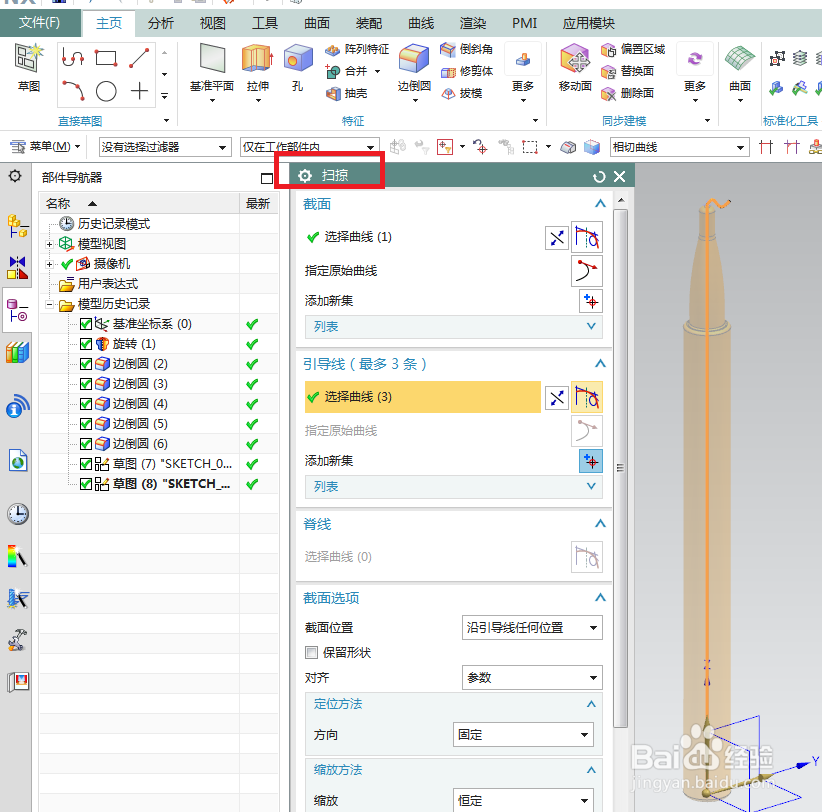
执行【菜单——插入——扫掠——扫掠】,
然后在“扫掠”对话框中设置截面,选择第二个草图为截面,设置引导线,选择第一个草图为引导线,
点击确定。
9、如下图所示,
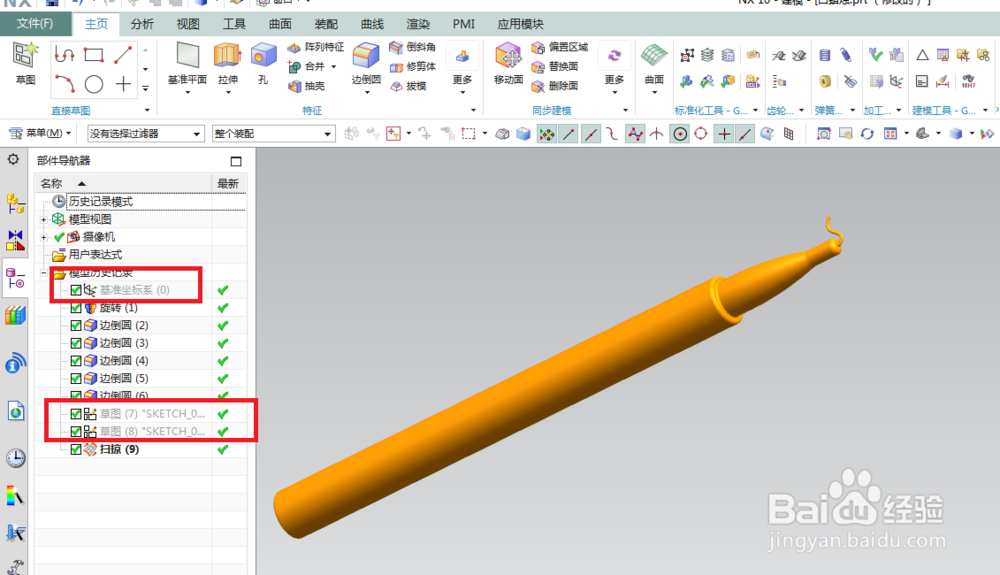
在部件导航器中将基准坐标系和两个草图都隐藏好,
然后将显示改成“着色”。
10、如下图所示,
上一步将显示改成着色之后,再将显示改成“艺术外观”,
然后执行【菜单——视图——可视化——材料/纹理】,
然后在系统材料中选择两项,分别指定给旋转实体和扫掠实体,
最后的效果就如下图所示了。
————
这种白色蜡烛现在很少见了,因为家里基本都不怎么停电,也就很少用的上了,笔者也只能在这里怀念一下记忆中的童年了。