用PDF编辑工具怎么插入页面
1、在编辑器中添加需要修改的文件,然后点击菜单栏中的文档,在文档中有很多的工具,水印,页面删除,点击插入页面,在插入页面中有很多选项,像是插入页面,插入空白页面,插入图像啦,这些都是小伙伴们比较常用的。
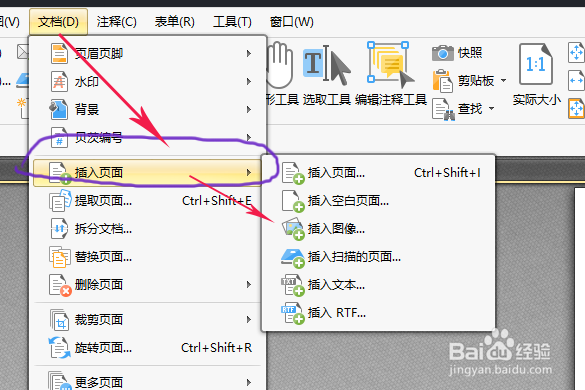
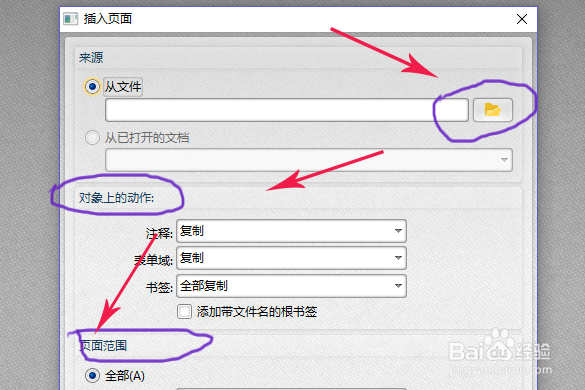
2、点击插入页面中的插入页面,这可不是绕口令哦,点击插入页面后,在来源中可以选择从文件或者是从当前文件,选择从文件后,在后面有个小图标,长得像文件夹,点击这个,就可以选择文件的地址了哦,然后将页面范围设置好,就是要把这个文件插入在哪个页面。
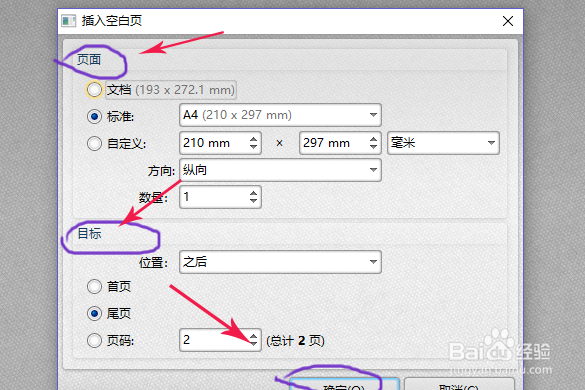
3、点击插入空白页,不知道小伙伴们觉不觉得这个弹窗与新建空白页面的那个窗口很像,也是要选择页面尺寸,不同的是,插入空白页也设置页面范围哦,不然插入页面要放在哪呢。
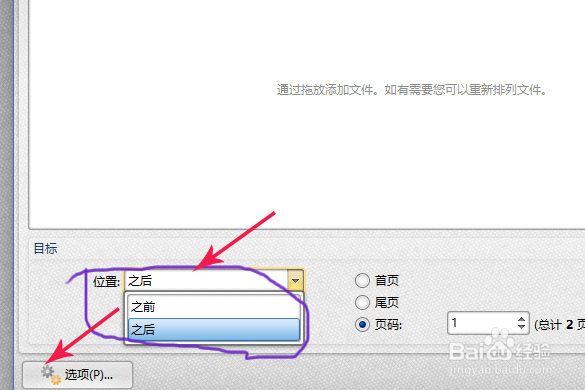
4、插入文件,当然会有插入图片喽,点击插入图像,在页面中选择添加文件或者文件夹,然后在页面的下方将页面设置好,在选项中也有很多的选项,小伙伴们可以看看有没有需要的添加就可以了哦。
5、点击菜单栏中的视图,然后选择页面缩略图,是不是感觉很熟悉,其实,页面缩略图可以很好的帮助到大家修改PDF文件,选中页面,点击鼠标右键,选择插入页面,是不是和文档中的一样呢。
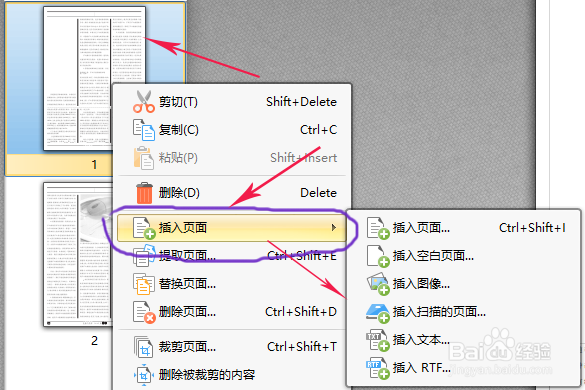
6、页面缩略图中有很多的选项和菜单栏中的工具相同,可以快速的修改PDF文件哦,插入页面中还有些没用说到,如果小伙伴们还想知道文档中的工具的小技巧,小编下次会和大家分享的哦。

声明:本网站引用、摘录或转载内容仅供网站访问者交流或参考,不代表本站立场,如存在版权或非法内容,请联系站长删除,联系邮箱:site.kefu@qq.com。
阅读量:153
阅读量:108
阅读量:37
阅读量:39
阅读量:146