编辑word文档有时二级标题会接续上面的
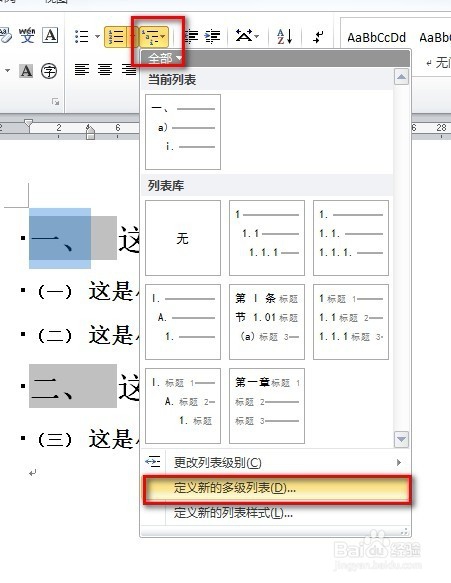
1、光标定位于任意一行一级标题中(注意是一级标题,非常关键),然后步骤如图所示,开始——段落——多级列表——定义新的多级列表
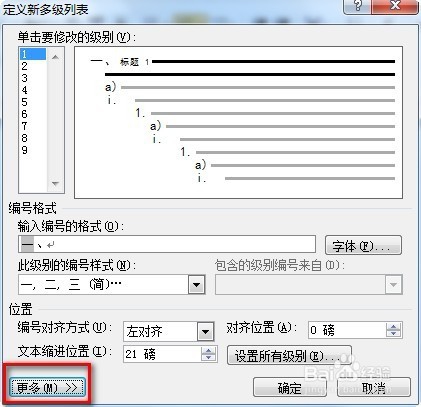
2、点击左下角“更多”,打开更多设置
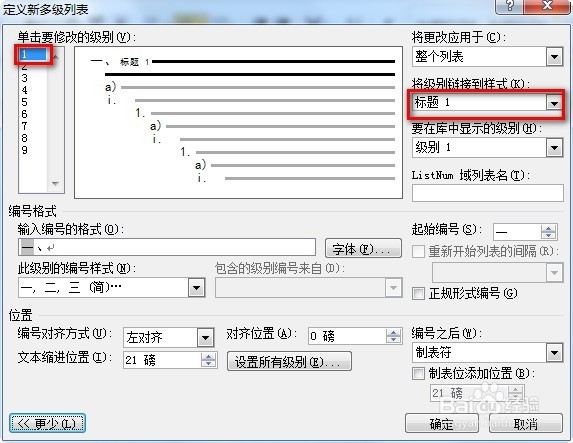
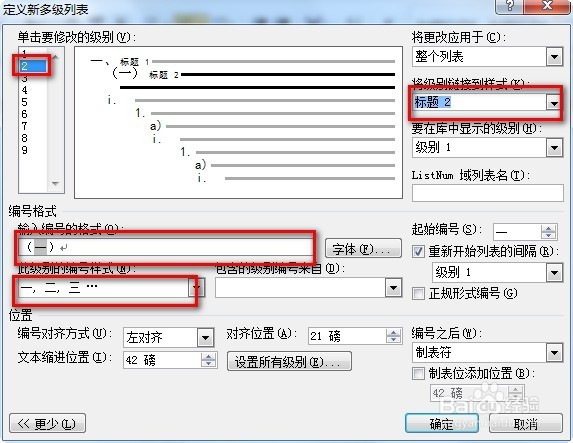
3、点击左上角“要修改的级别——1”,右边“将级别连接到样式”改为“标题1”(此部为默认步骤,可不更改),在“编号格式”中设置自己需要的标题格式(注意除编号外,如编号后的“、”编号外的“()”等都得先设置,在“输入编号的格式”设置好之后再将光标定位到需要的位置再改变“此编号的样式编号”)
4、点击左上角“要修改的级别——2”,右边“将级别连接到样式”改为“标题2”(非默认,很重要),其他步骤如上(下图1改为下图2)
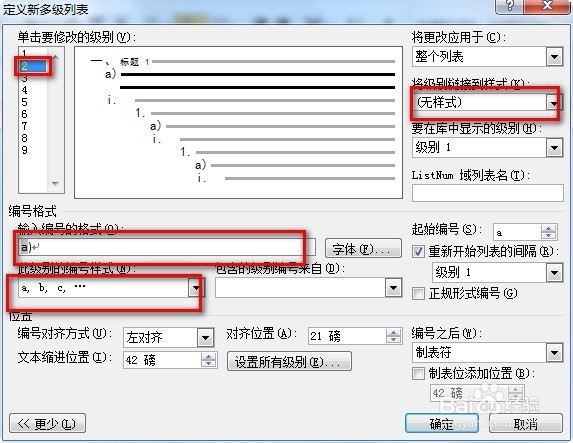
5、结果如下(若还有3级标题、4级标题等,步骤如上)
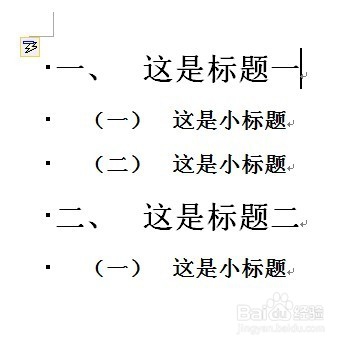
6、总结:就是将标题级别和标题样式连接起来并同时设置好标题样式
(具体为什么出现这种标题错乱我也不明白,但这样能解决,也许会有其他方法也不一定)
声明:本网站引用、摘录或转载内容仅供网站访问者交流或参考,不代表本站立场,如存在版权或非法内容,请联系站长删除,联系邮箱:site.kefu@qq.com。
阅读量:26
阅读量:155
阅读量:99
阅读量:40
阅读量:155