github怎么邀请合作者加入到自己的项目
1、首先访问github官网网站,输入用户名和密码登录上之后,在代码仓库中选择你需要邀请合作者一起开发的项目,点击进入之后,可以看到有Settings设置标签

2、点击进入Settings设置,左侧菜单栏选择Collaborators

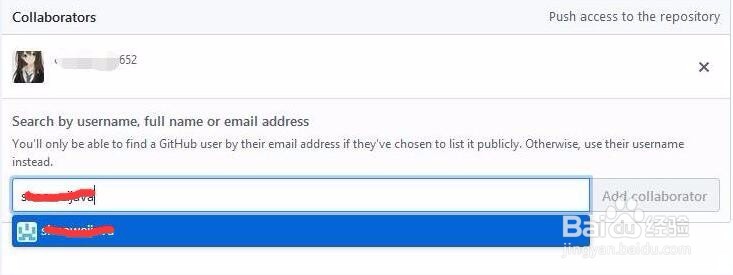
3、选择之后,在右侧输入框中输入需要加入的合作者的用户名或邮箱地址,如何记不住全称,可以输入关键字,这里是可以模糊匹配的,会出现匹配到的列表,然后选择对应需要添加的合作者。然后点击右侧的Add collaborator按钮
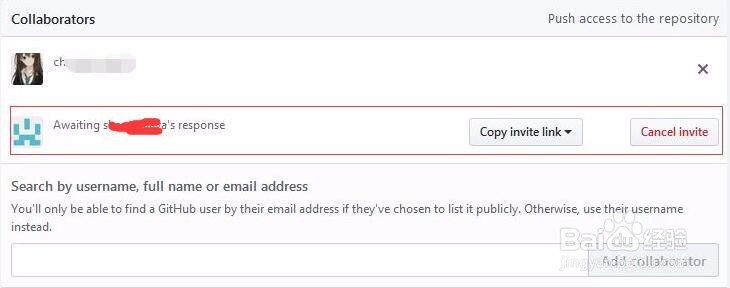
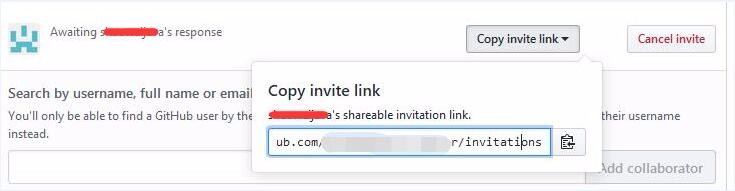
4、上方会出现被邀请人的信息,Awaiting xxx's response,等待某某人的响应,还有个Copy invite like按钮(可以复制邀请链接,如果对应没有收到要求通知,可以将此邀请连接直接发送给对方,对方通过这个链接就可以直接同意了),还有个Cancel invite按钮,这个按钮是取消邀请
5、被邀请的人在登录自己的github帐号之后,会在头像的地方显示通知信息,You have unread notifications您有未读的通知,点击通知图标会进入通知列表,然后再点击刚刚那条邀请的通知信息


6、出现xxx invited you to collaborate(xxx 邀请您合作),然后点击下方Accept invitation(同意邀请),同意之后,就可以一起合作开发项目了。当然也可以选择Decline拒绝邀请。

声明:本网站引用、摘录或转载内容仅供网站访问者交流或参考,不代表本站立场,如存在版权或非法内容,请联系站长删除,联系邮箱:site.kefu@qq.com。
阅读量:73
阅读量:176
阅读量:142
阅读量:179
阅读量:128