如何快速处理Excel隐藏的单引号和星号
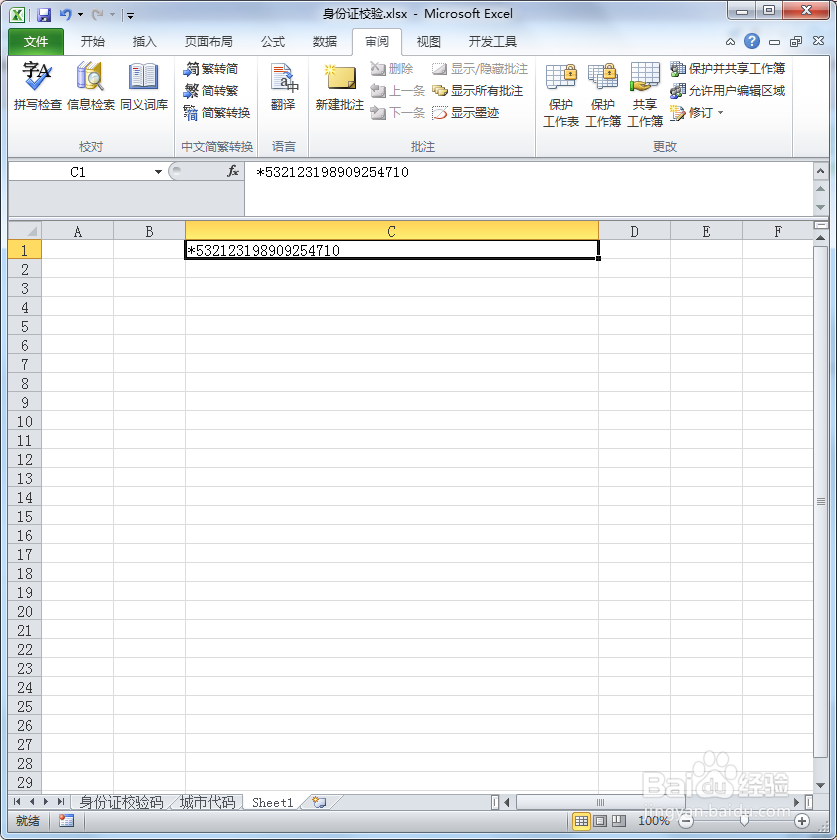
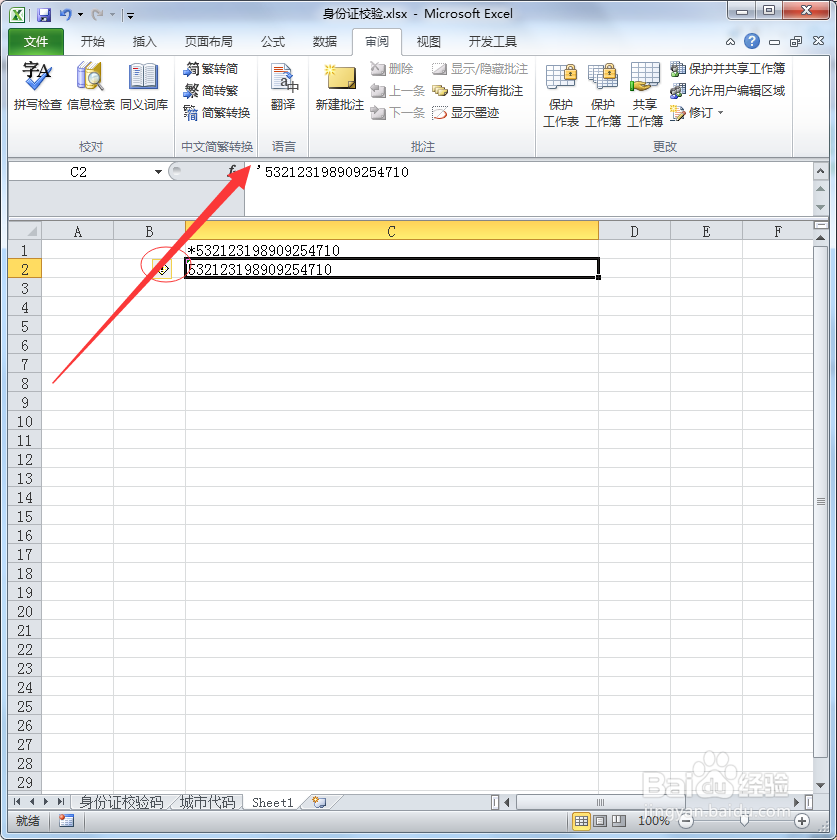
1、1、隐藏单引号的输入
隐藏的单引号必须是在英文状态下输入,才会自动隐藏,不像“*”,是直接显示出来的。
如图:
2、2、星号“*”的简单处理
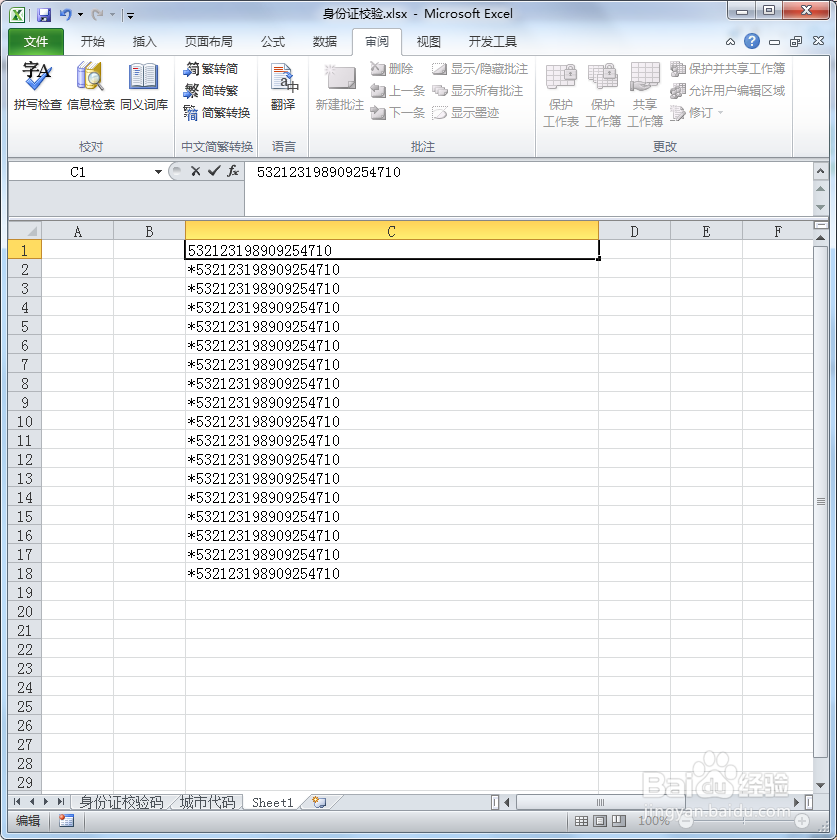
由于在Excel中,符号查找是不能查找星号“*”,输入*会默认为模糊查找,查找到的是全部数据。
最笨的办法是一个一个删除,这也是最基本的没有技术含量的处理方式,这种方法只能用来处理少数几个的单元格。
如图:
3、3、星号“*”的快速处理
一个一个删除不但效率低,而且容易删错或者跳过某一个,所以,使用快速有效的处理是必须的。
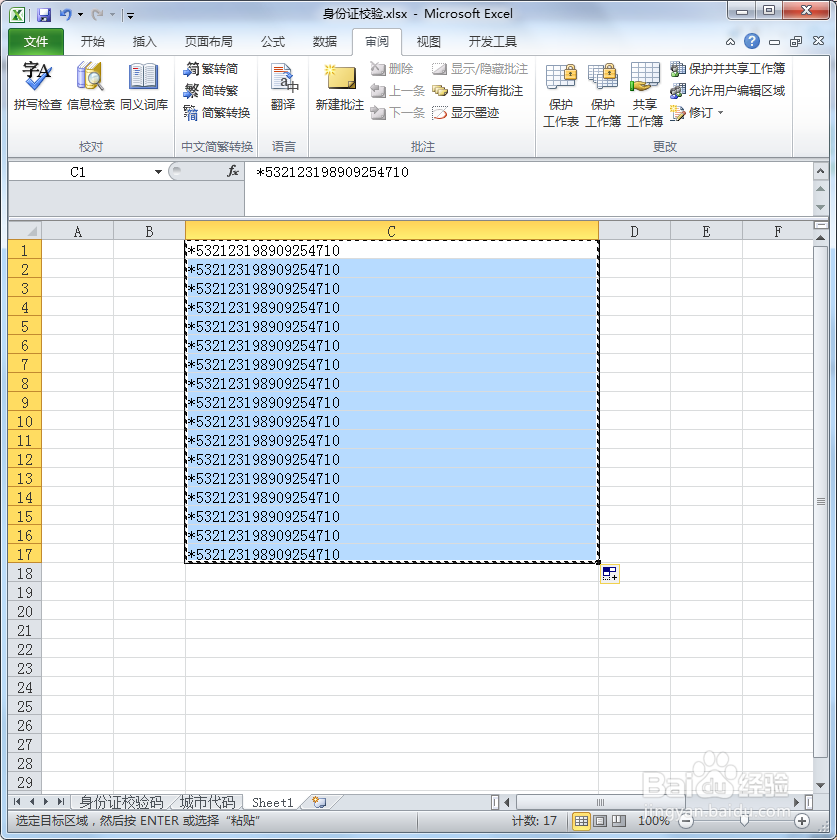
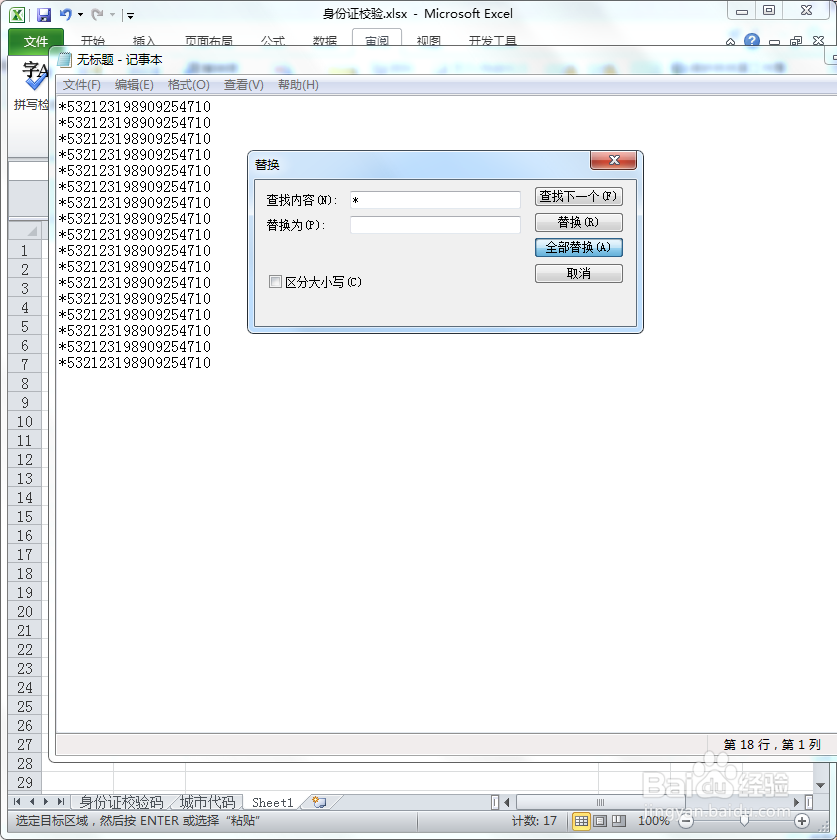
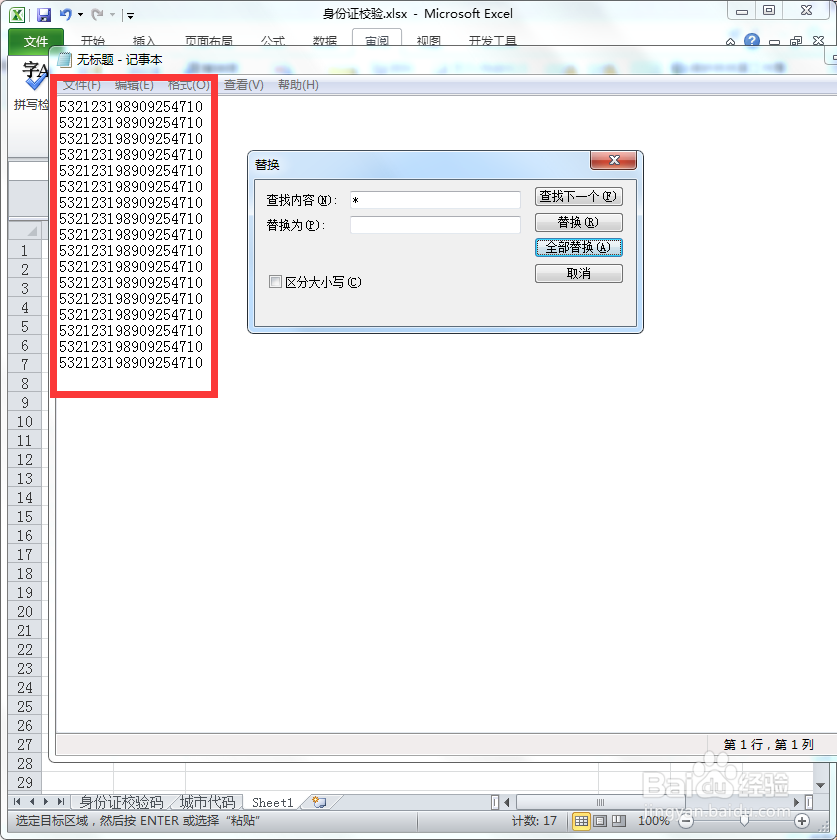
首先将带有星号的单元格内容全部复制到记事本中;
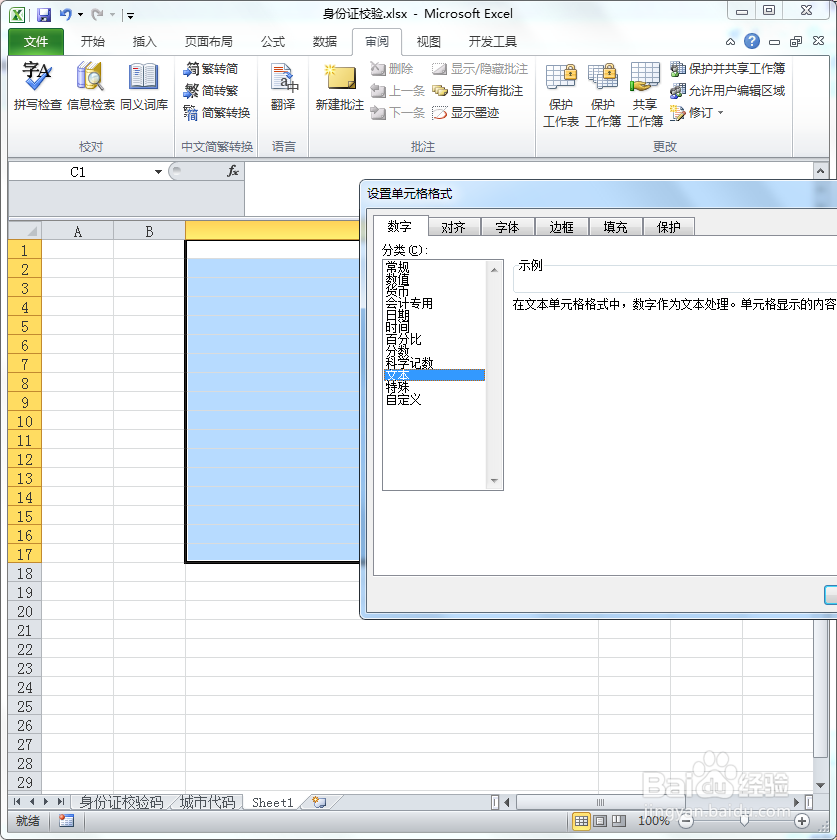
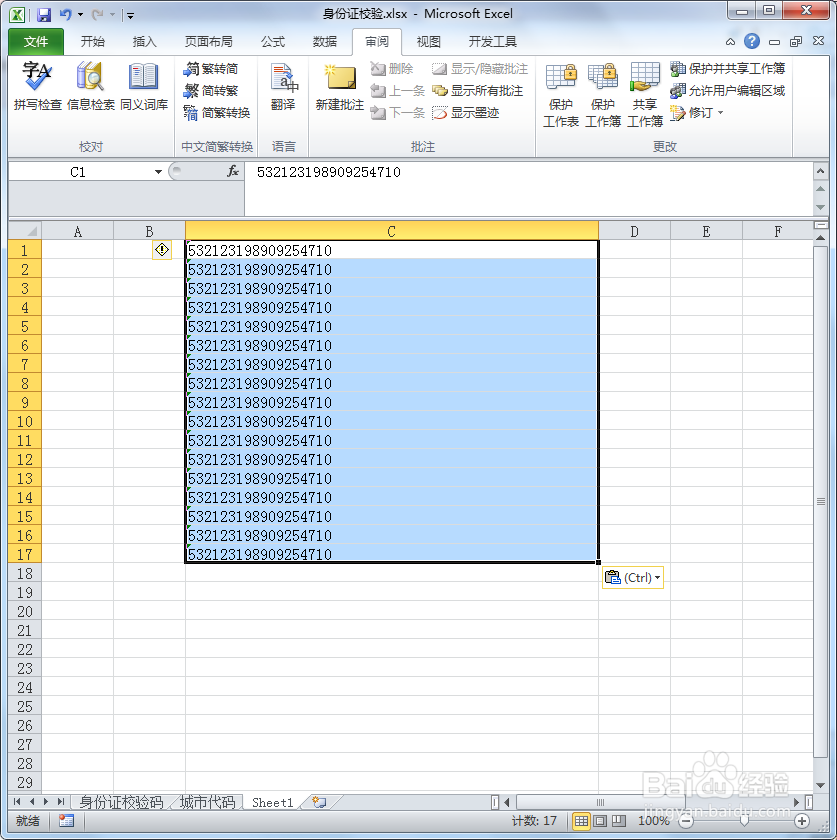
然后使用批量替换,去除“*”,将单元格设置为文本,清楚清除内容,复制回来即可。
如图:
4、4、隐藏单引号的简单处理
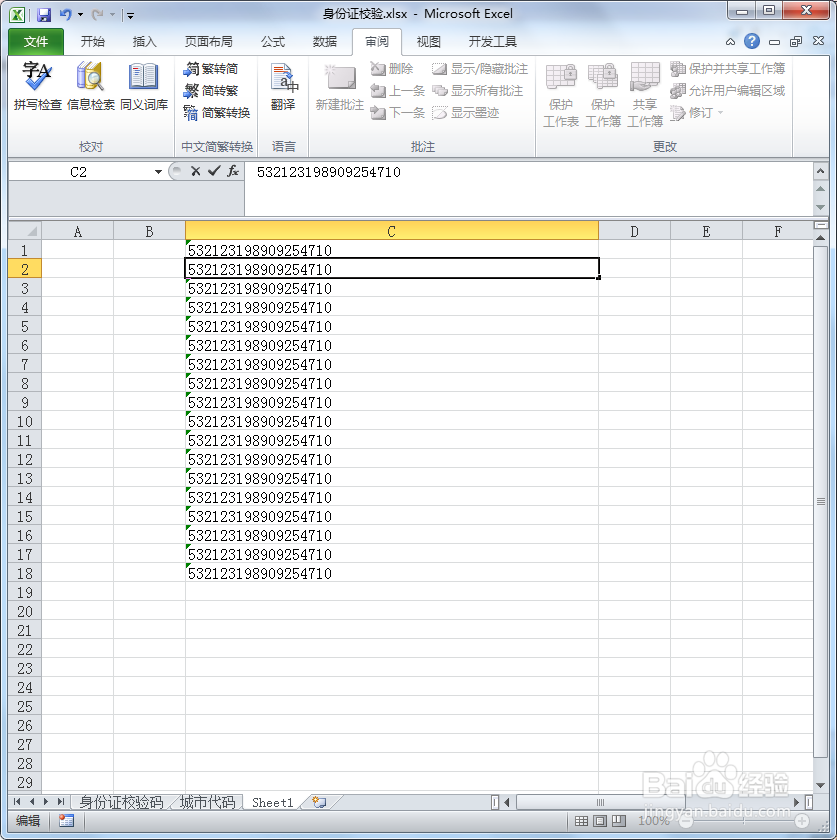
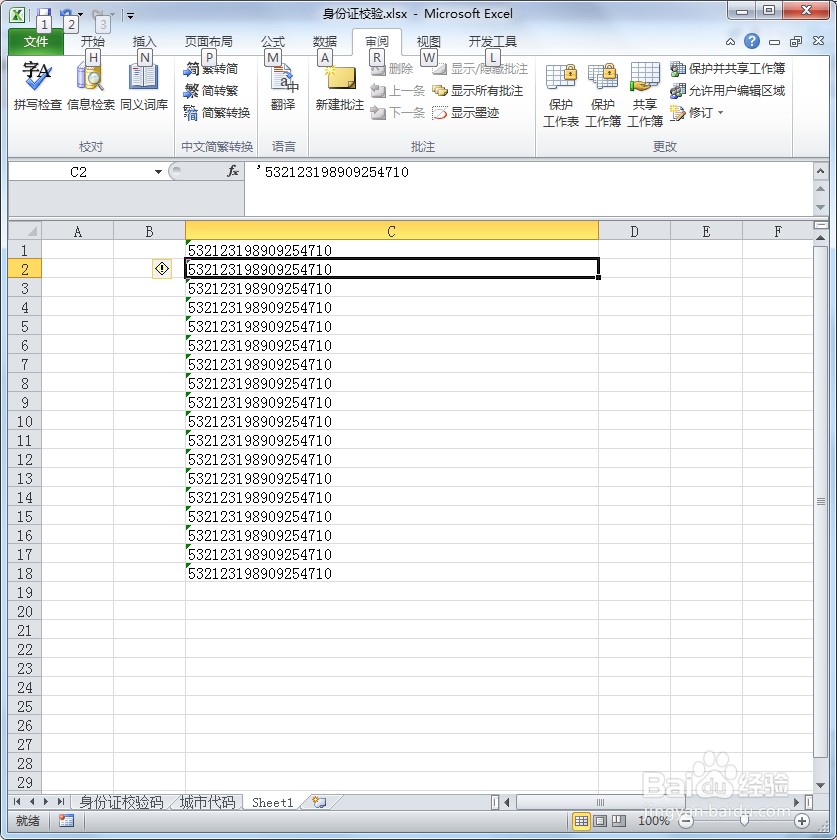
与星号不同的是,隐藏的单引号不能直接显示在单元格内,二是双击或者单击显示在输入框,而且你会发现,查找是没有任何作用的。
最简单的就是逐条删除,效率低,易出错。
如图:
5、5、快速有效处理单引号
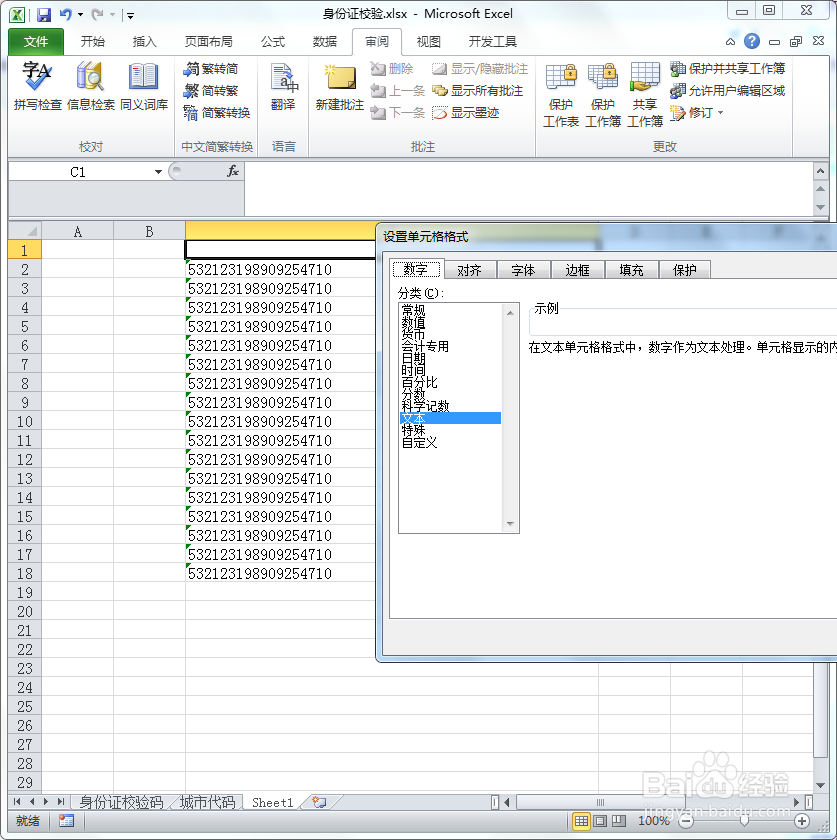
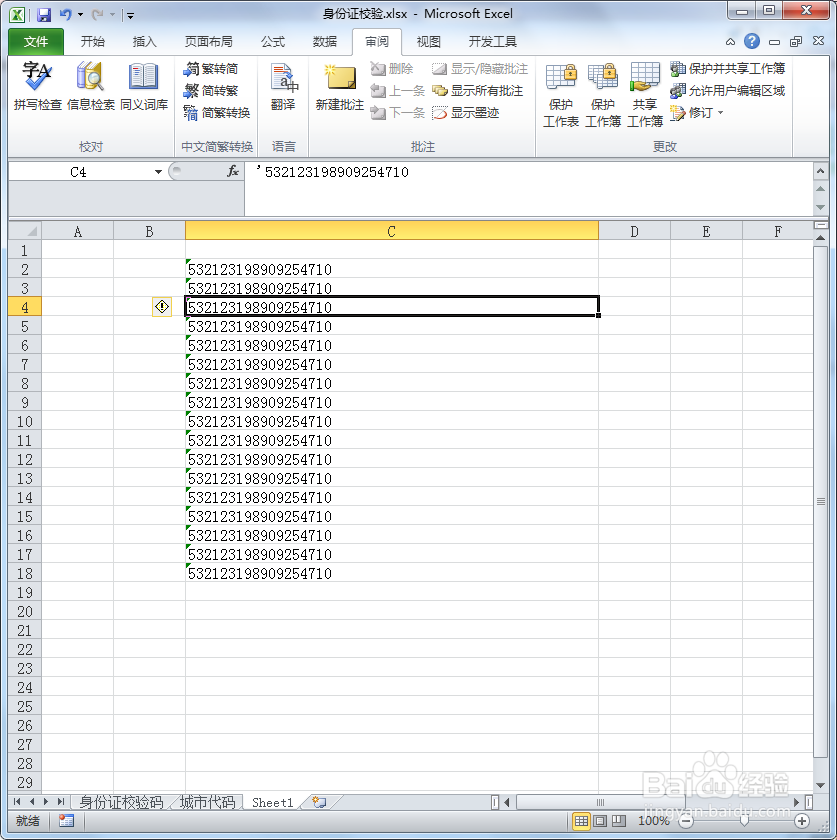
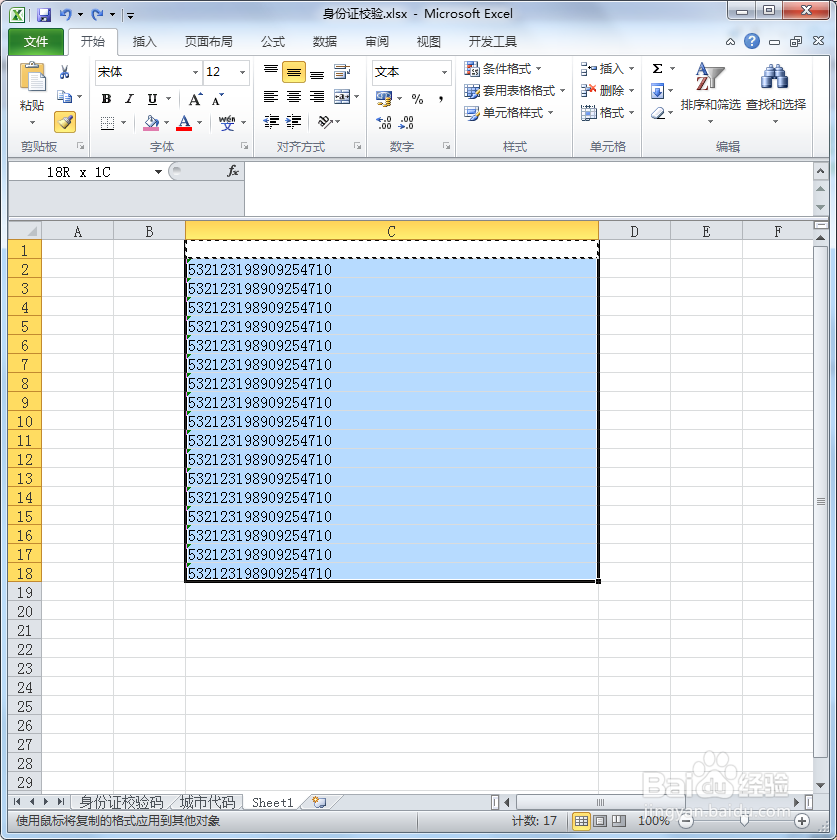
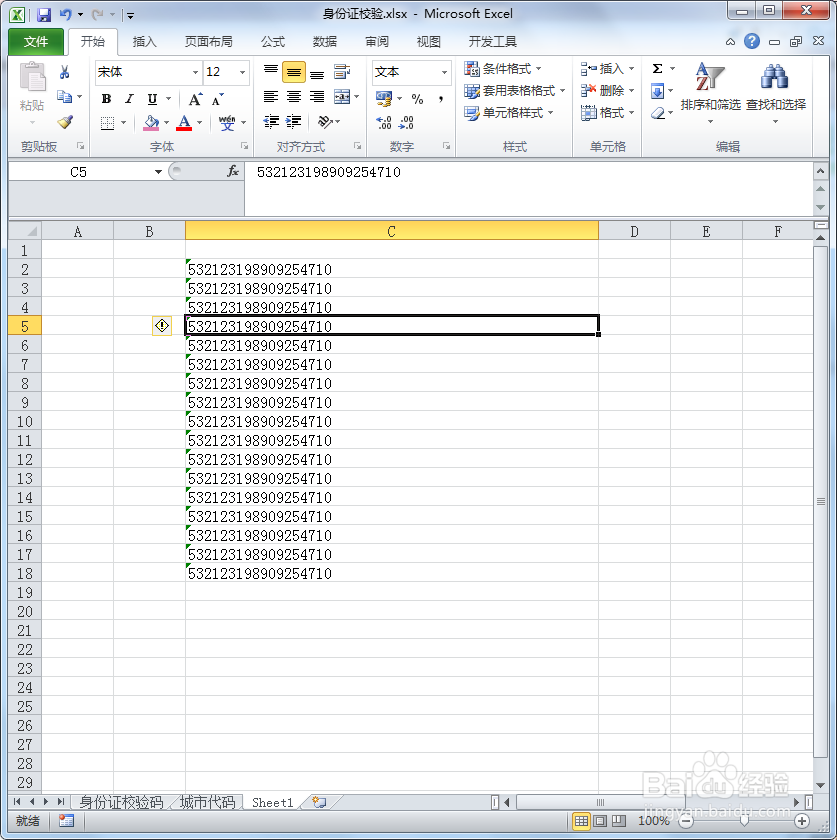
单引号的隐藏程度很深,而且复制出来是没有的,所以,只能使用格式刷的方式处理。
设置一个文本格式无单引号单元格,点击格式刷,将有符号的单元格一次性刷掉。
如图:
声明:本网站引用、摘录或转载内容仅供网站访问者交流或参考,不代表本站立场,如存在版权或非法内容,请联系站长删除,联系邮箱:site.kefu@qq.com。
阅读量:143
阅读量:126
阅读量:78
阅读量:183
阅读量:109