如何用PS无痕去除图片中的障碍物?
1、打开PS,把素材图片拖入画板。Ctrl+J复制图层,得到图层一,如图所示。

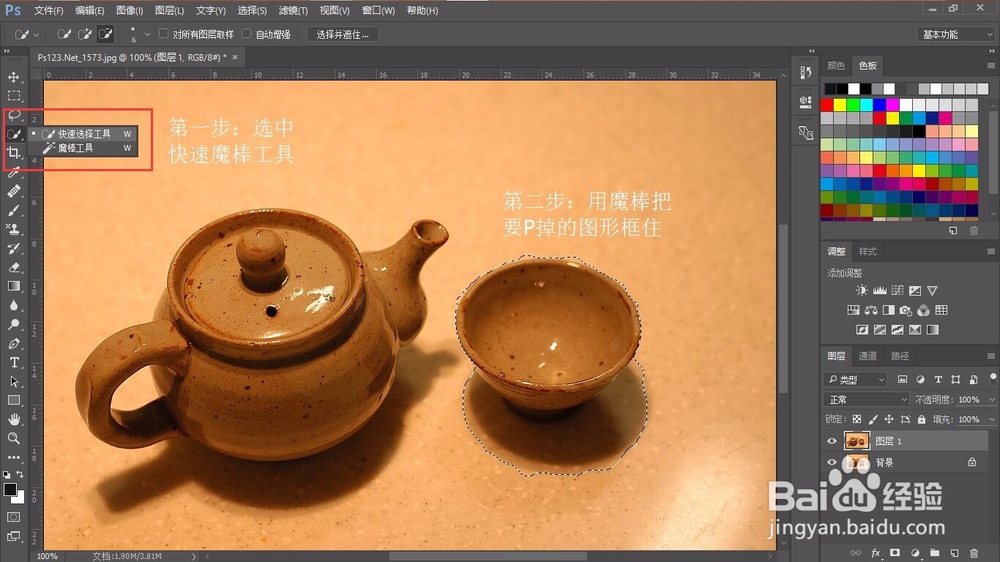
2、找到左侧工具栏魔棒工具,选择快速魔棒工具。按住shift+鼠标,用快速魔棒工具把需要P掉的图形圈住,如图所示。
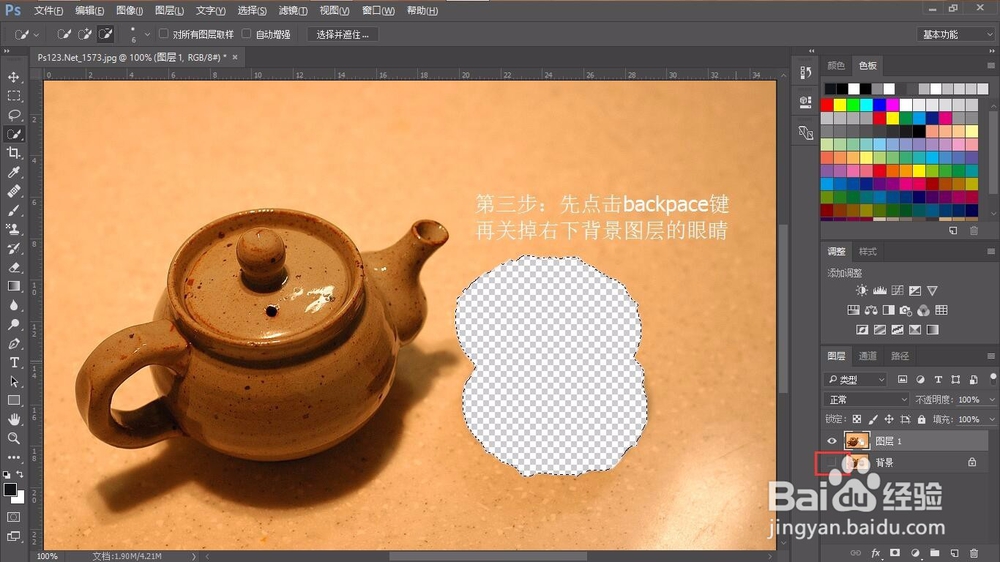
3、点击退格键(backpace键)删除圈中图形,把右下角背景图层眼睛关掉即可看到圈中图形处已被删除呈现透明阴影状,如图所示。
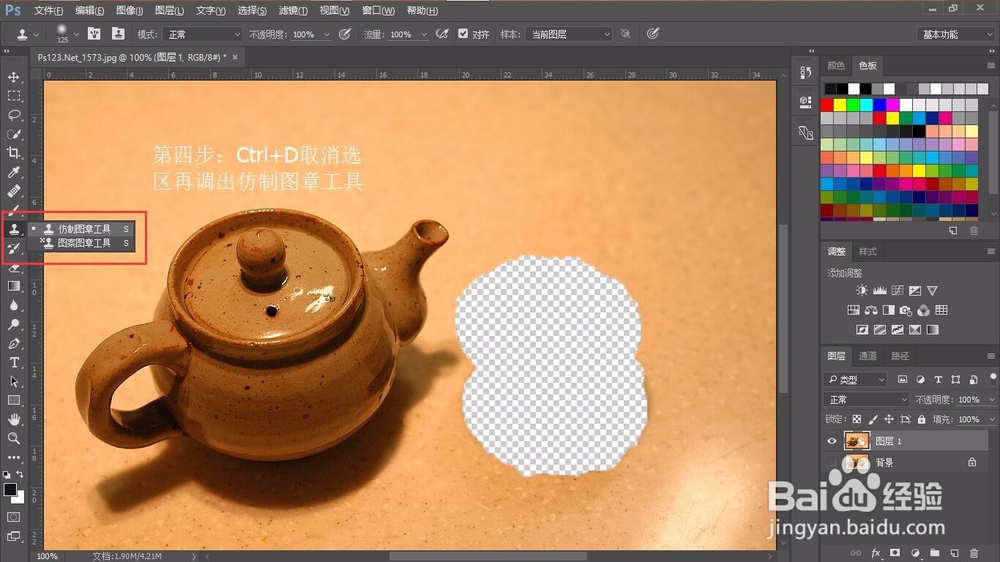
4、Ctrl+D取消选区,找到左侧工具栏仿制图章工具,选择第一个,如图所示。
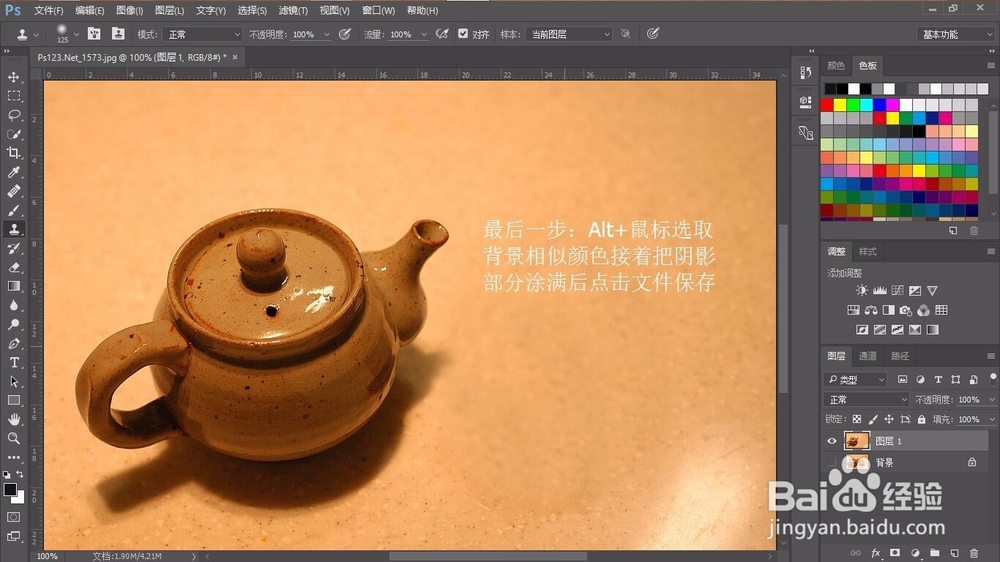
5、按住Alt+鼠标选择与被删除图形旁边背景相似的颜色,松手。把鼠标移到阴影部分即可看到所选颜色。按住鼠标开始来回涂抹,把阴影部分涂完,可以看到和背景几乎没有区别,如图所示。左上文件保存即可,无痕删除图片中障碍物完成,是不是很简单,快来动手试一试吧。
声明:本网站引用、摘录或转载内容仅供网站访问者交流或参考,不代表本站立场,如存在版权或非法内容,请联系站长删除,联系邮箱:site.kefu@qq.com。
阅读量:51
阅读量:109
阅读量:144
阅读量:140
阅读量:157