Revit风管管道的绘制(解决不能拐弯的问题)
1、绘制风管时,没办法“拐弯”,只能走直线?
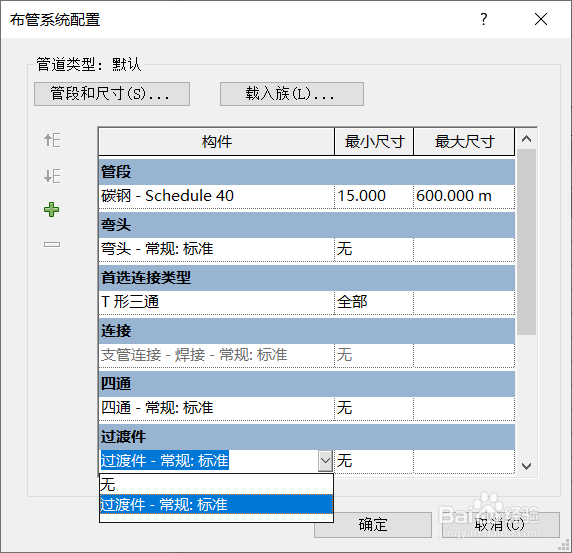
其实不是这样,只是因为您少了一步:布置管系统配置
" alt="Revit风管管道的绘制(解决不能拐弯的问题)" referrerPolicy="no-referrer" />
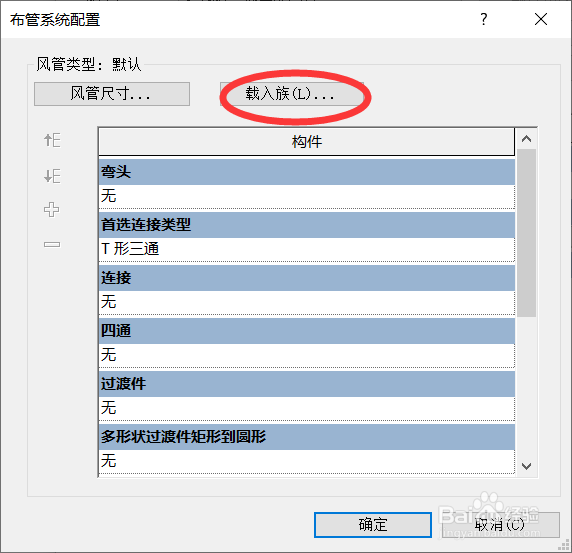
2、点击任意一个管件,再点击“编辑类型”,再点击“布置管系统配置”,再点击“载入族”,载入对应的族,即可正常绘制拐弯的管道。
" alt="Revit风管管道的绘制(解决不能拐弯的问题)" referrerPolicy="no-referrer" />
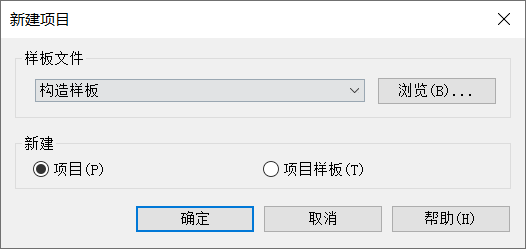
1、打开Revit,新建一个项目
" alt="Revit风管管道的绘制(解决不能拐弯的问题)" referrerPolicy="no-referrer" />
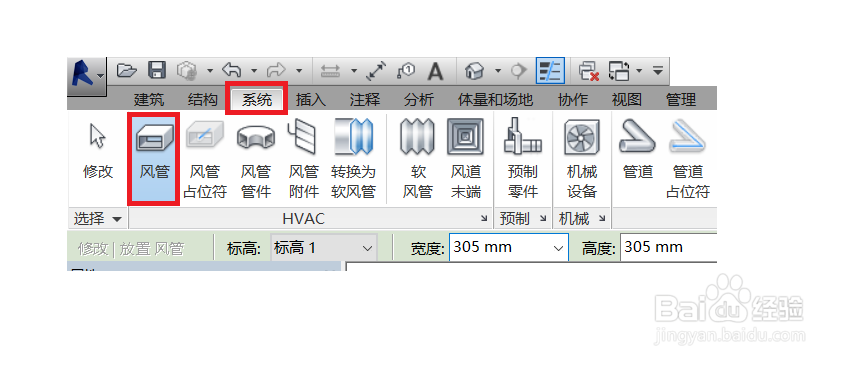
2、点击“系统”,再点击“风管”
" alt="Revit风管管道的绘制(解决不能拐弯的问题)" referrerPolicy="no-referrer" />
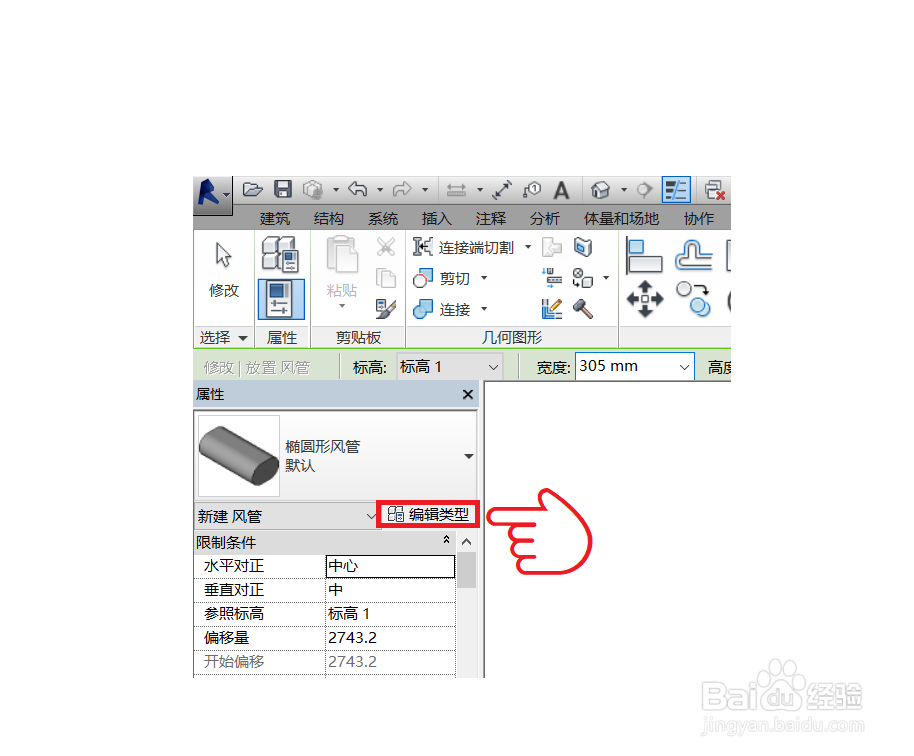
3、点击“编辑类型”
" alt="Revit风管管道的绘制(解决不能拐弯的问题)" referrerPolicy="no-referrer" />
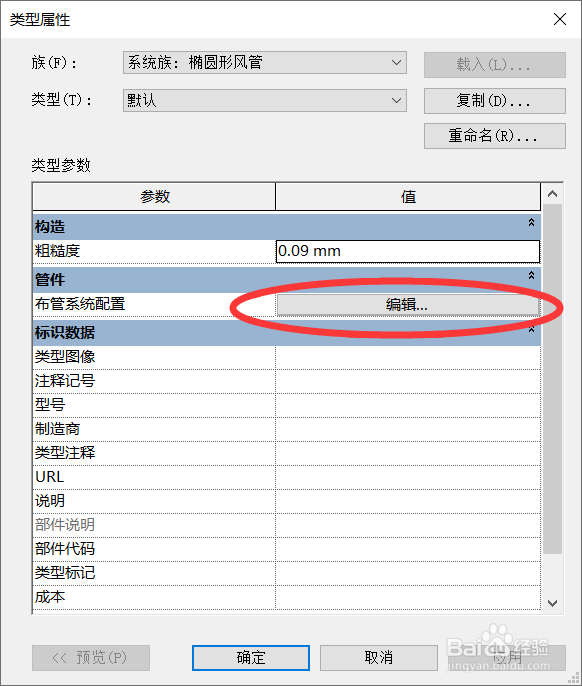
4、点击“编辑”
" alt="Revit风管管道的绘制(解决不能拐弯的问题)" referrerPolicy="no-referrer" />
5、点击“载入族”
" alt="Revit风管管道的绘制(解决不能拐弯的问题)" referrerPolicy="no-referrer" />
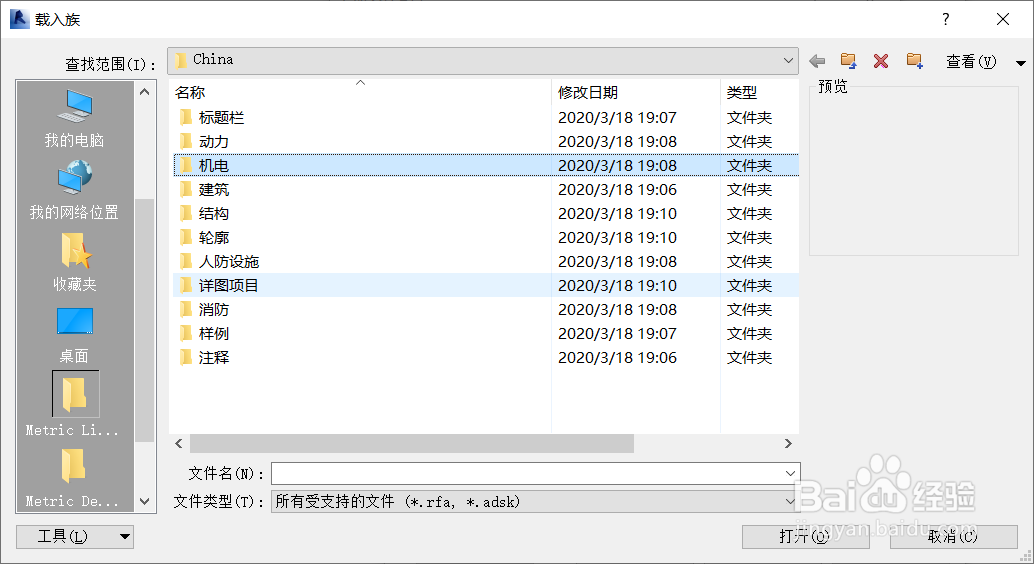
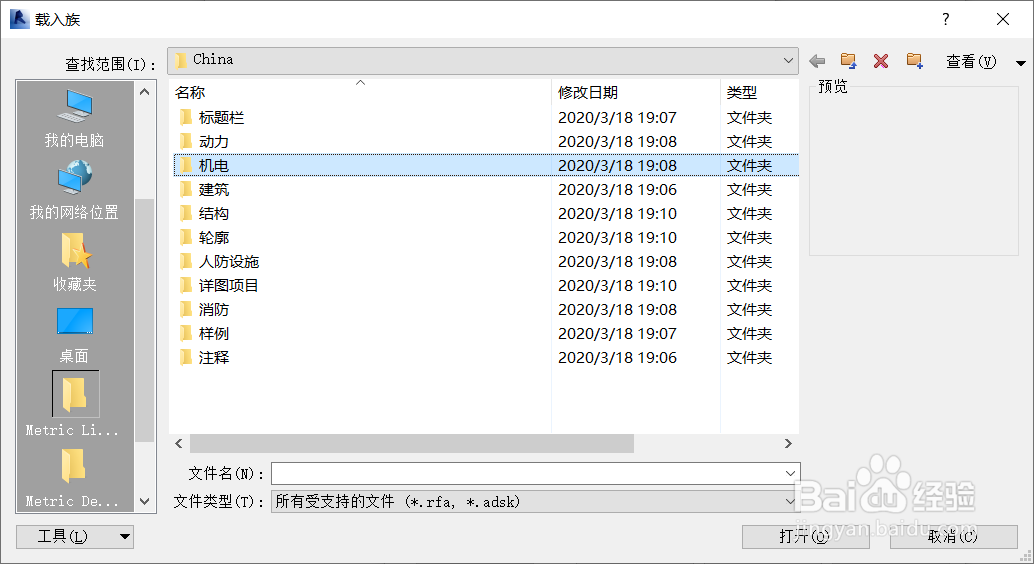
6、点击“机电”
" alt="Revit风管管道的绘制(解决不能拐弯的问题)" referrerPolicy="no-referrer" />
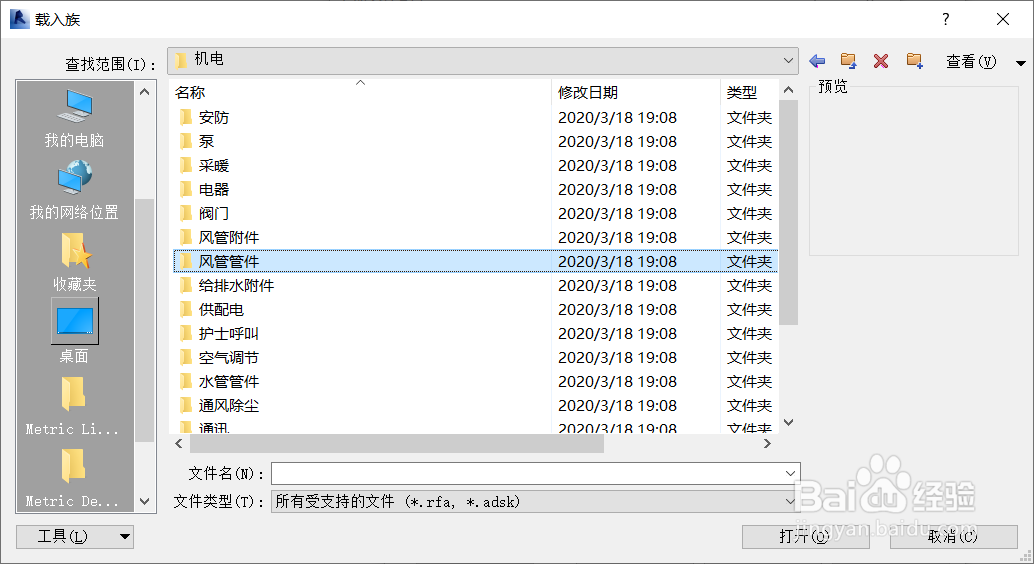
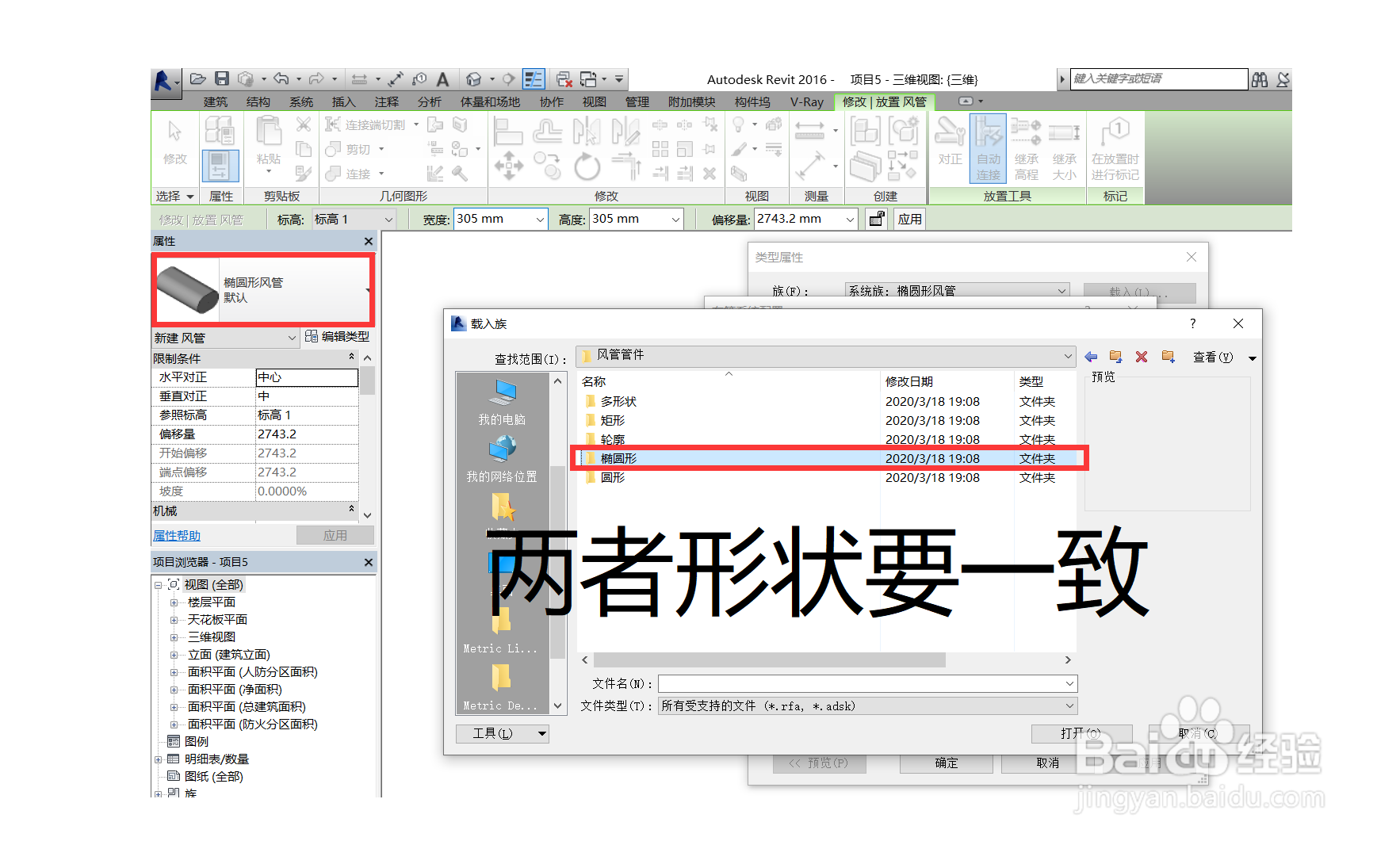
7、点击“风管管件”
" alt="Revit风管管道的绘制(解决不能拐弯的问题)" referrerPolicy="no-referrer" />
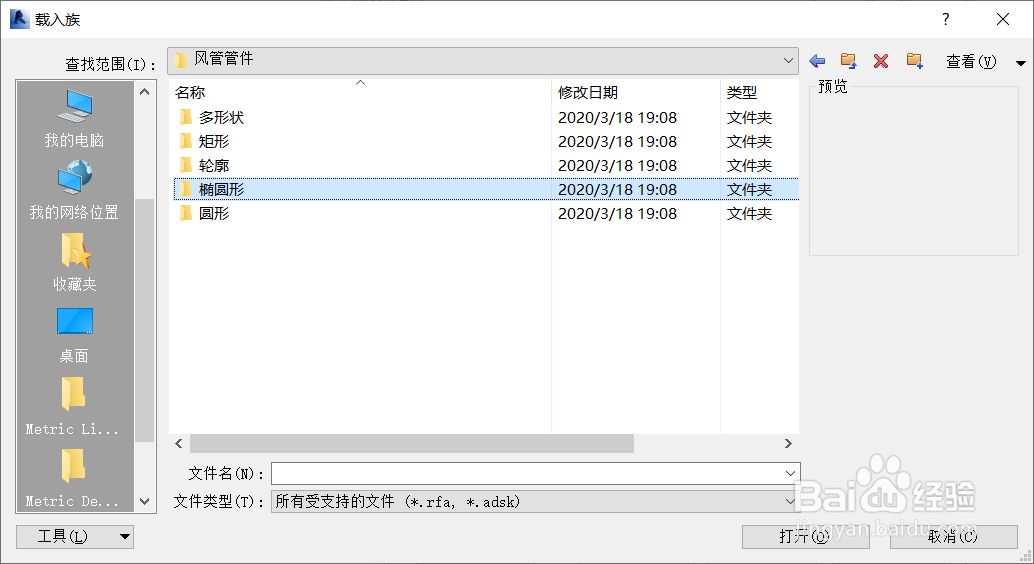
8、点击“椭圆形”
(这里的选择,与您的管道形状要一致)
" alt="Revit风管管道的绘制(解决不能拐弯的问题)" referrerPolicy="no-referrer" />
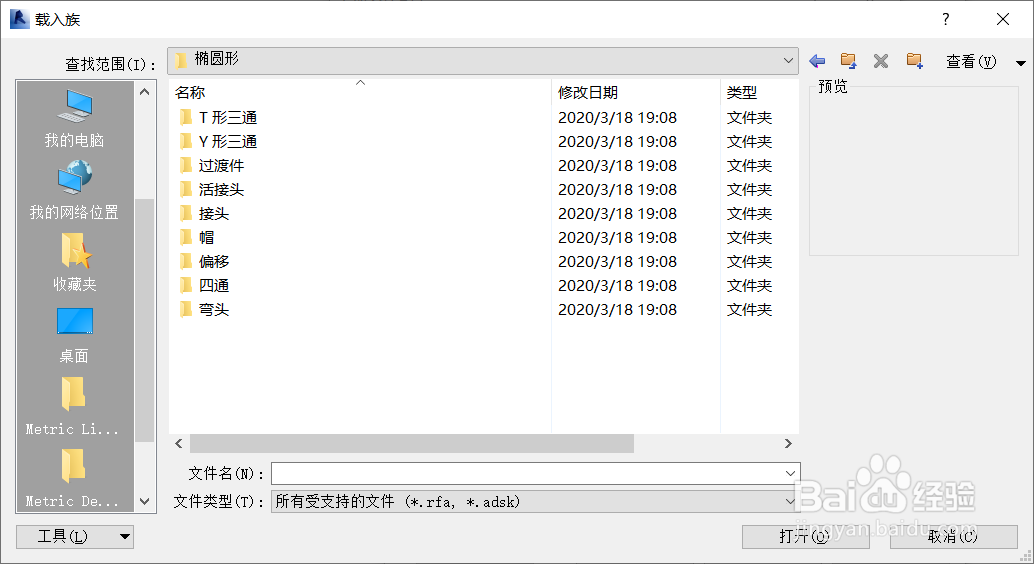
9、把每个文件夹里的族文件,至少导入一个。
" alt="Revit风管管道的绘制(解决不能拐弯的问题)" referrerPolicy="no-referrer" />
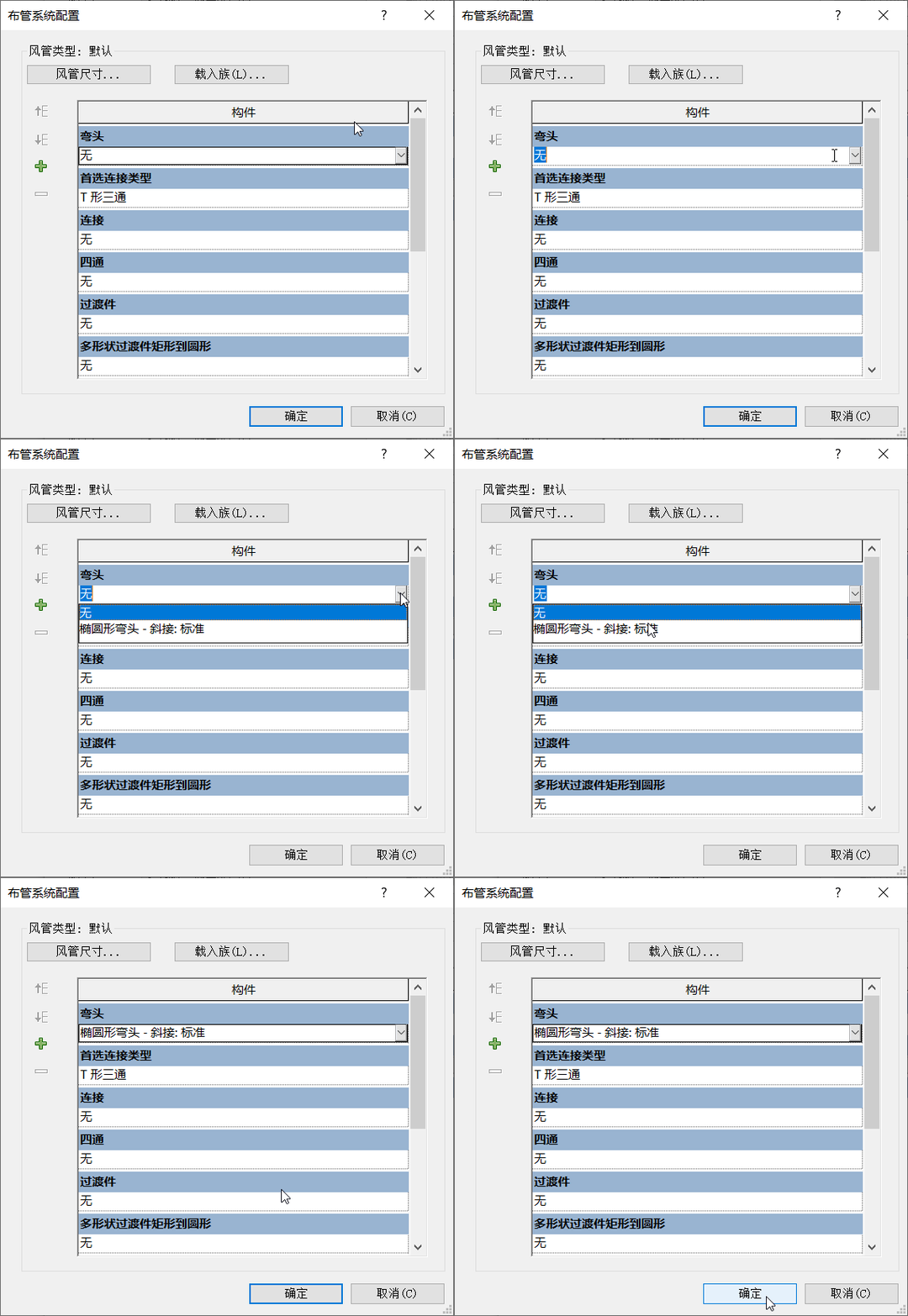
10、回到“布管系统配置”,开始为每一项进行选择,最后点击确定。
" alt="Revit风管管道的绘制(解决不能拐弯的问题)" referrerPolicy="no-referrer" />
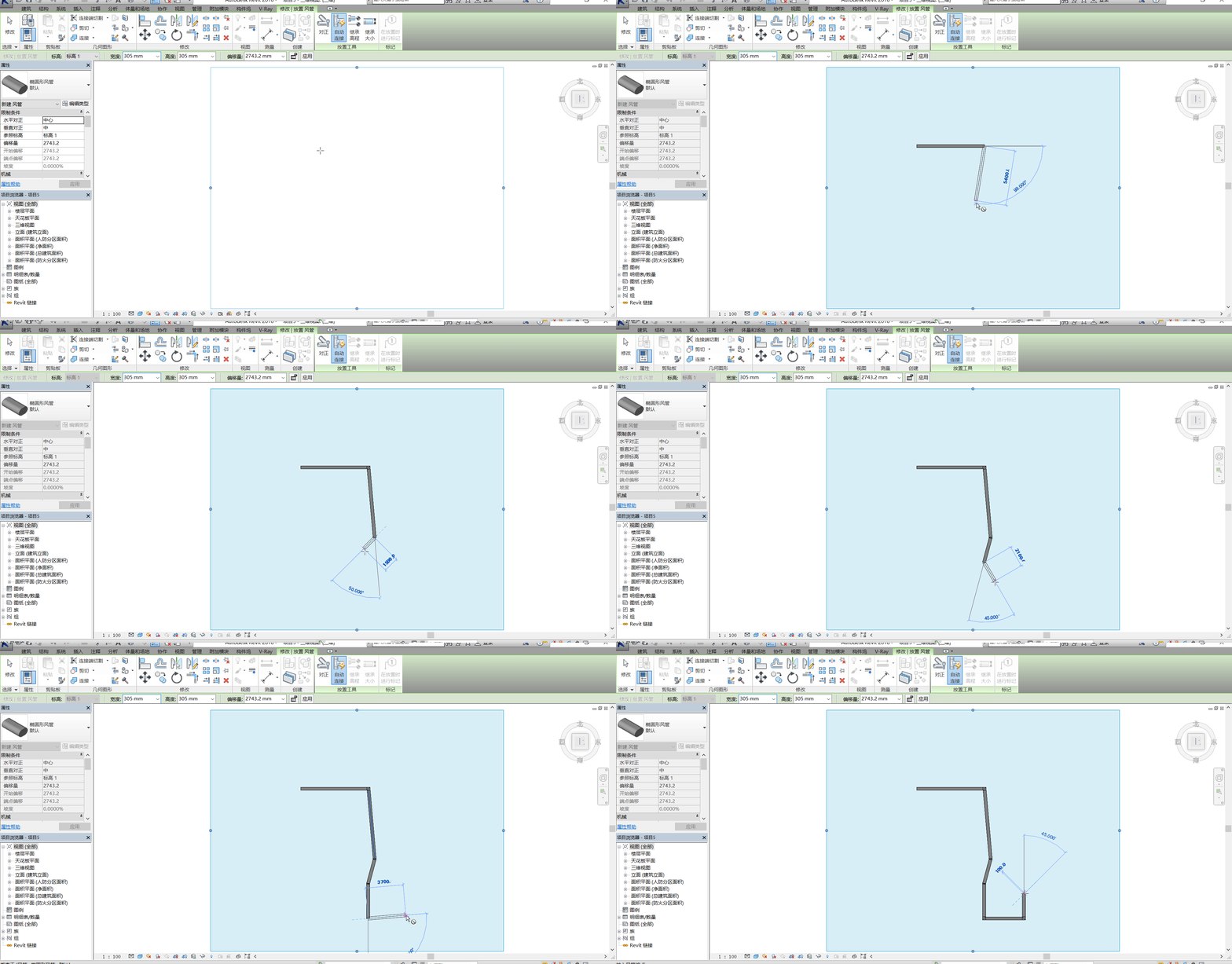
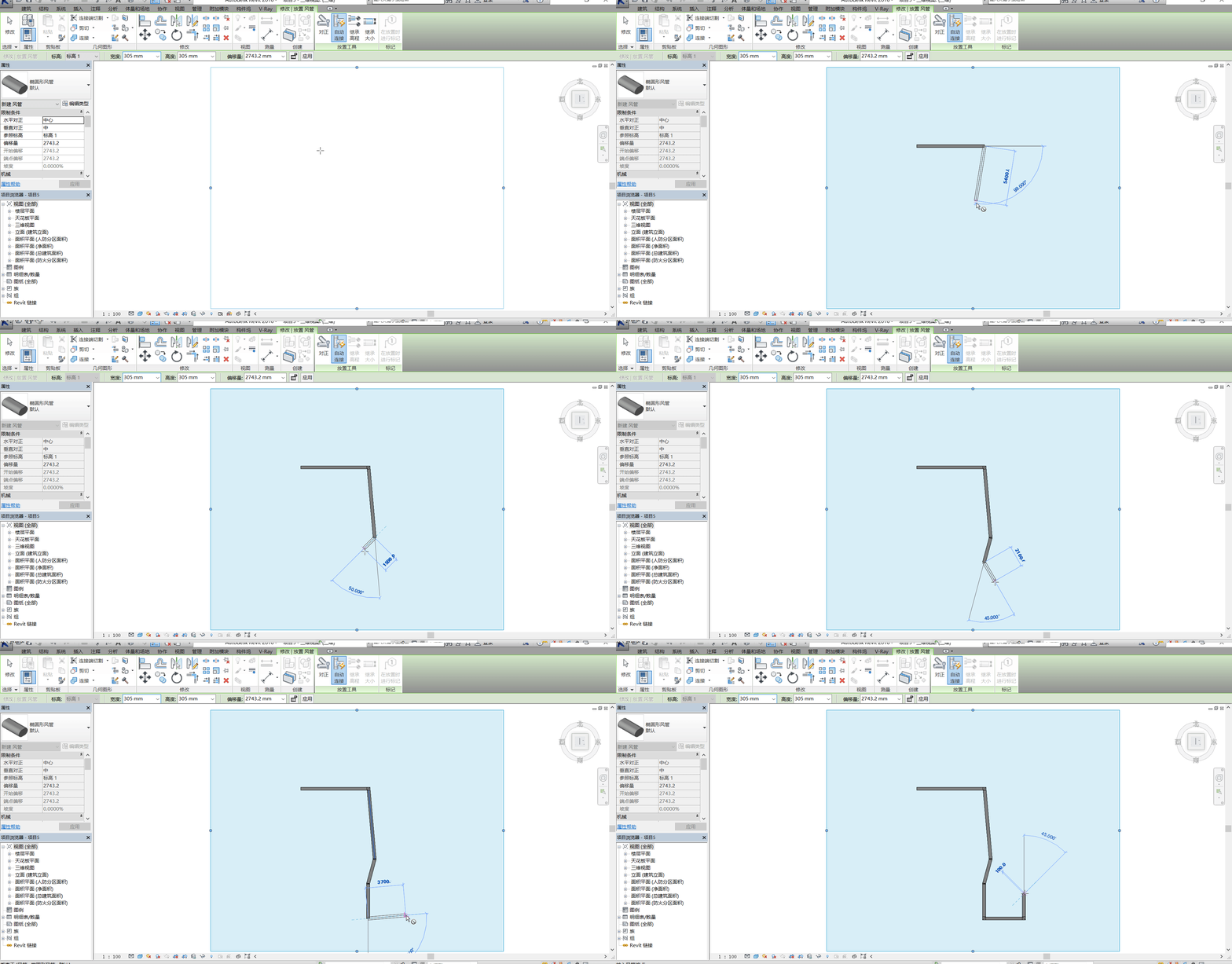
11、开始画拐弯的风管吧!
" alt="Revit风管管道的绘制(解决不能拐弯的问题)" referrerPolicy="no-referrer" />
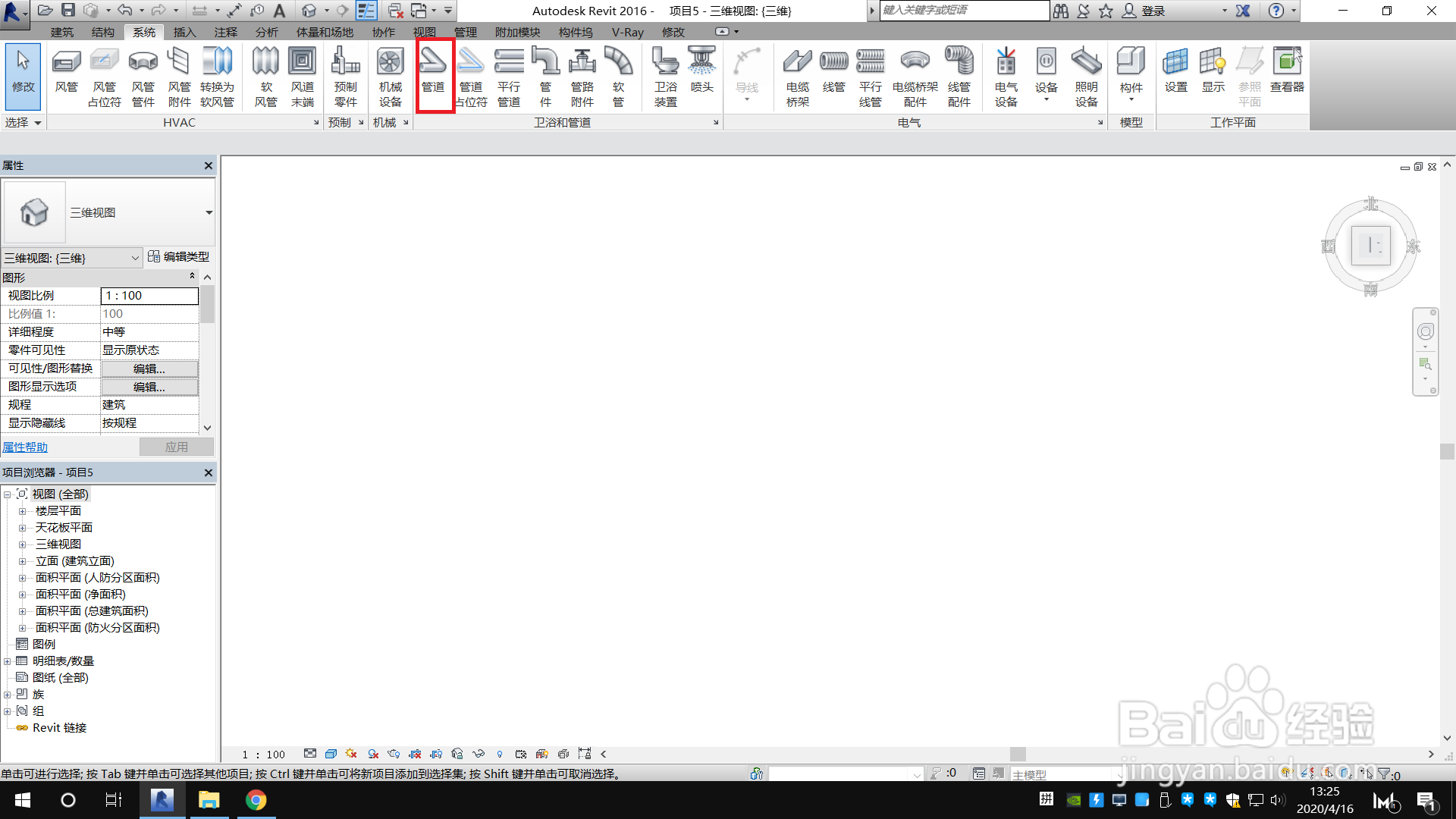
1、系统——管道
" alt="Revit风管管道的绘制(解决不能拐弯的问题)" referrerPolicy="no-referrer" />
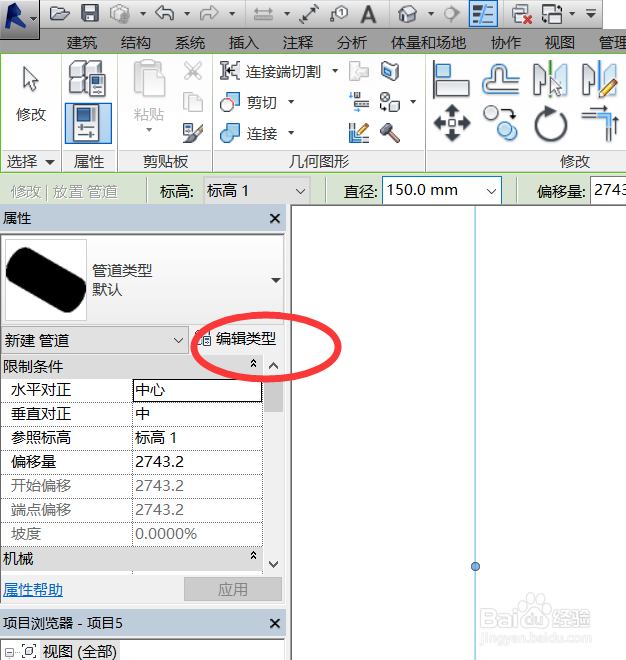
2、编辑类型
" alt="Revit风管管道的绘制(解决不能拐弯的问题)" referrerPolicy="no-referrer" />
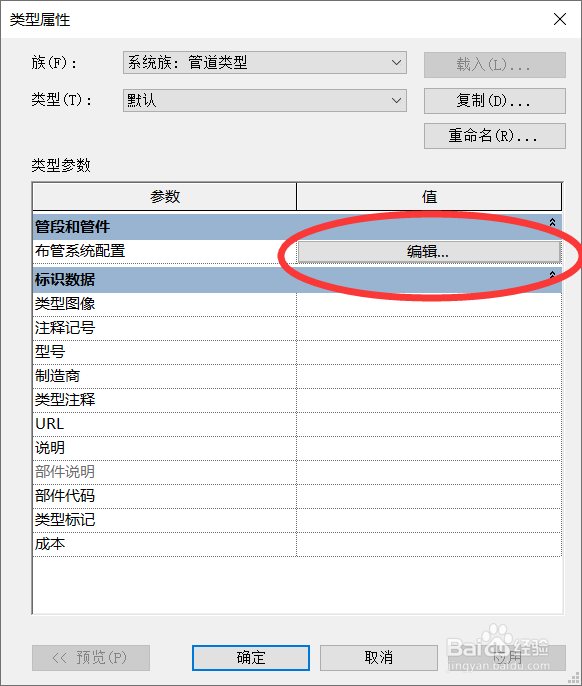
3、布管系统配置
" alt="Revit风管管道的绘制(解决不能拐弯的问题)" referrerPolicy="no-referrer" />
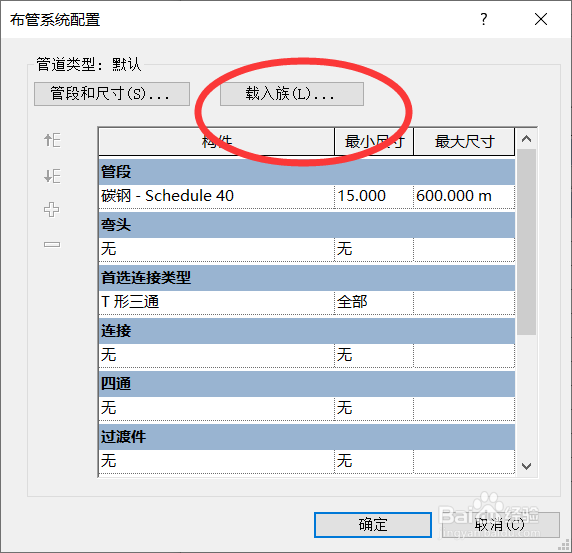
4、载入族
" alt="Revit风管管道的绘制(解决不能拐弯的问题)" referrerPolicy="no-referrer" />
5、机电
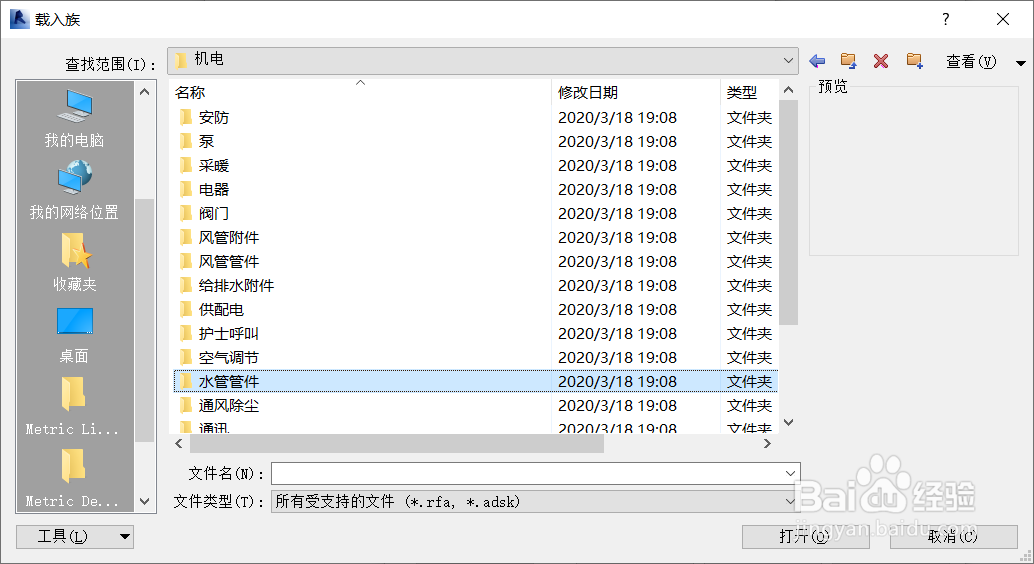
" alt="Revit风管管道的绘制(解决不能拐弯的问题)" referrerPolicy="no-referrer" />
6、水管管件
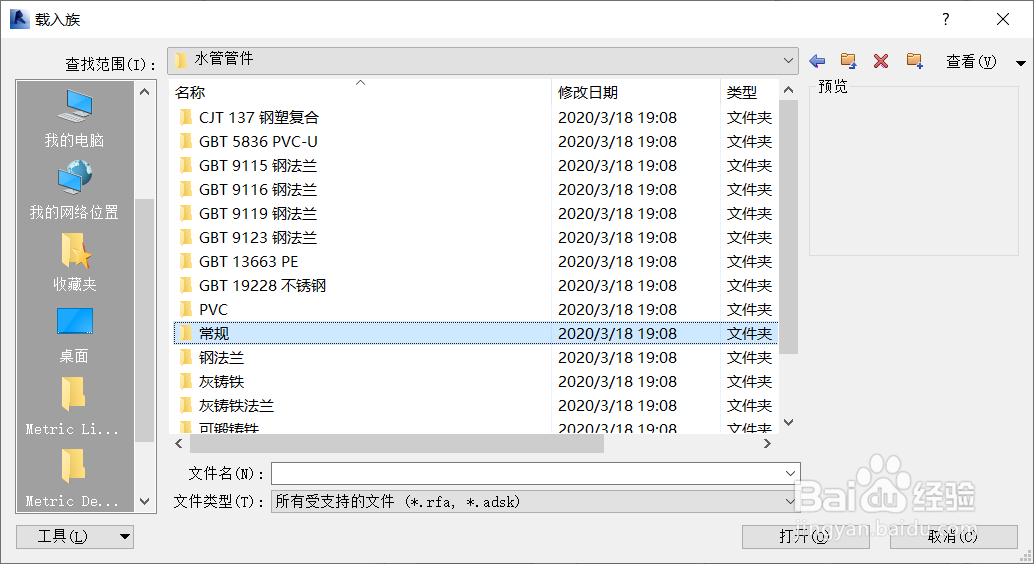
" alt="Revit风管管道的绘制(解决不能拐弯的问题)" referrerPolicy="no-referrer" />
7、常规
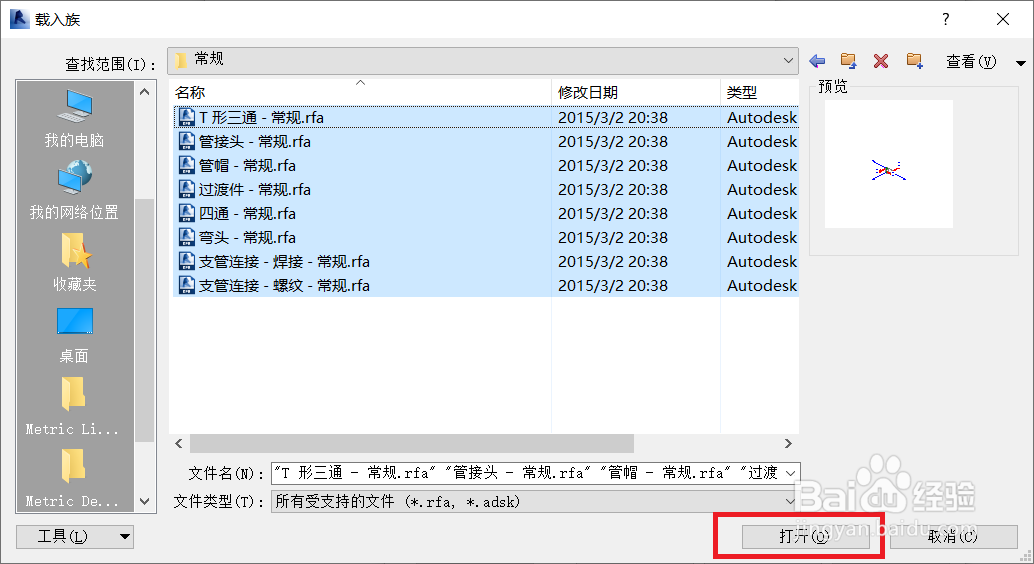
" alt="Revit风管管道的绘制(解决不能拐弯的问题)" referrerPolicy="no-referrer" />
8、ctrl+A全部导入
" alt="Revit风管管道的绘制(解决不能拐弯的问题)" referrerPolicy="no-referrer" />
9、返回“布管系统配置”,都选上,确定
" alt="Revit风管管道的绘制(解决不能拐弯的问题)" referrerPolicy="no-referrer" />
10、开始绘制
" alt="Revit风管管道的绘制(解决不能拐弯的问题)" referrerPolicy="no-referrer" />