火狐浏览器怎样找到插件、扩展的安装目录
1、打开“金山卫士”,360卫士也可以

2、然后选择“木马查杀”

3、接着点击右侧的“系统保护”
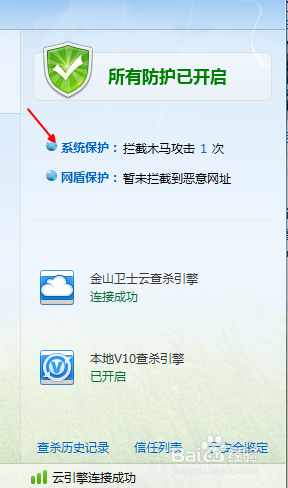
4、然后把“下载与聊天保护”这一项开启
(不过默认这一项都是开启的,大家也不用担心)

5、这时咱们就去火狐社区(mozilla.com)顺便找一个插件下载一下
(这个叫做抛砖引玉,让金山卫士带我去找火狐插件的安装目录)
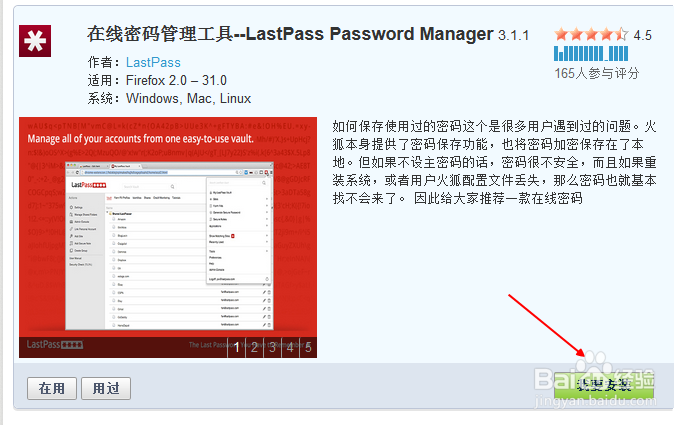
6、在安装插件的过程中,金山卫士会弹出一个“下载保护”提示框。金山卫士会对你下载的常见进行木马检测
然后,你点击“打开文件夹”

7、然后就跳转到火狐浏览器存放已安装插件的文件夹,也就是火狐浏览器插件的安装目录

8、这时候咱们再帅选一下,把“.xpi”类型的文件都选出来,这些就是火狐浏览器下载的插件
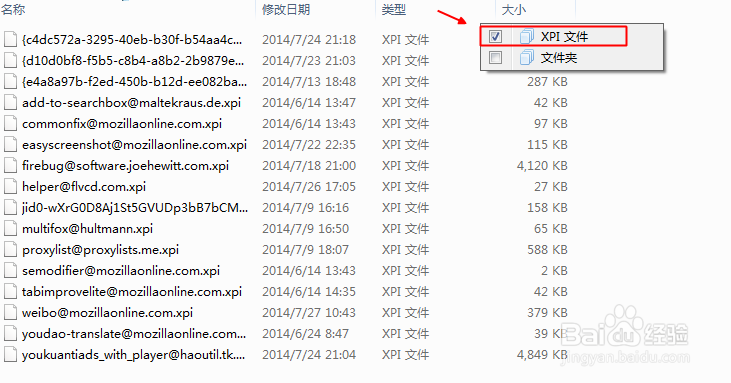
1、方法二简单一点,不需要使用外部工具
打开C盘

2、然后在c盘搜索“xpi”

3、接着就可以看到所有的火狐插件了,以及他们的存放目录

声明:本网站引用、摘录或转载内容仅供网站访问者交流或参考,不代表本站立场,如存在版权或非法内容,请联系站长删除,联系邮箱:site.kefu@qq.com。
阅读量:166
阅读量:164
阅读量:130
阅读量:32
阅读量:111