在word中打印时页边框线不能正常显示
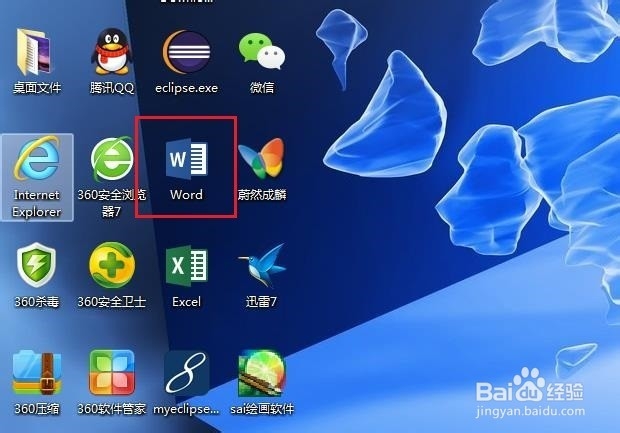
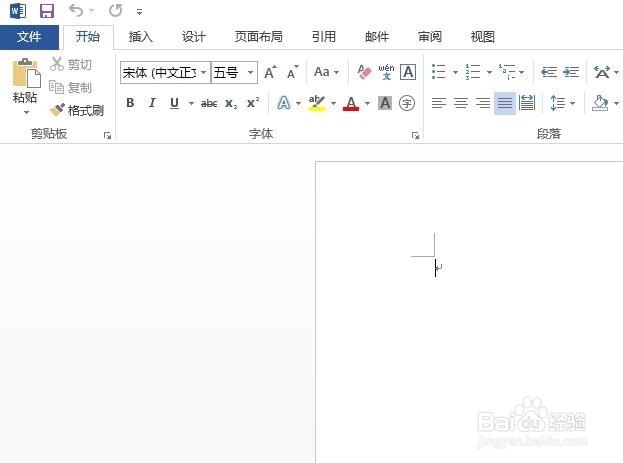
1、打开桌面的“word”快捷方式,新建空白文档后得到如图。
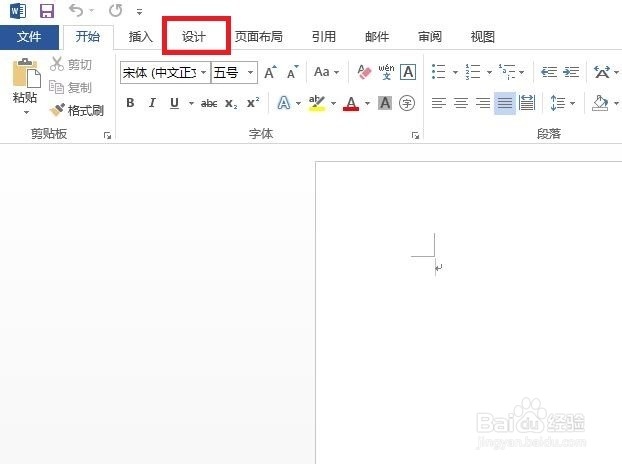
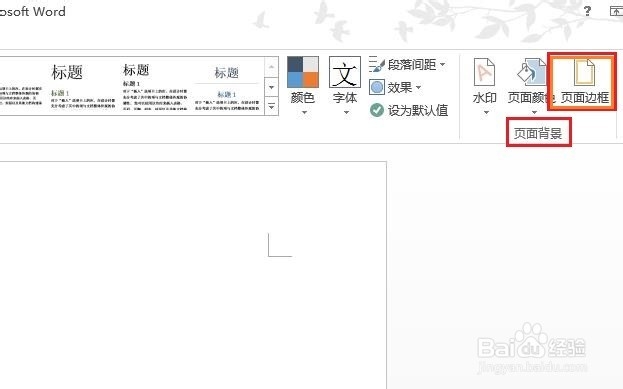
2、在word中切换到“设计”选项卡
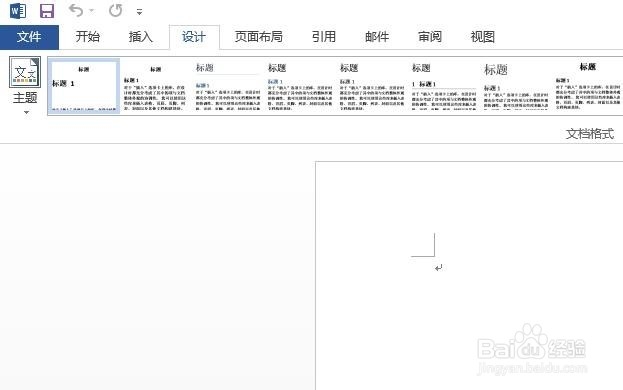
3、单击“页面背景”选项组中的“页面边框”按钮
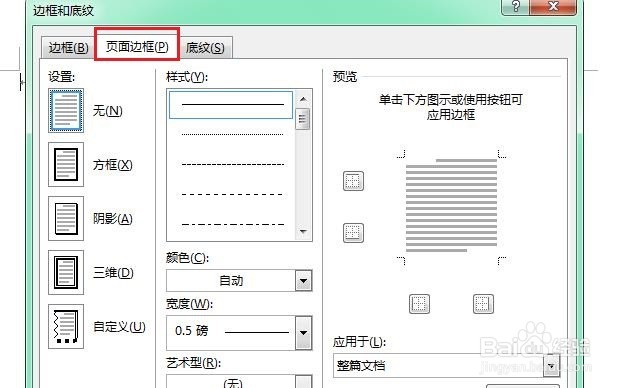
4、在弹出的“边框和底纹”对话框中,切换到“页面边框”选项卡
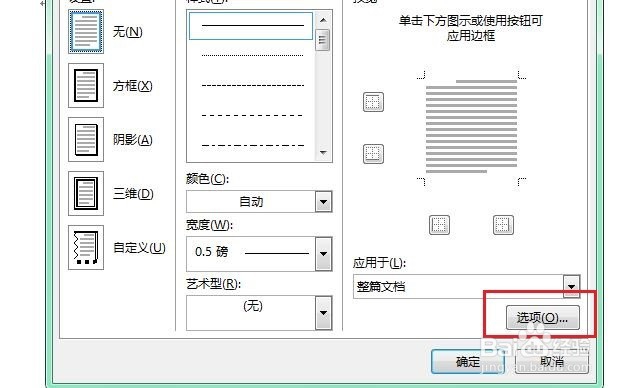
5、单击“选项”按钮,打开“边框和底纹”对话框
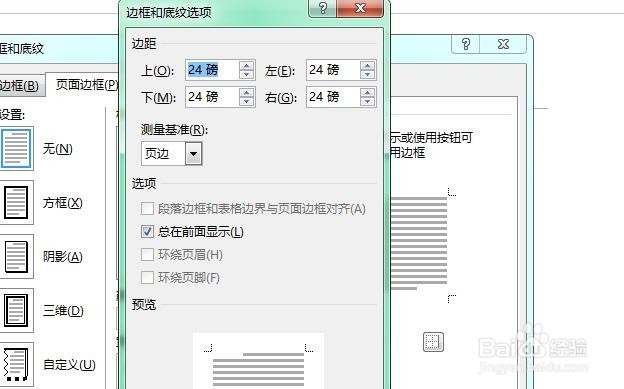
6、在“度量依据”下拉菜单中选择“文字选项”
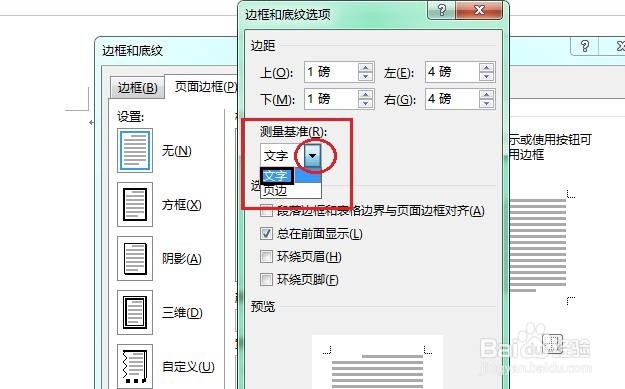
7、如果选择“页边”选项,就有可能和打印机设定的页边不符,从而出现页面边框打印不完整的情况
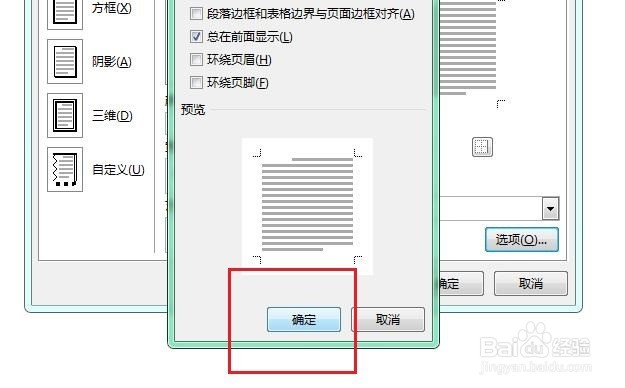
8、单击“确定”按钮,一定要确定到底,最后完成设置。
声明:本网站引用、摘录或转载内容仅供网站访问者交流或参考,不代表本站立场,如存在版权或非法内容,请联系站长删除,联系邮箱:site.kefu@qq.com。
阅读量:184
阅读量:105
阅读量:71
阅读量:58
阅读量:25