如何将视频转换成gif动画图片
1、首先下载并且安装软件,软件默认安装在C:\Program Files (x86)\videconverter\VideoConverter,不过可以在安装时选择安装在D盘或者其他位置,

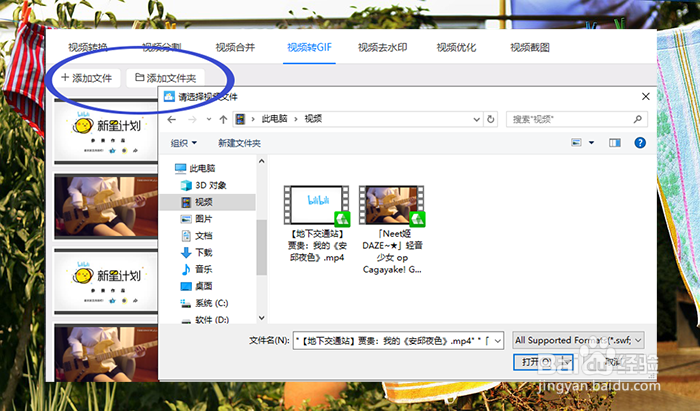
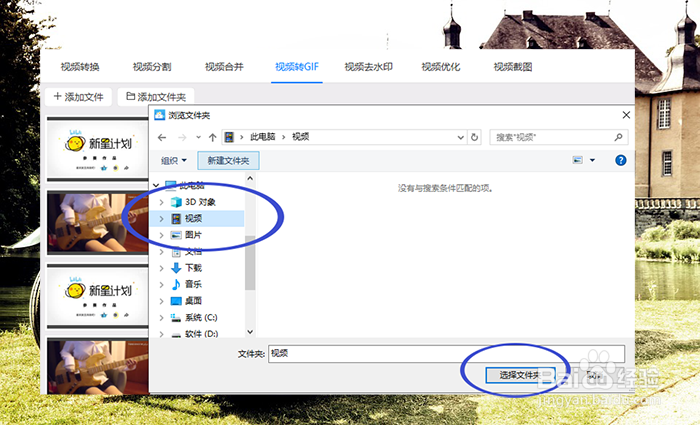
2、安装完成之后,打开软件直接选择上方的视频转gif功能,如果不选择,那么软件则是默认为视频转换功能,我们这里是视频转gif动态图片,然后选择视频文件导入到软件中,点击添加文件按钮即可导入,也可以选中文件拖拽到软件中,
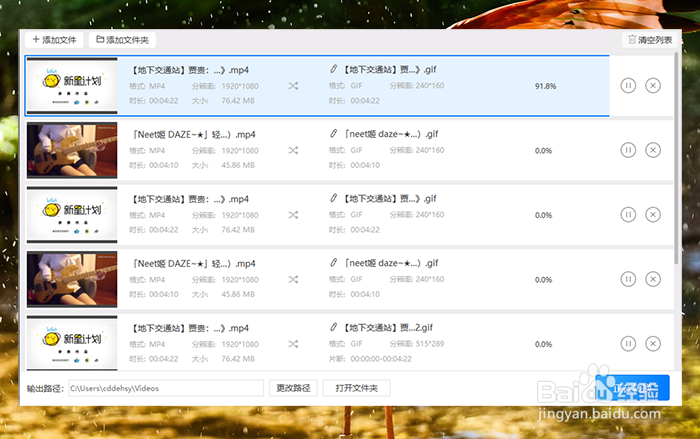
3、然后点击软件下方的更改路径,软件转换完视频之后,gif图片会保存在C:\Users\cddehsy\Videos,然后点击打开文件夹按钮进行确认是否成功,
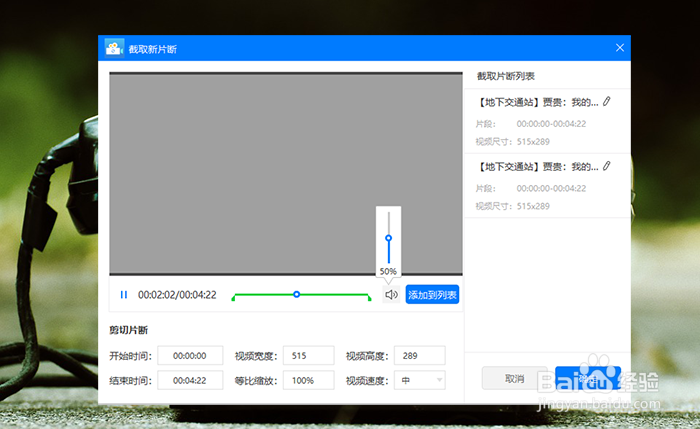
4、然后点击视频文件后面的截取新片段,进入截取面板中,需要设置截取视频的开始时间和结束时间,当然也可以设置高度、宽度、缩放比及视频的播放速度,然后点击添加到列表并确认,
5、最后设置完成后,就可以点击全部转换或者点击转换gif按钮,然后等待软件转换到100%,那么视频转换gif图片就成功了。点击打开按钮就可以直达保存位置并且可以浏览了。
声明:本网站引用、摘录或转载内容仅供网站访问者交流或参考,不代表本站立场,如存在版权或非法内容,请联系站长删除,联系邮箱:site.kefu@qq.com。
阅读量:170
阅读量:82
阅读量:40
阅读量:168
阅读量:117