(PS初级教程)黑白二次曝光效果
1、打开人像照片并复制一层,使用快速选取工具选取人像
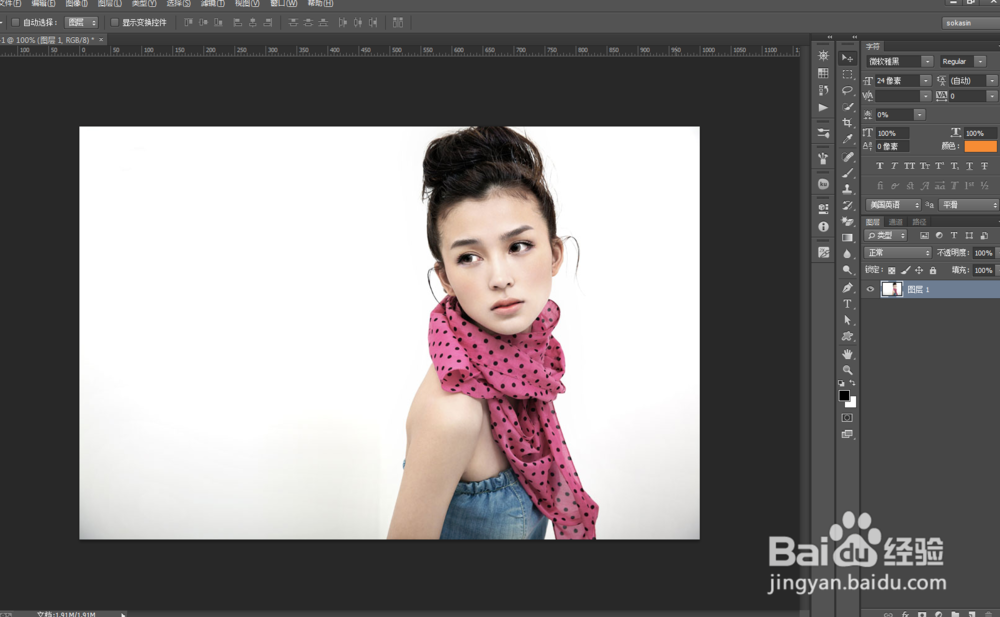
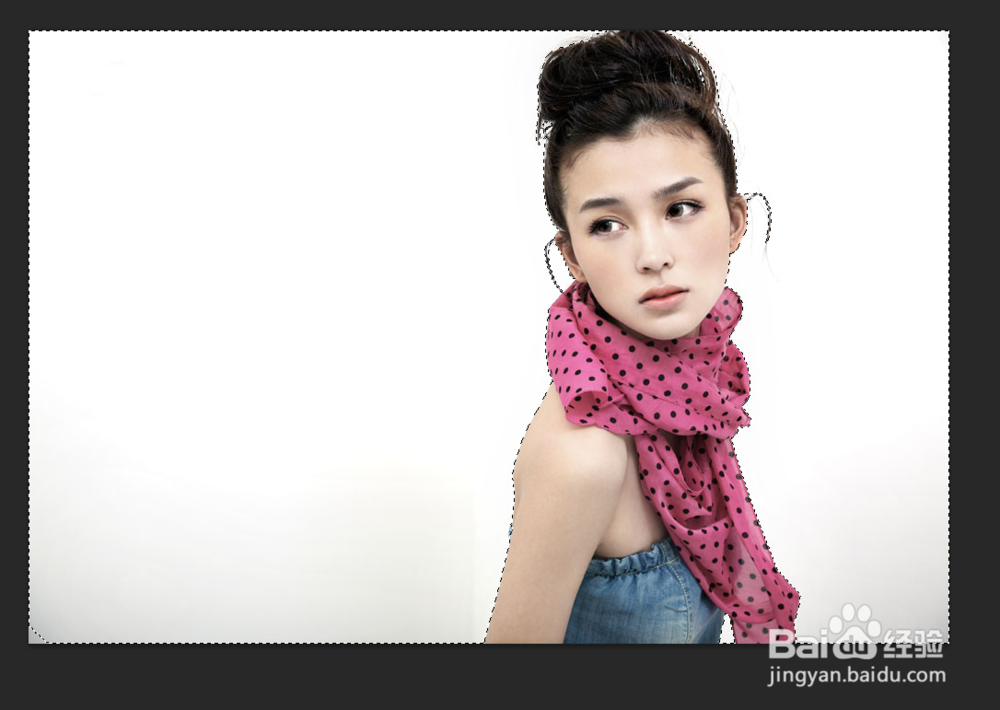
2、使用画笔边缘调整,轻抹边缘,建立蒙版
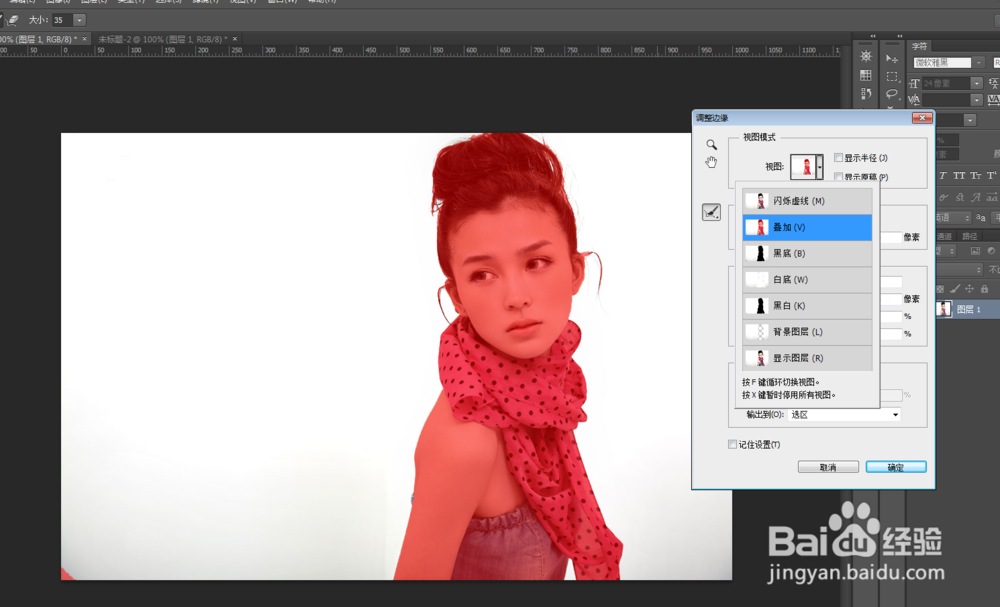

3、打开风景素材
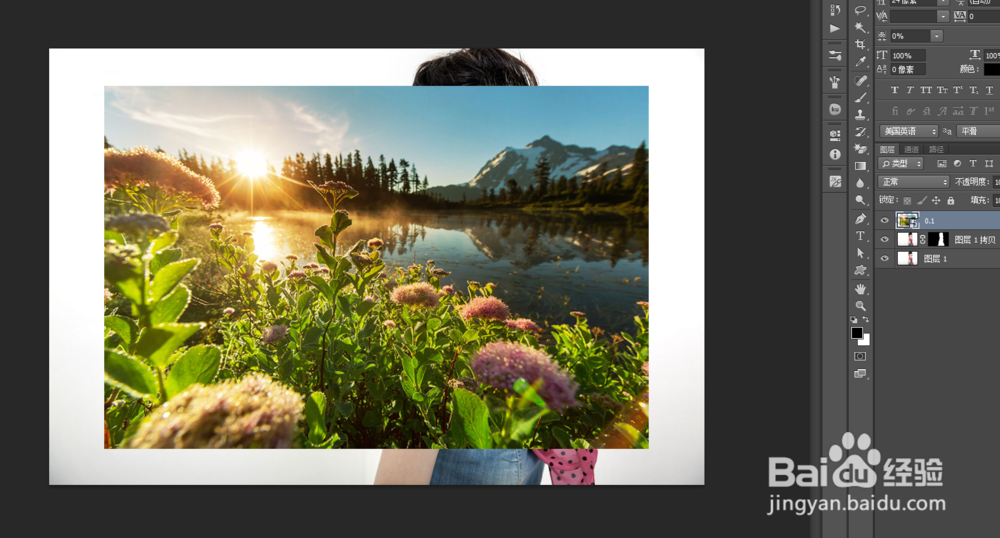
4、并把风景素材图层移动到人像图层下
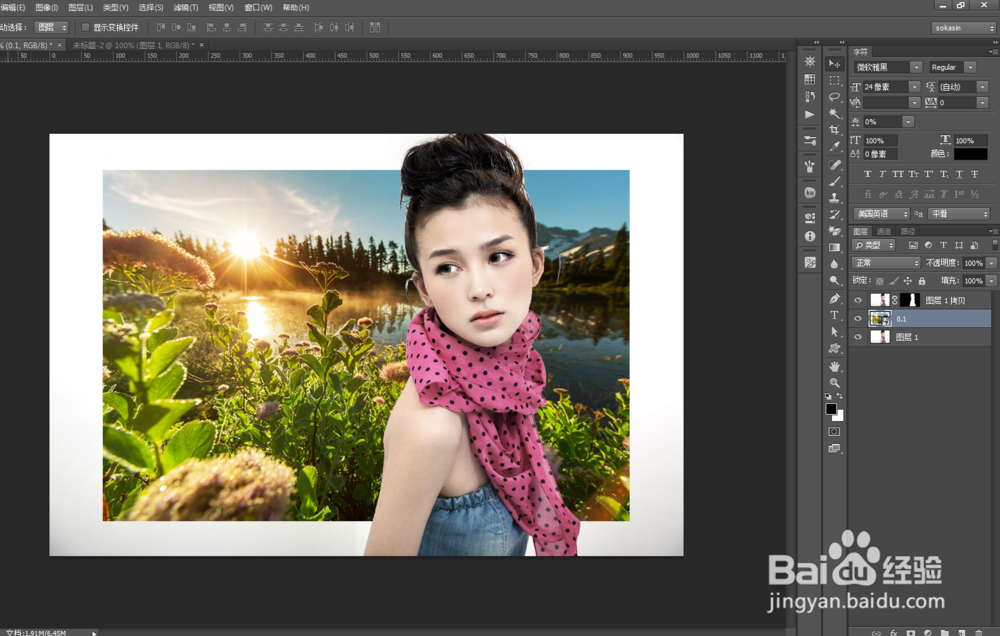
5、按住ALT+ctrl键,点住人像蒙版移动到山林图层
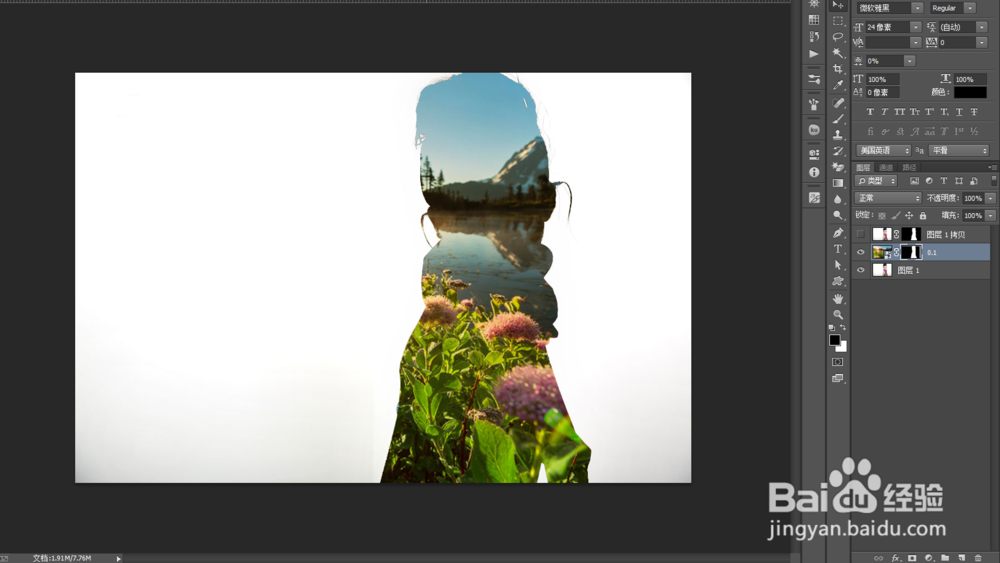
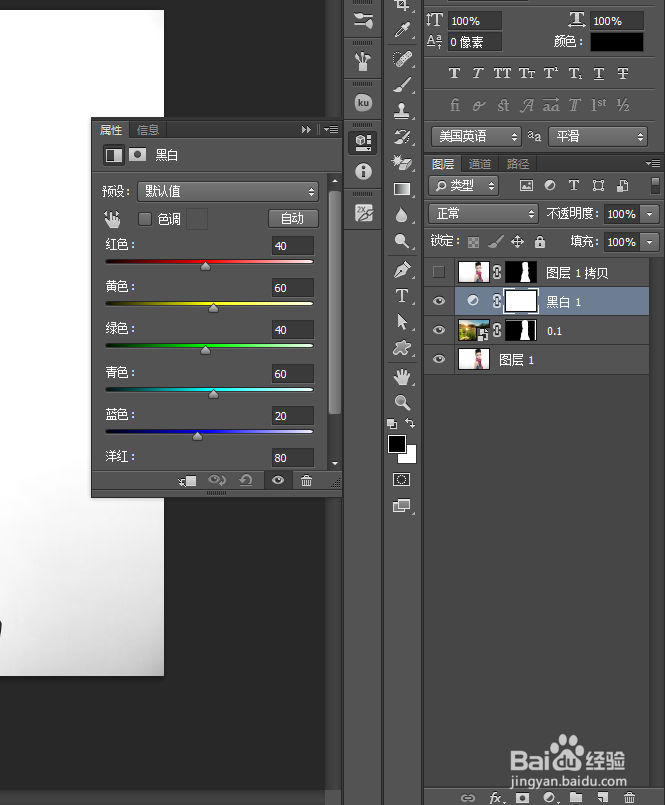
6、关闭人像图层前的眼睛,使用黑白调节图层
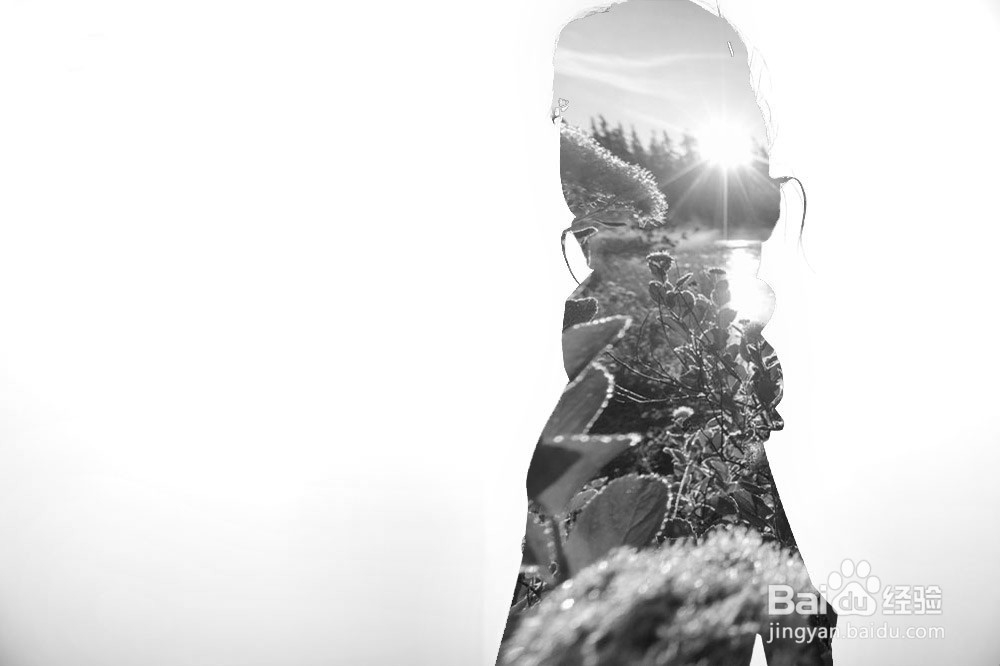
7、在风景素材图层下建立白色图层-完成
声明:本网站引用、摘录或转载内容仅供网站访问者交流或参考,不代表本站立场,如存在版权或非法内容,请联系站长删除,联系邮箱:site.kefu@qq.com。
阅读量:93
阅读量:87
阅读量:94
阅读量:159
阅读量:65