怎么用微信将手机中图片传到电脑上
1、打开电脑上已下载的微信电脑版登录器。跳出登录码后,然后去打开手机。
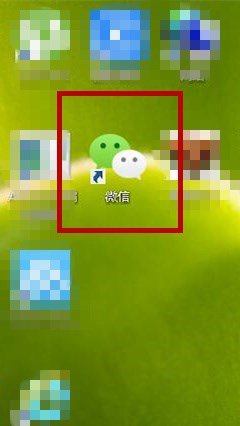

2、打开手机中下载好的微信应用,并登录账号

3、在微信首页面的右上角点击“+”,在弹出的菜单中,点击“扫一扫”功能。
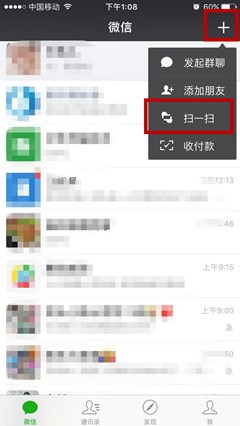
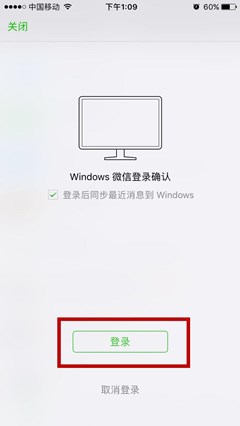
4、扫描电脑上的微信登录码后,在跳转的手机对话框中点击“登录”。
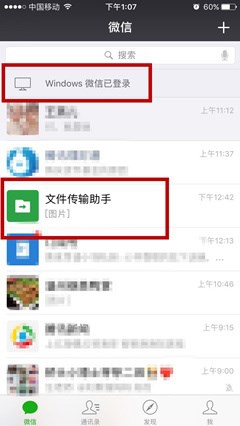
5、显示电脑已登录后,点击手机微信首页上的“文件传输助手”功能。
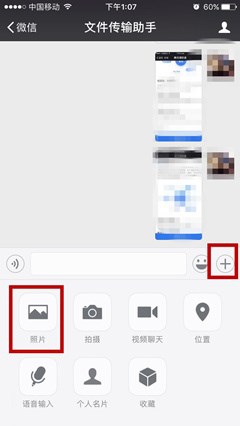
6、进入到助手界面后,点击右下角的“+”,在弹出的菜单栏中,选择“照片”按钮,点击进入。
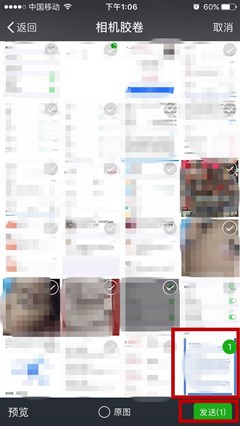
7、在跳转的窗口中,点击选择我们想要上传的照片。然后点击右下角的“发送”按钮即可上传到电脑了。
一次最多可以选择9张图片同时上传。
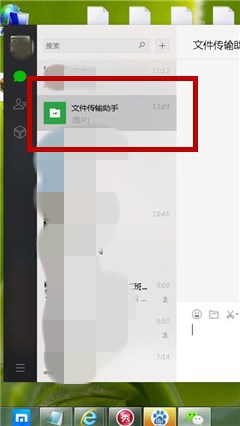
8、发送之后,可以在电脑微信上的“文件传输助手”中查看。左键打开,右键可以保存。
9、如果觉得本文有用的话,请“分享”给你的朋友,也请帮忙点一下“投票”,如果有问题请评论指出,同时欢迎分享!请关注小编ppycwt的更多经验!

声明:本网站引用、摘录或转载内容仅供网站访问者交流或参考,不代表本站立场,如存在版权或非法内容,请联系站长删除,联系邮箱:site.kefu@qq.com。
阅读量:107
阅读量:102
阅读量:171
阅读量:169
阅读量:187