pdf转换成图片的图文教程
1、在正式开始之前,小编要先说一下:既然是要进行各种文件之间的转换,那肯定是需要PDF转换软件的,因此我们所使用的工具就是xunjiePDF转换器。
进入PDF转换器官网,将这软件下载安装在电脑中准备使用。
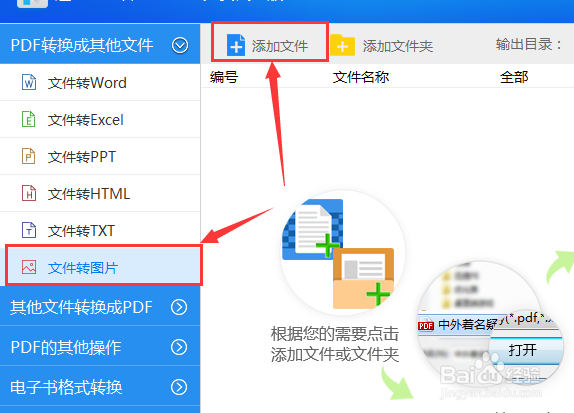
2、这时,我们打开安装好的pdf转换器。在软件的左侧有PDF转换成其他文件,选择其中的“文件转图片”选项,然后点击上方或者是下方的添加文件选项,找到pdf文件你所存储的位置,将pdf文件添加进来。
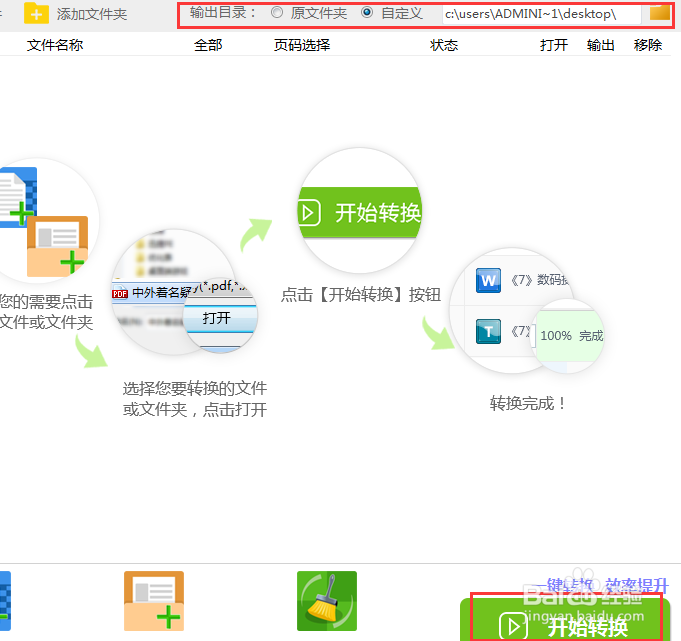
3、当文件被添加完成之后,先设置一下文件被转换之后的存储位置,可以点击右上方的“文件夹”按钮,设置完成之后,点击右下方的开始转换按钮。稍微等待一会之后,文件就会被转换完成,可打开进行预览一下。
1、相信看完上面的介绍之后,大家对文件的转换问题就很清楚了。下面小编的方法其实跟第一种方法是差不多的,两者的区别就是一个是使用软件一个是直接在网页上转换,那下面就开启“第二时光”之旅啦!
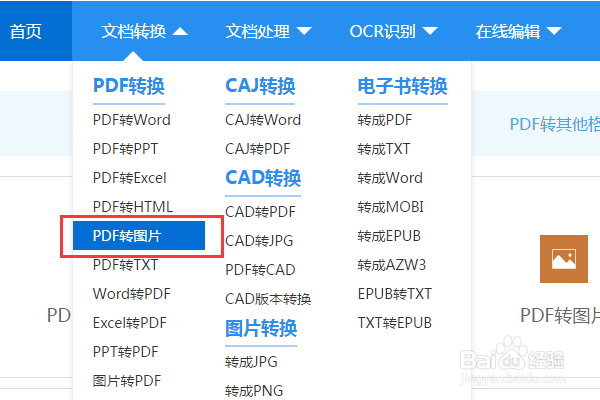
2、百度搜索“在线转换工具”,点击对应的页面进入网站。进入在线网站之后点击文档转换中的“PDF转图片”选项,接着进入添加文件的页面。
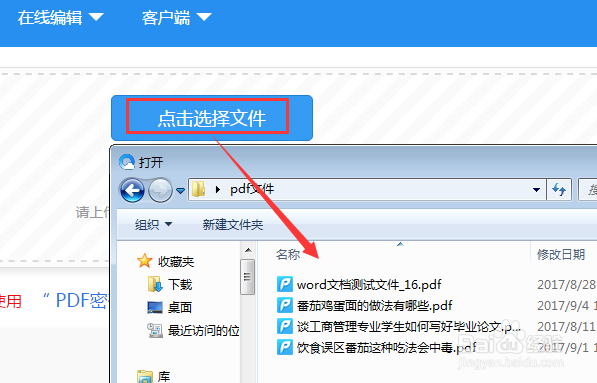
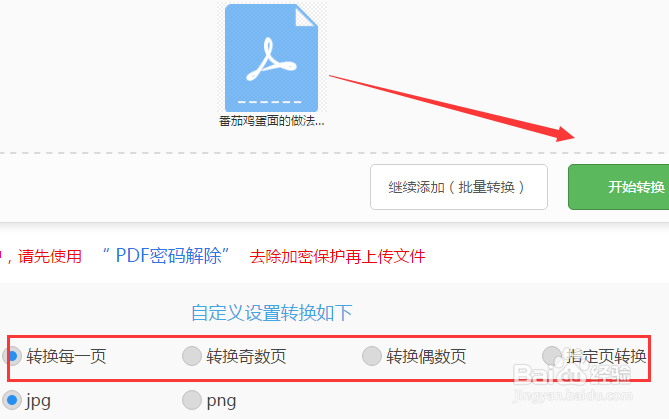
3、点击页面上添加文件的选项,找到要转换的pdf文件所存储的位置,将文件添加在页面上,但这里小编要提醒大家,一次最多只能添加4个文件,而且文件不能超过2M。
4、相信到这一步,大家都已经把要转换的文件添加完成了,下面就可以直接点击开始转换按钮啦。在转换文件的过程中,不需要做任何的处理,只需耐心等待就可以了。
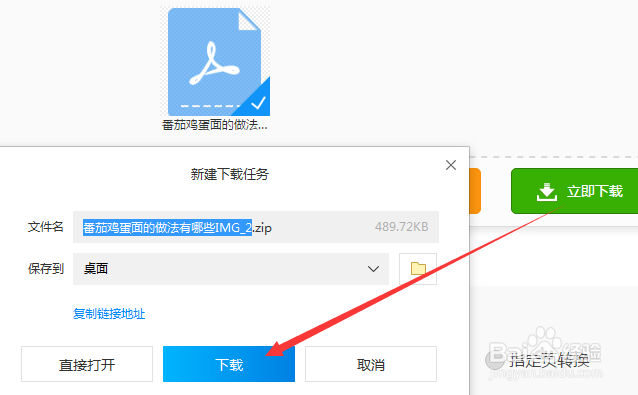
5、稍微等待一会之后,文件就会被转换完成,将转换完成的文件下载保存就可以啦。如果想要将转换好的图片保存在手机中,可以拿起手机直接获取二维码就可以啦。
声明:本网站引用、摘录或转载内容仅供网站访问者交流或参考,不代表本站立场,如存在版权或非法内容,请联系站长删除,联系邮箱:site.kefu@qq.com。
阅读量:36
阅读量:149
阅读量:194
阅读量:171
阅读量:70