Word中文字前的序号怎么批量删除
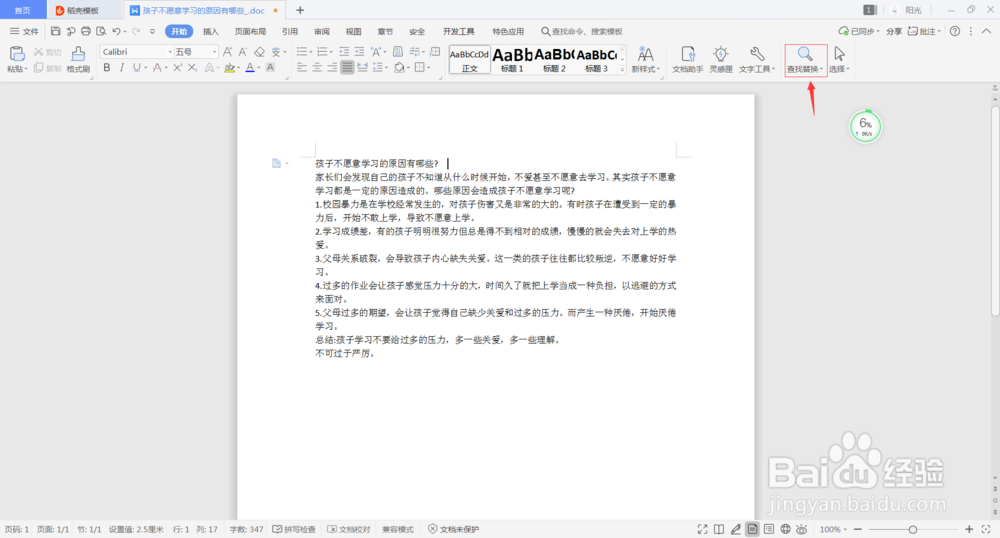
1、首先我们需要打开编辑好的word文档,点击工具栏里面的“查找替换”选择“替换”。
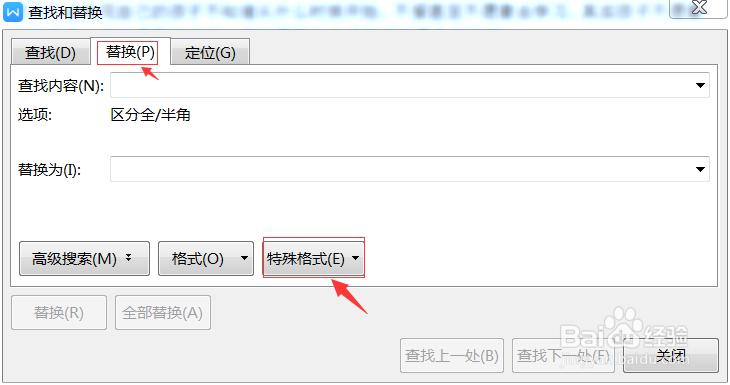
2、在对话框里面点击“替换”,并点击“特殊格式(E)".
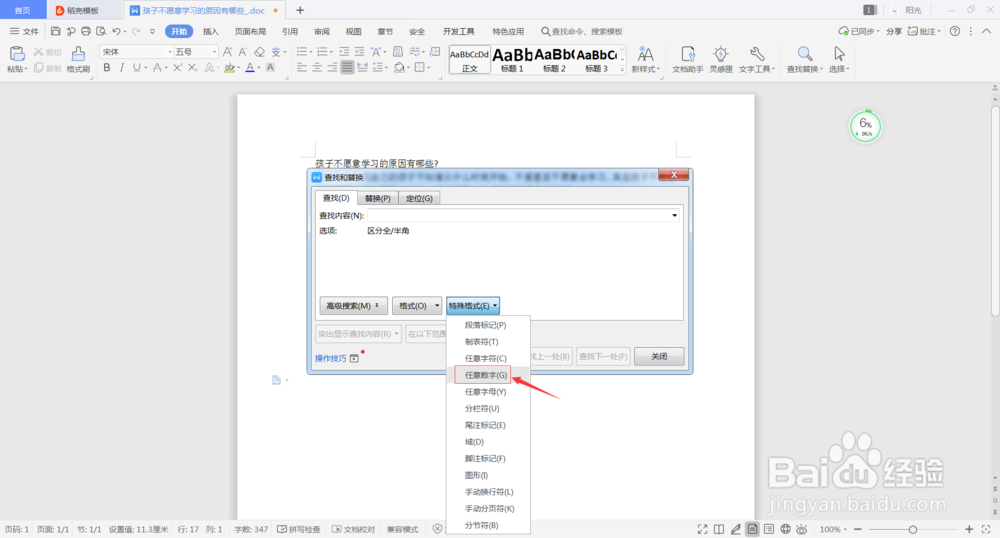
3、随后在弹出的选项中点击"任意数字"G"".
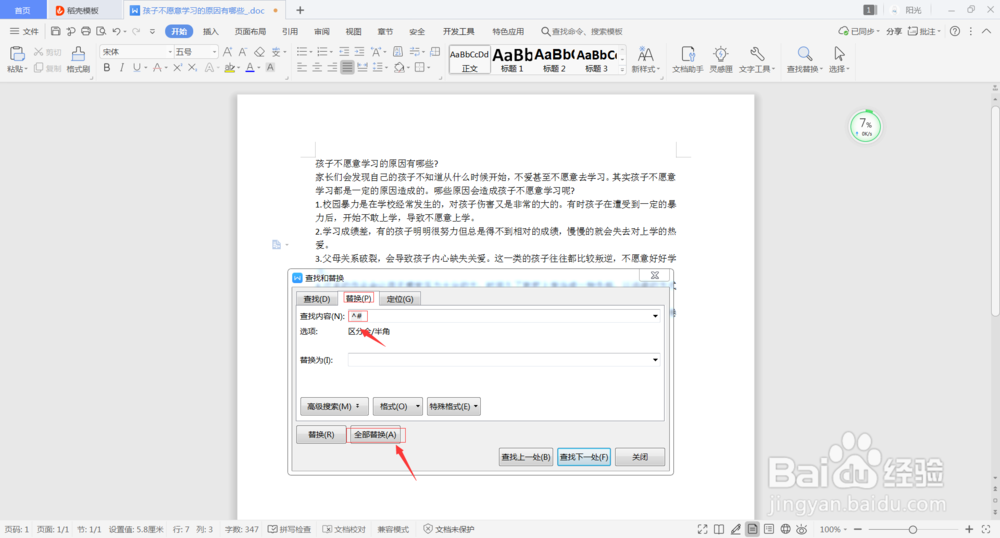
4、这时"查找内容“的输入框里会出现“^#”,然后点击”全部替换“
5、最后在弹出的会话框里面点击”确认“即可。

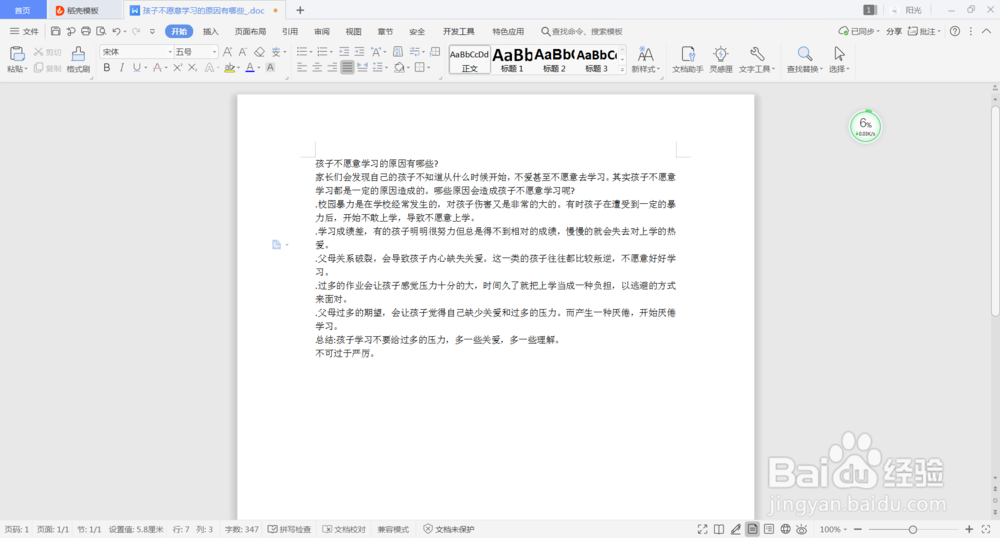
1、1.打开编辑好的word文档,“查找替换”选择“替换”;
2.点击“替换”,并点击“特殊格式(E)";
3.在弹出的选项中点击"任意数字"G"";
4."查找内容“的输入框里会出现“^#”,然后点击”全部替换“,点击确认即可。
声明:本网站引用、摘录或转载内容仅供网站访问者交流或参考,不代表本站立场,如存在版权或非法内容,请联系站长删除,联系邮箱:site.kefu@qq.com。
阅读量:138
阅读量:99
阅读量:164
阅读量:147
阅读量:157