手机PS怎么做简单的红底印章
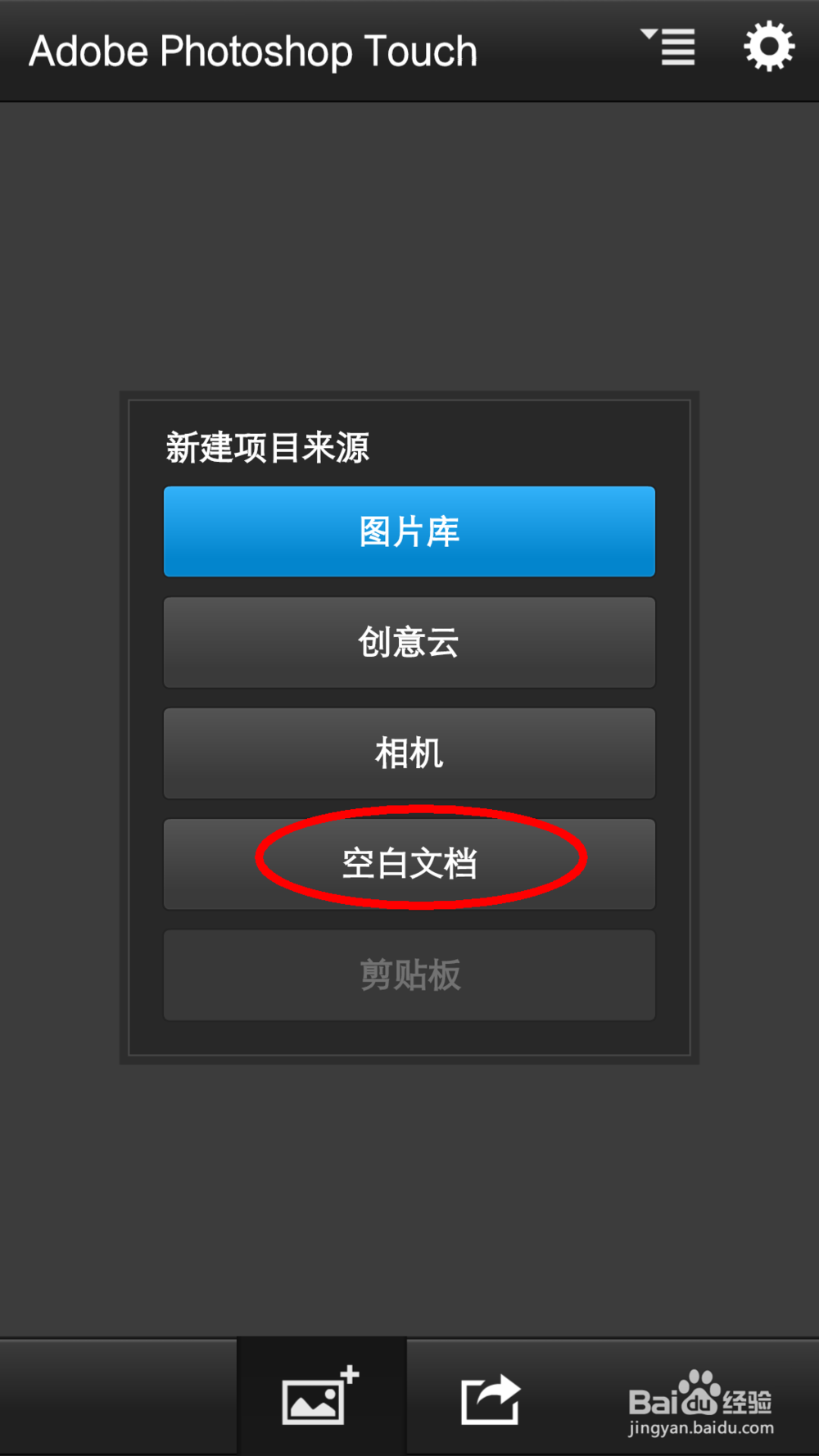
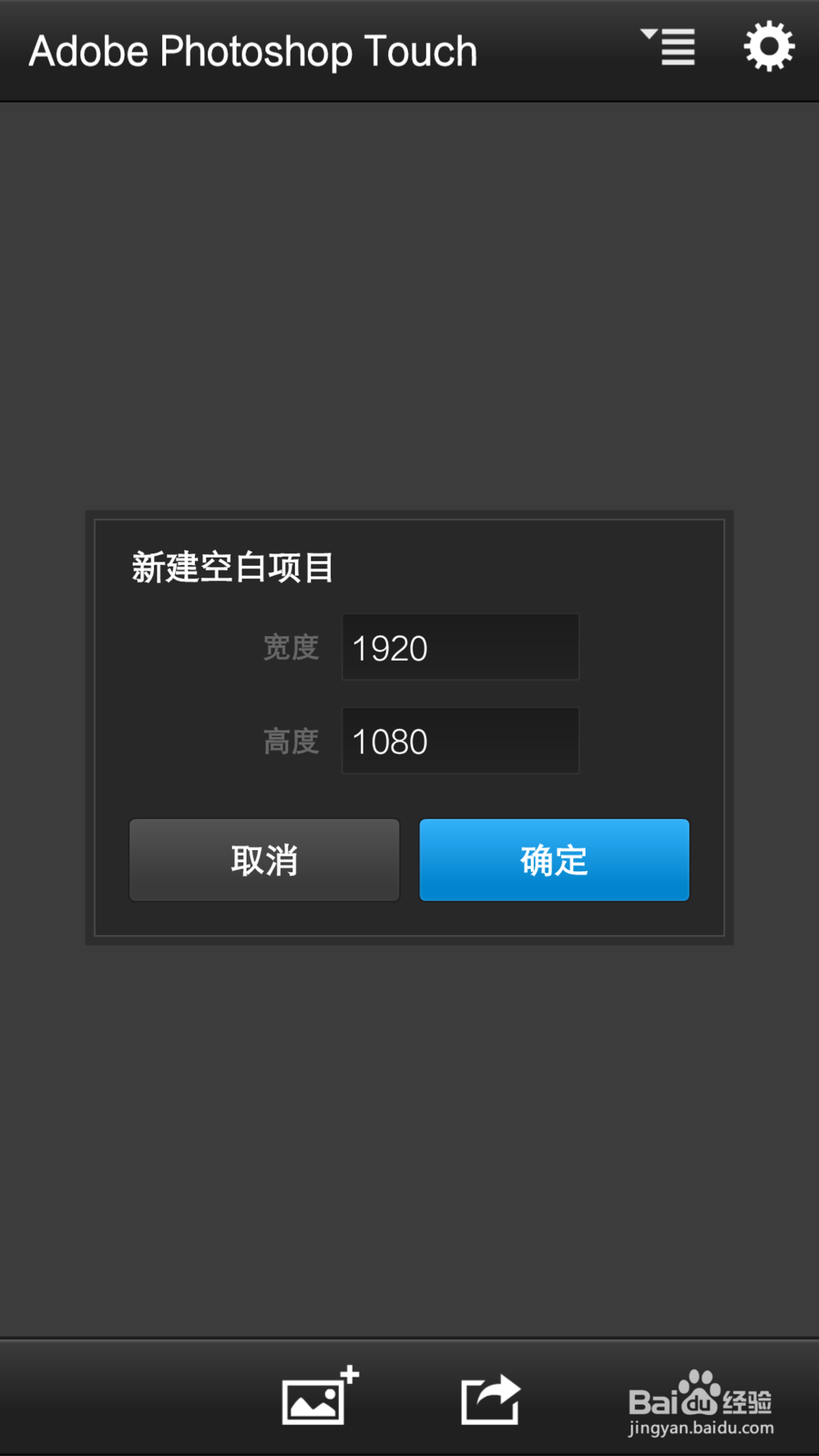
1、既然不用素材,那我们首先就创建一个空白文档,不然无法输入文字。
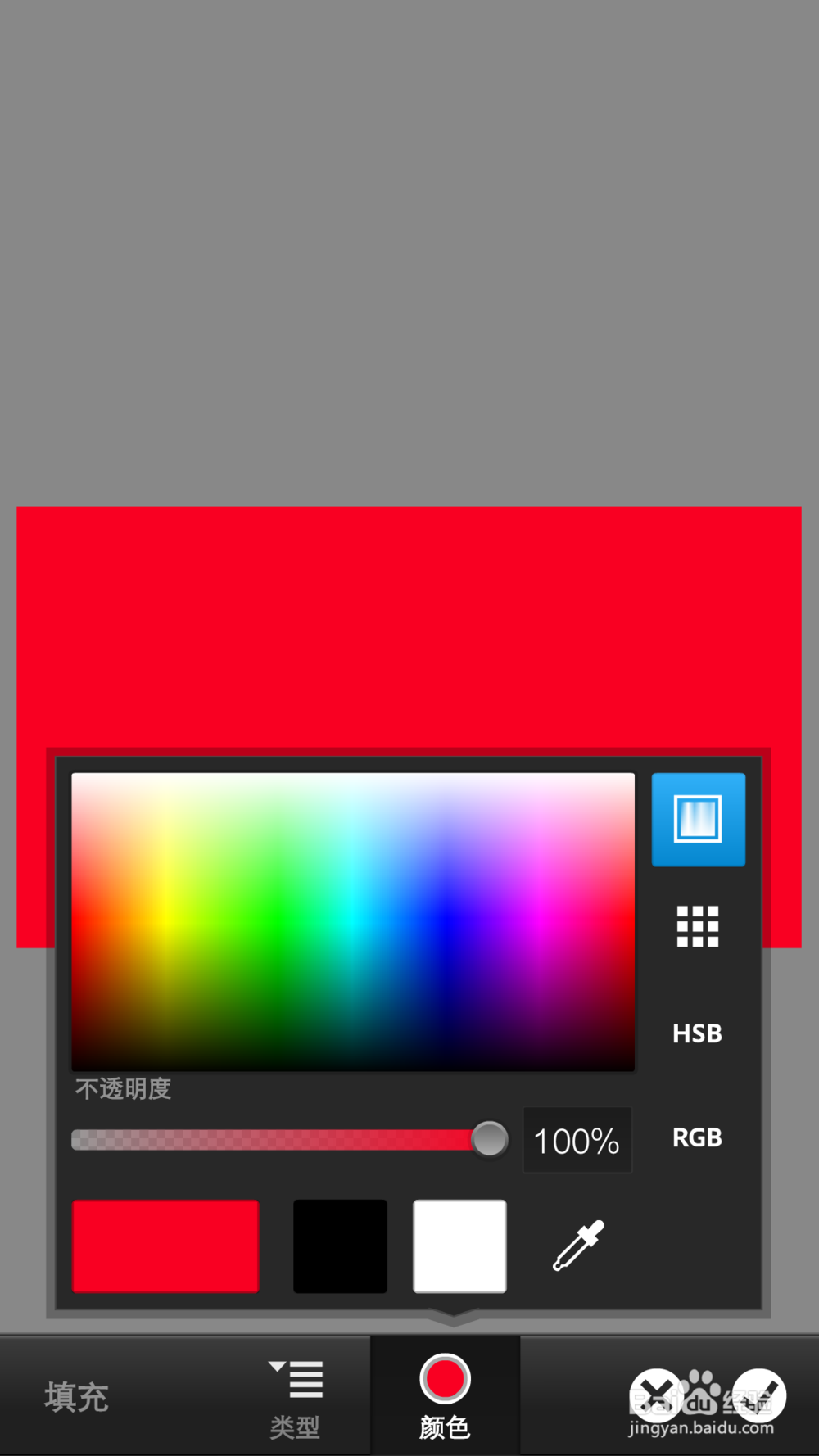
2、接下来直接在上排工具栏里找到填充选项,将整个空白图层填充成红色。
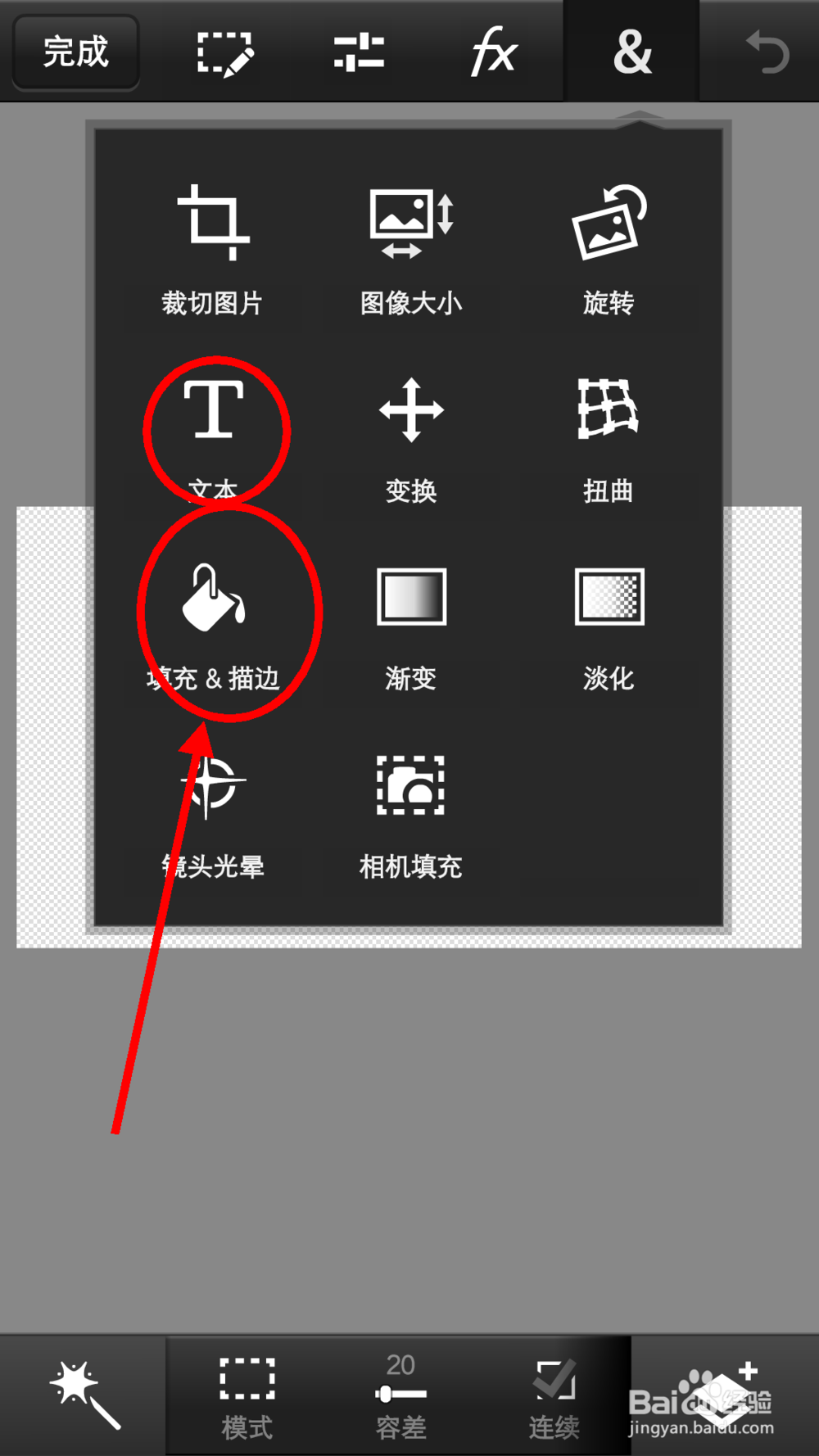
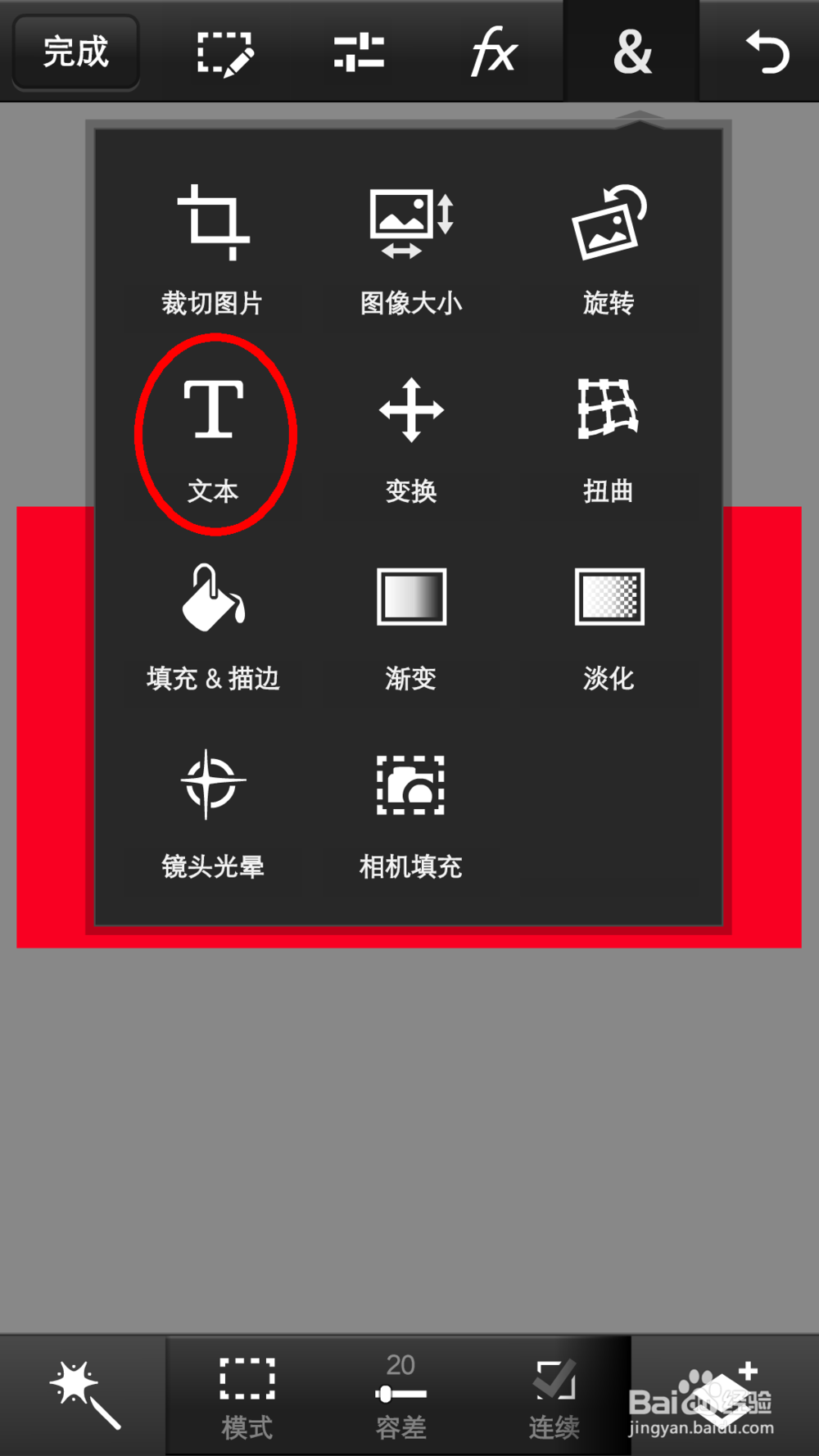
3、下面就是输入文字了。在上排工具栏里找到文本,输入小编的百度名称“暗夜凝静”,并调整下文字位置,可以通过上排工具栏里的变换来调整。

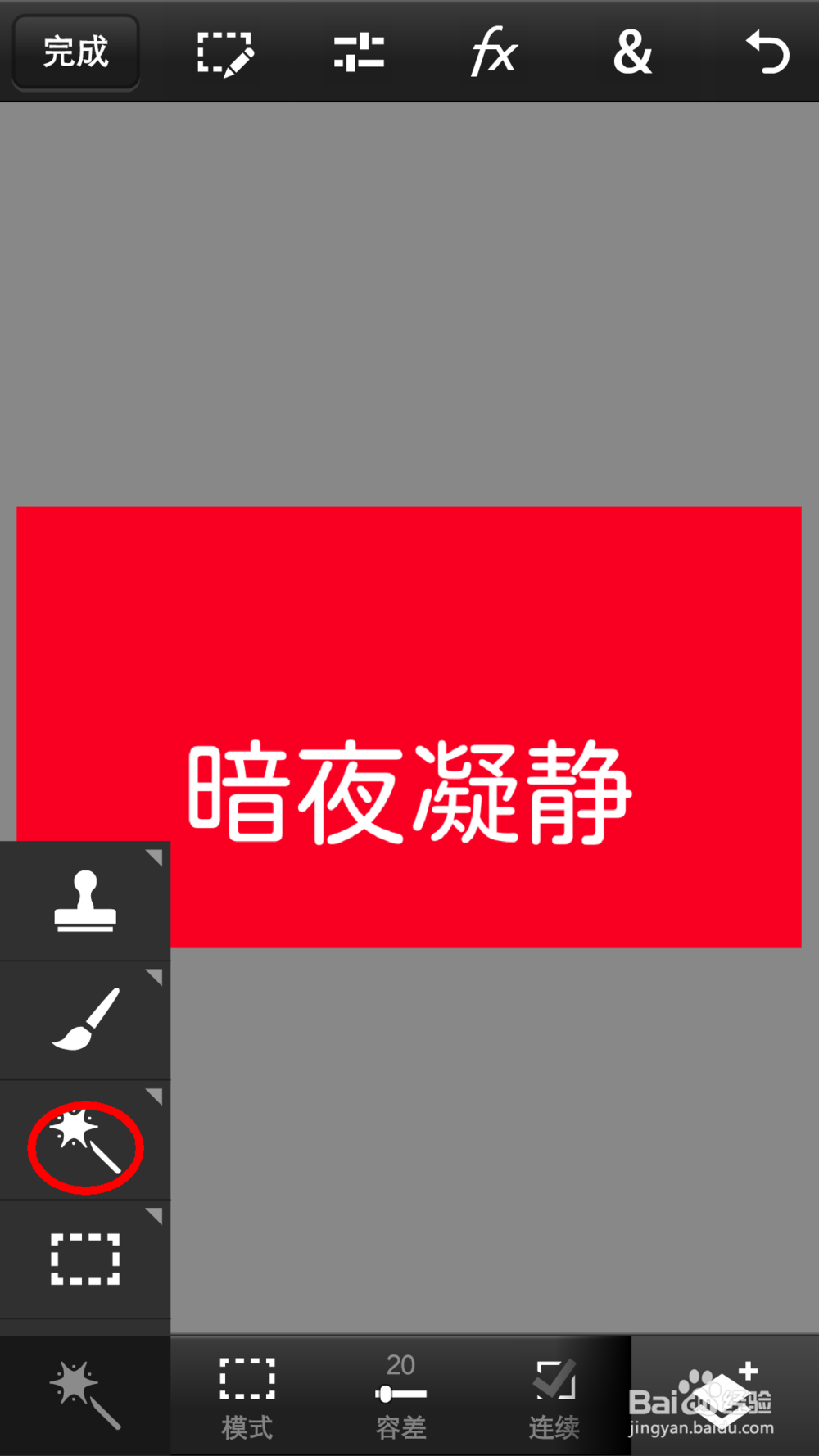
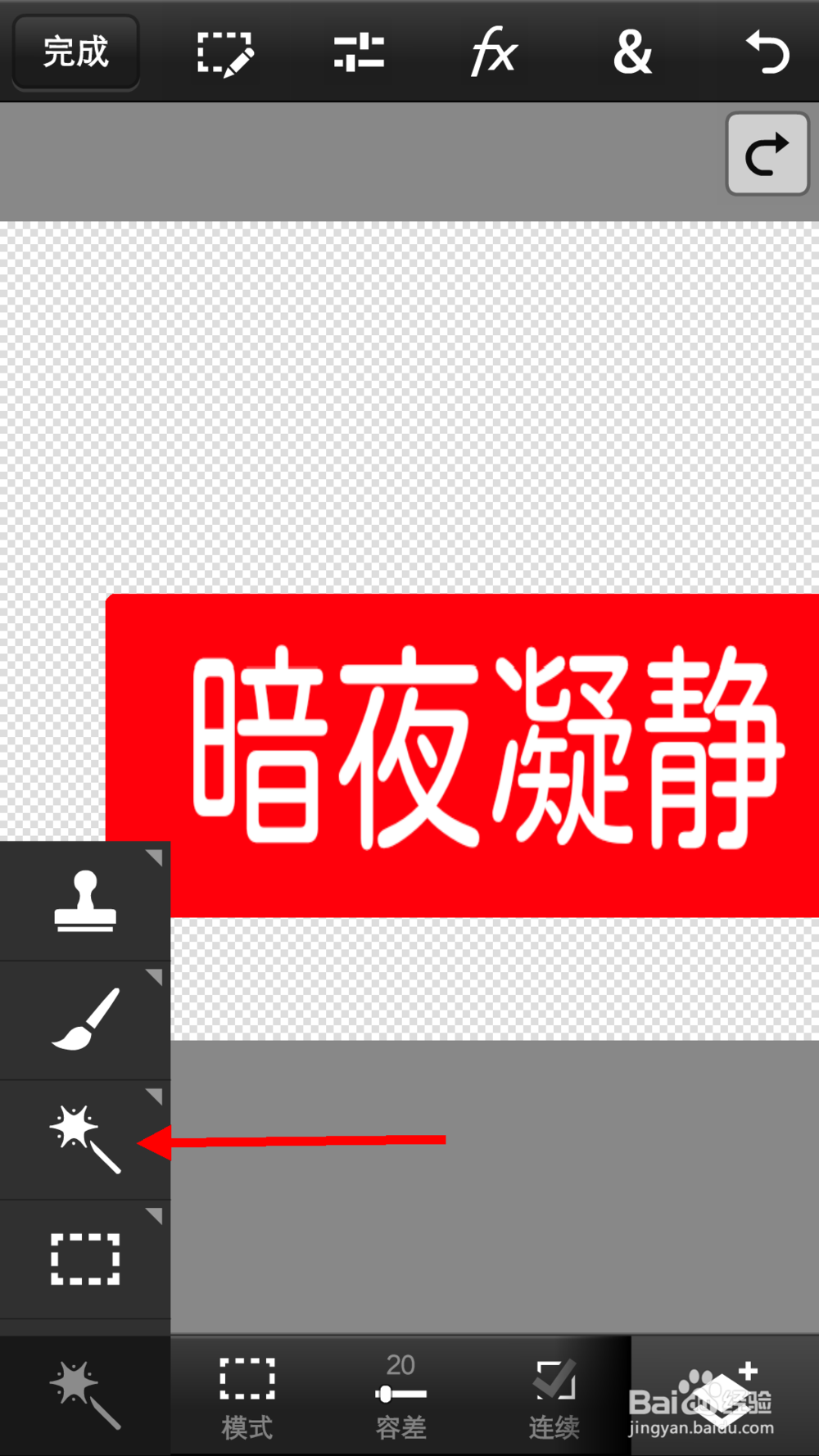
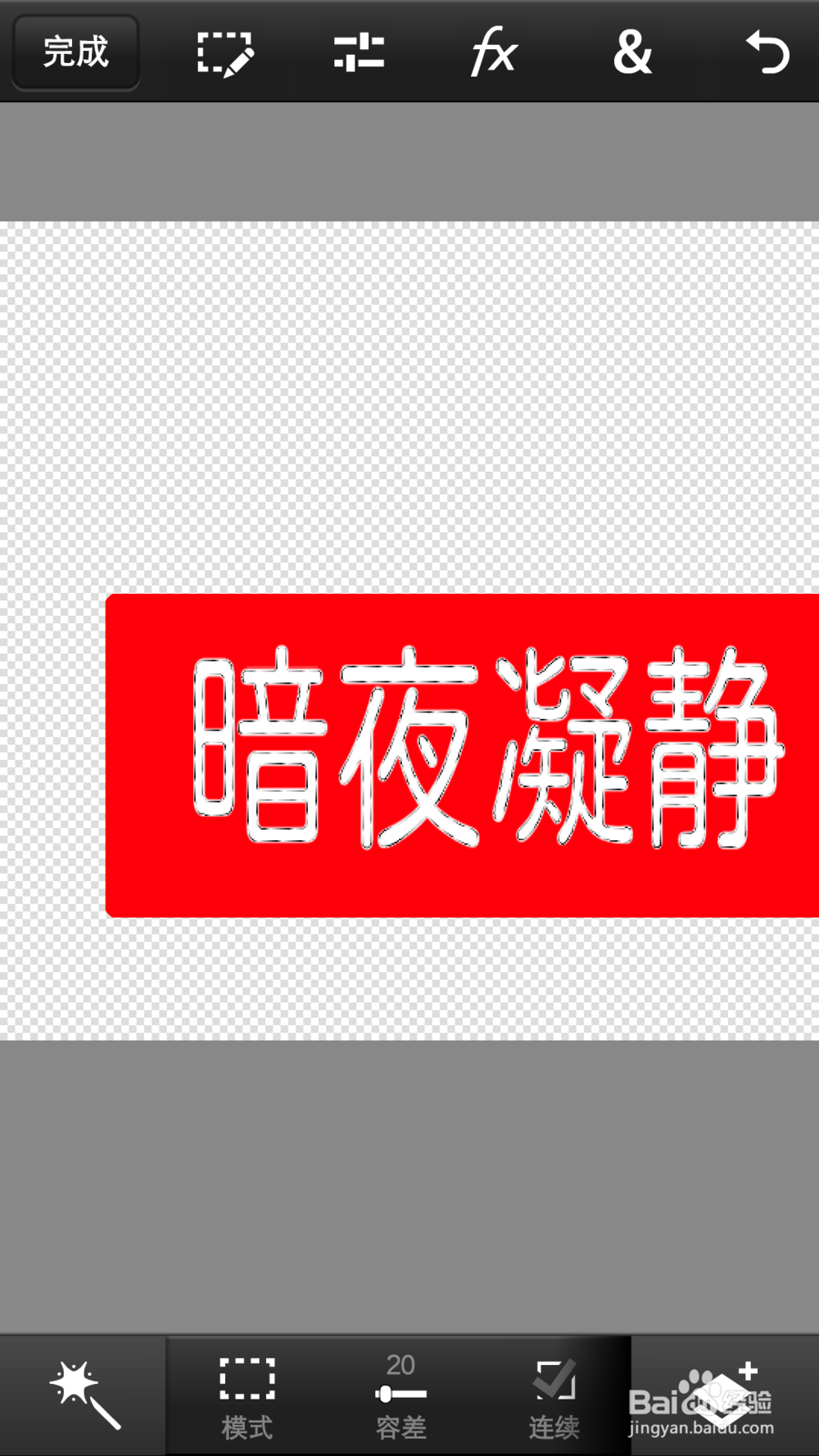
4、选择左侧工具栏里的魔棒工具,然后选择文字以外的部分。
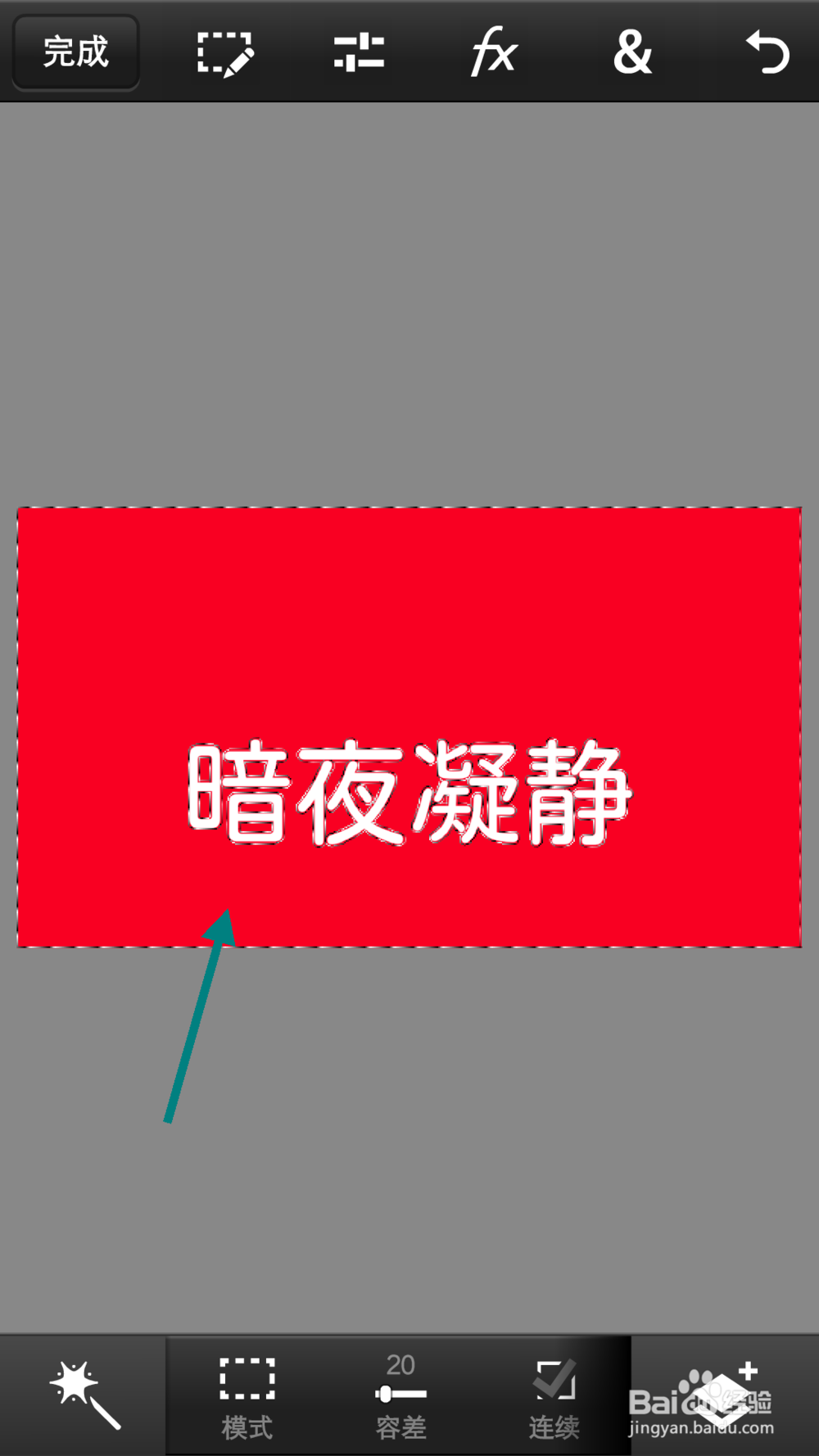
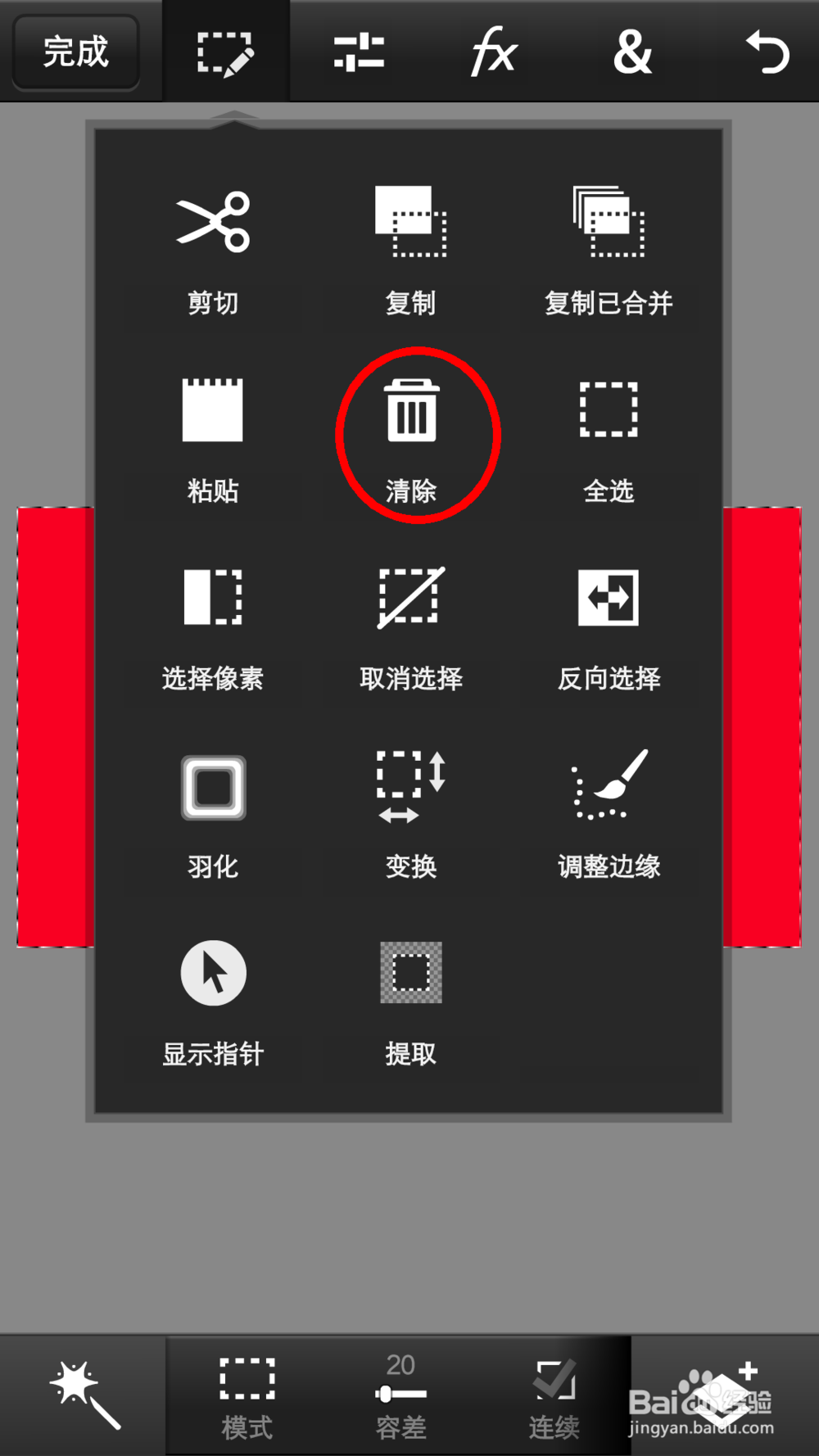
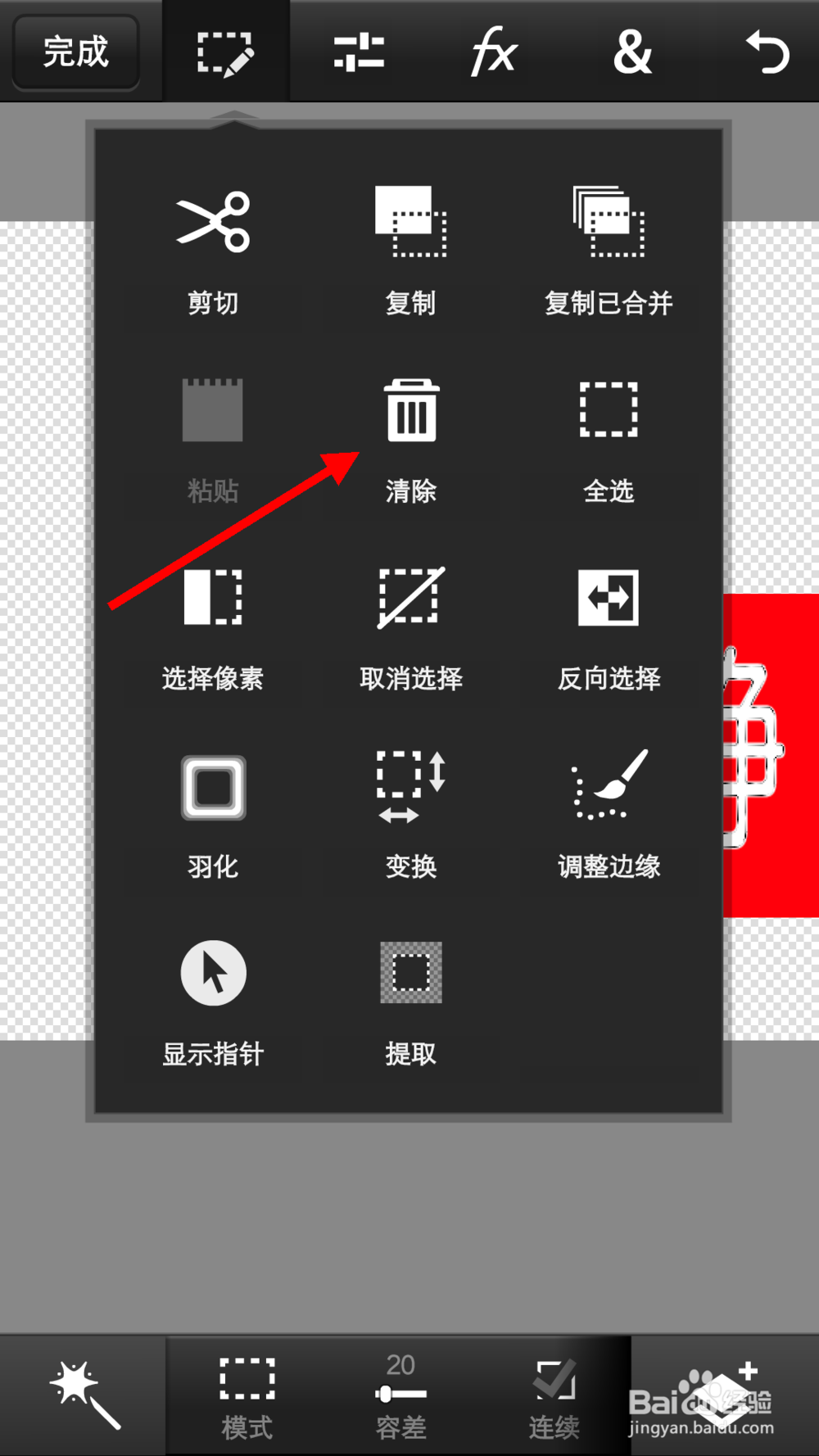
5、在上排工具栏里找到清除工具,选择清除,将文字以外的背景清除掉。当然,由于底下图层被红色填充满,所以这里清除完之后看不到效果。
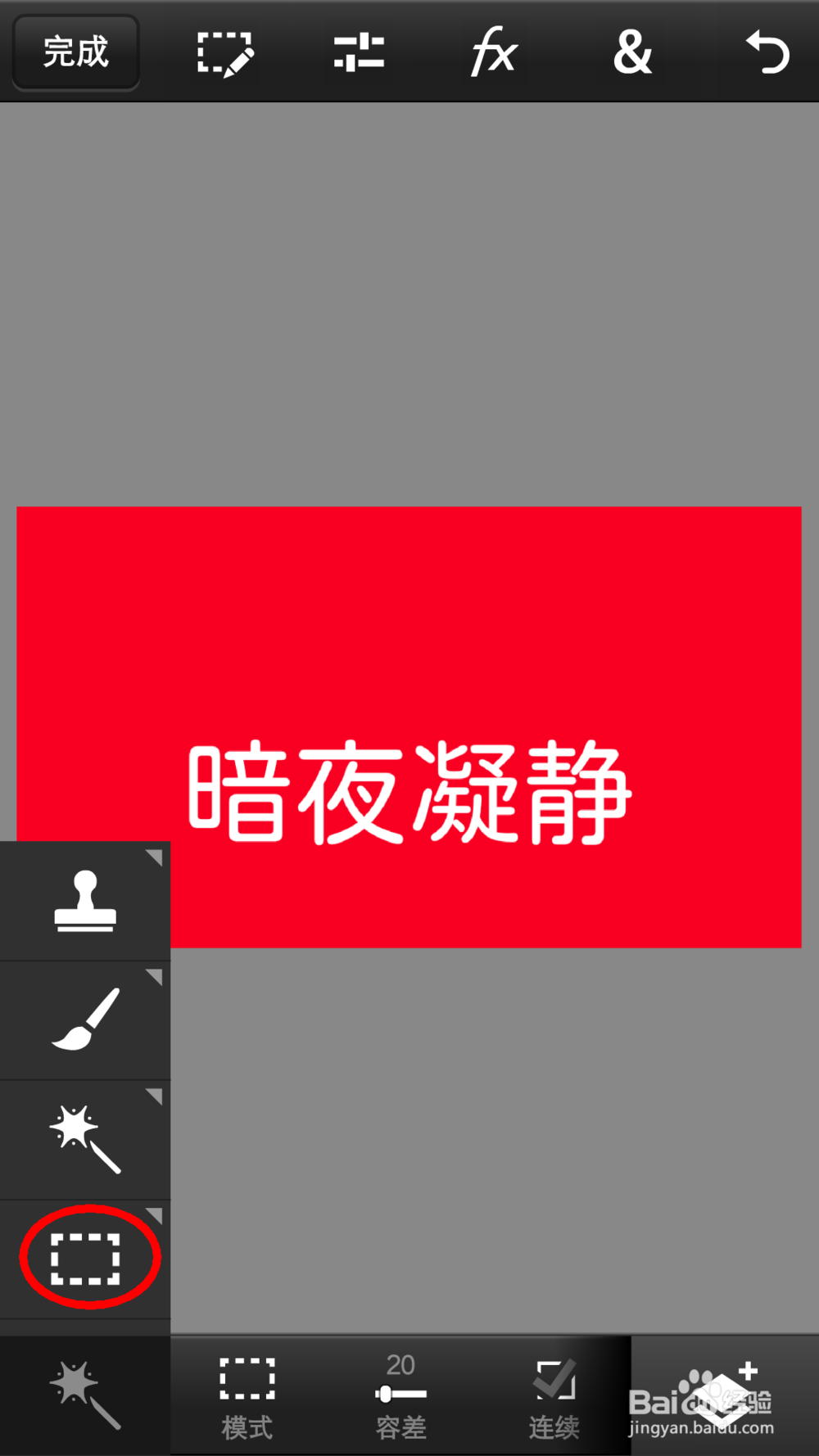
6、从左侧工具栏里找到矩形选择工具。顺便说一句,如果图示位置不是矩形选择工具,可以按住,它会在后面出来。然后手从屏幕一直滑到矩形工具的位置就可以选择到矩形工具。
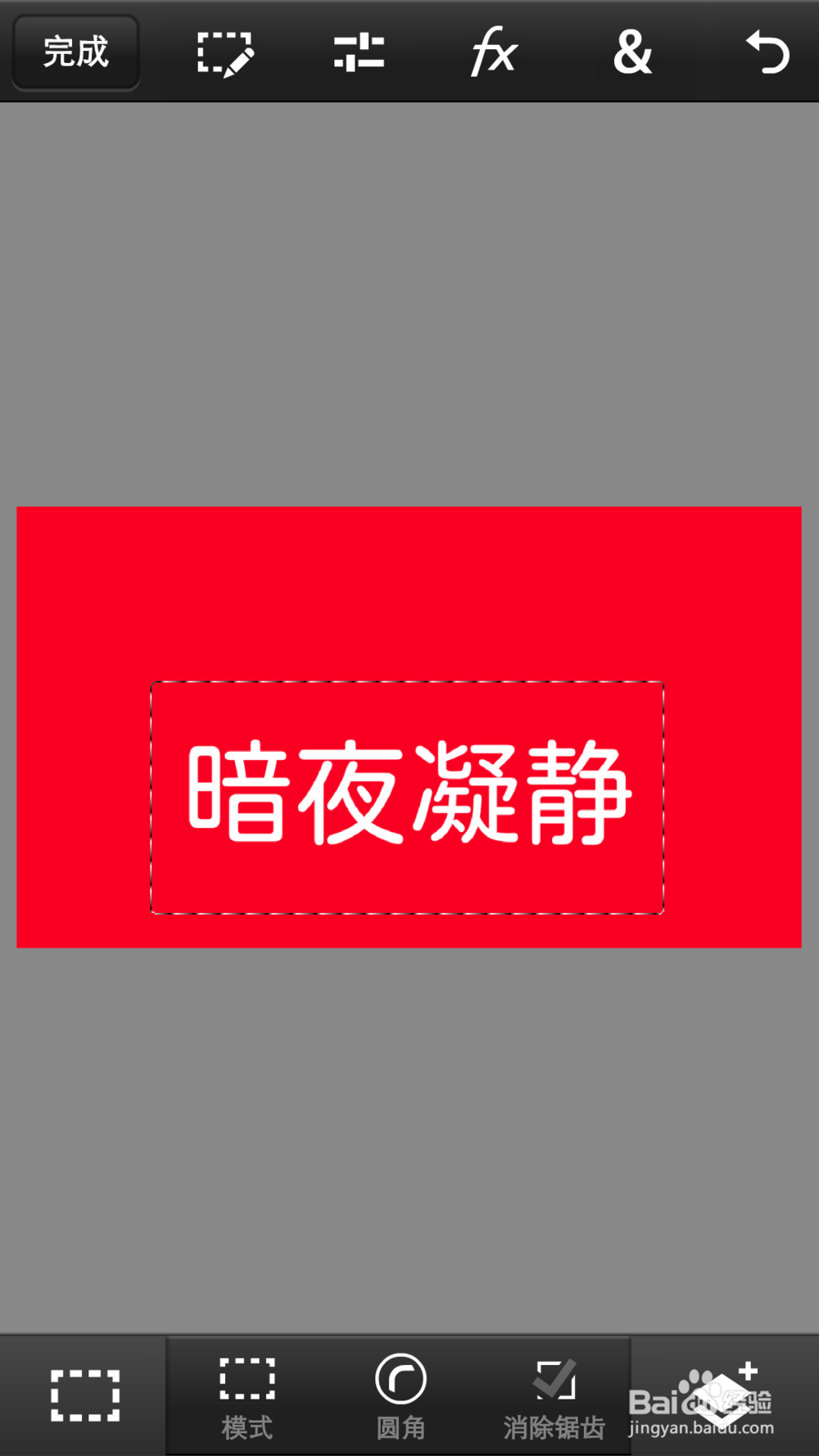
7、使用矩形选择工具框一个矩形,将文字框人,并调整一下位置到上下左右对称。
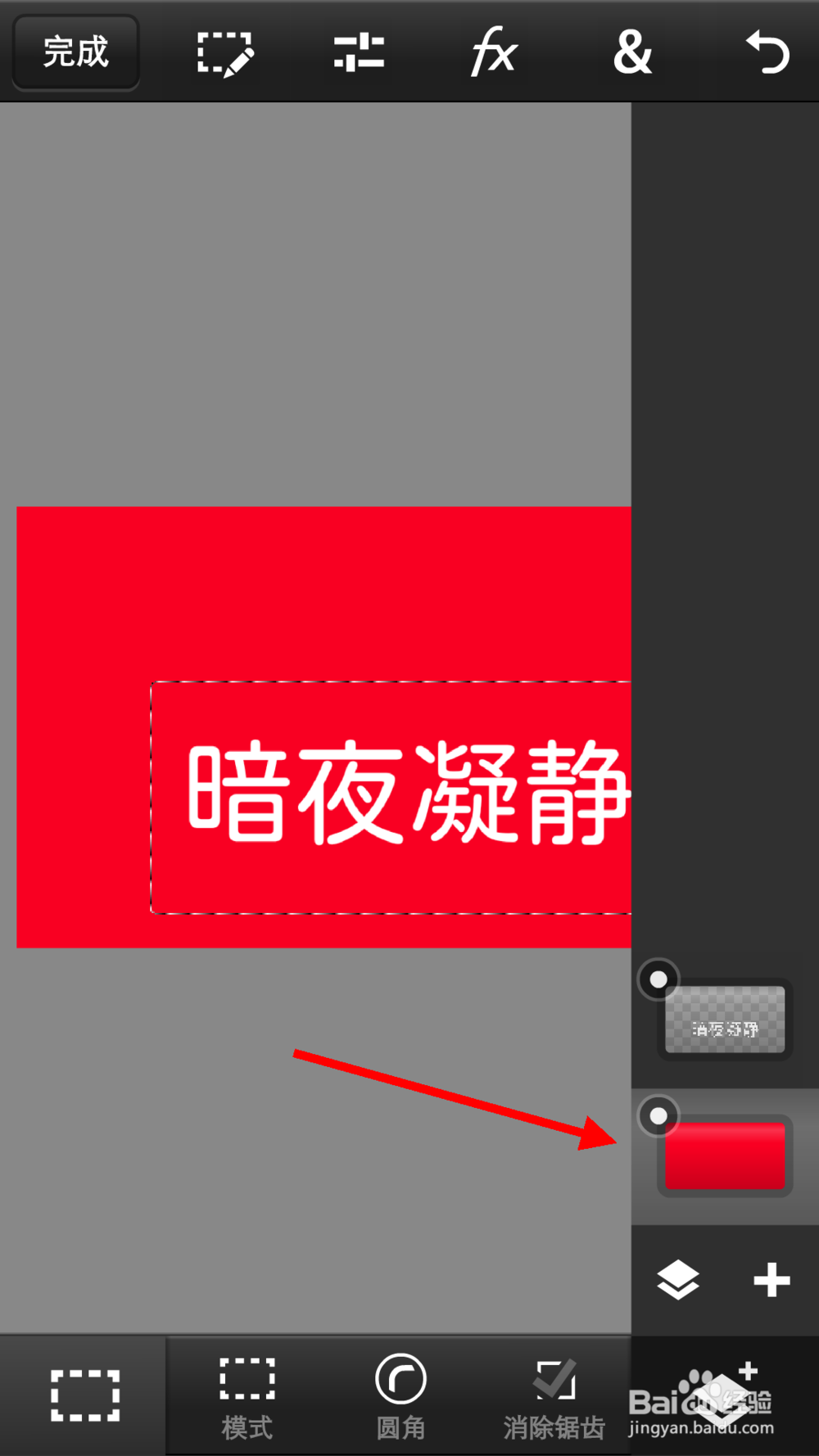
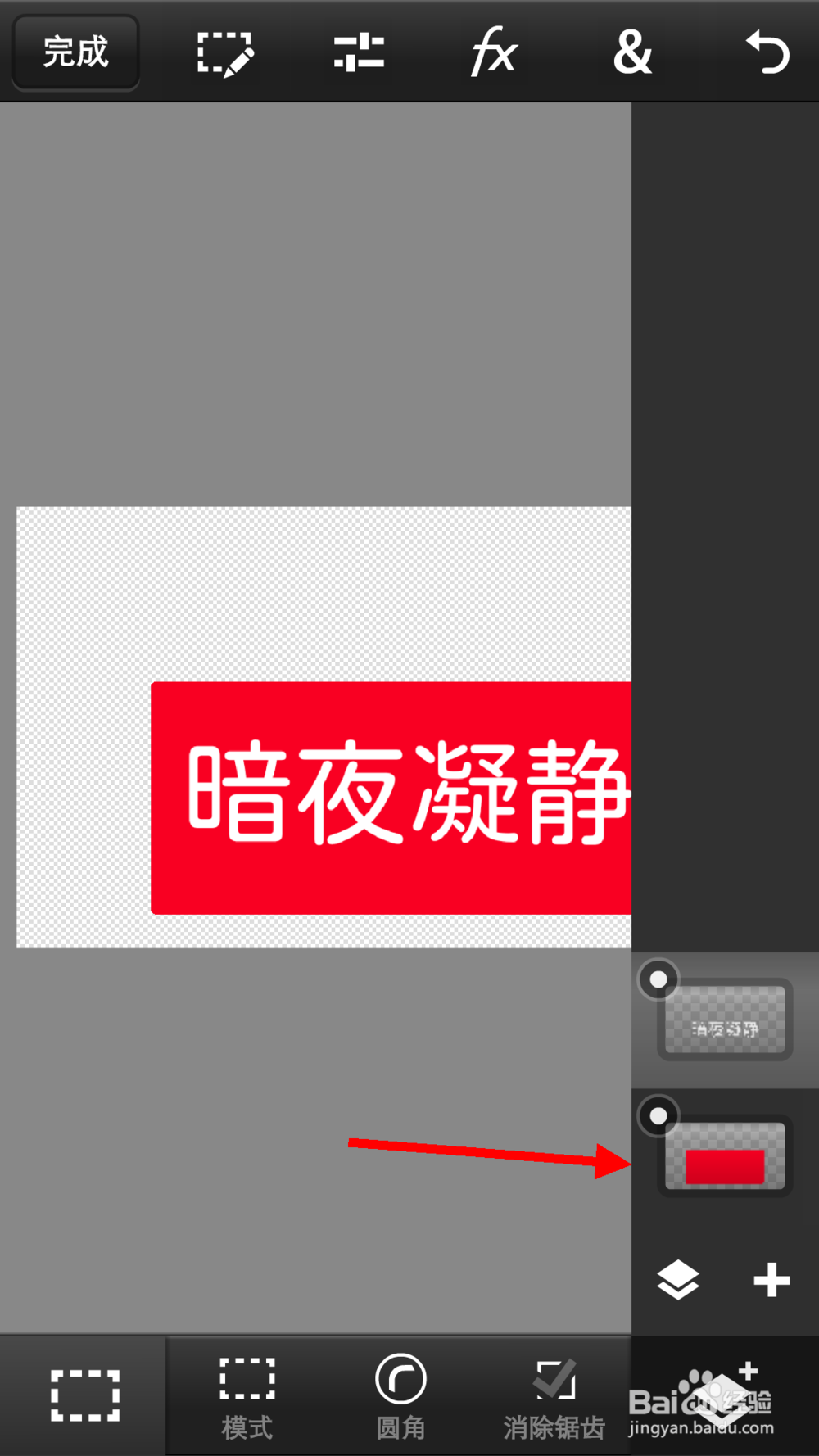
8、打开右下角的图层选择工具,选择底层的红色背景图层。
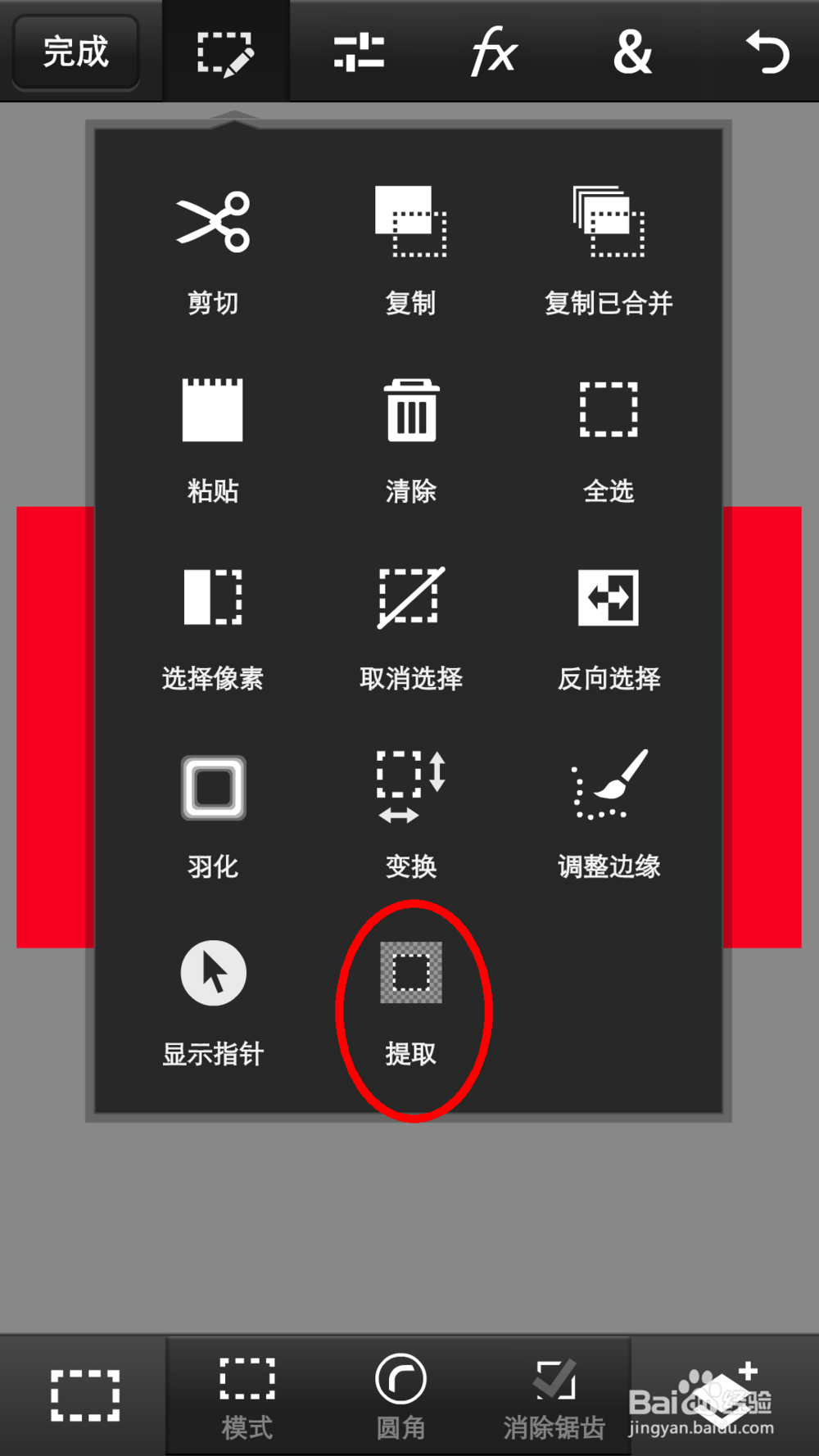
9、在上排工具栏里找到提取,并选择提取。红色图层会只留下一个矩形框。
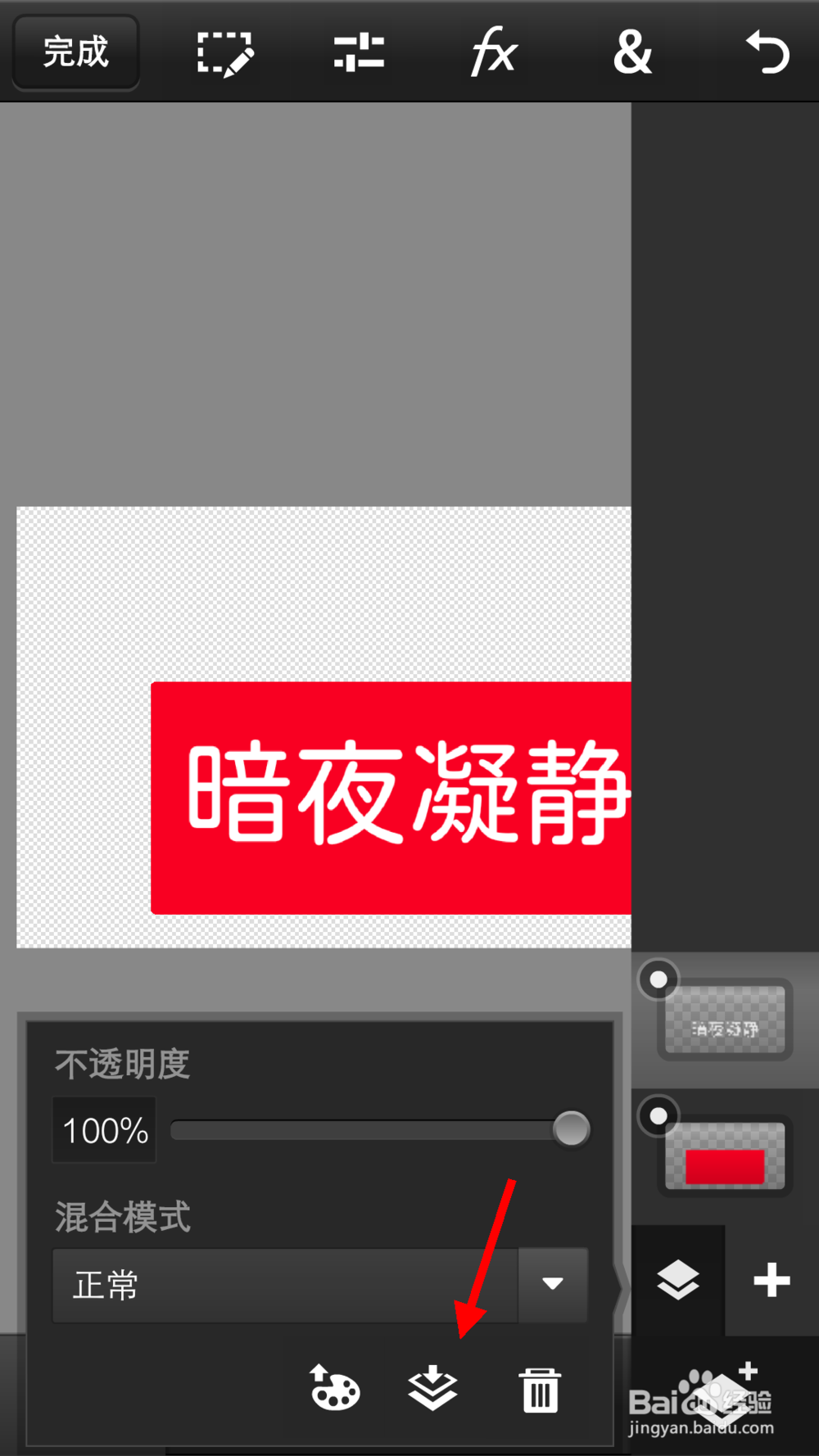
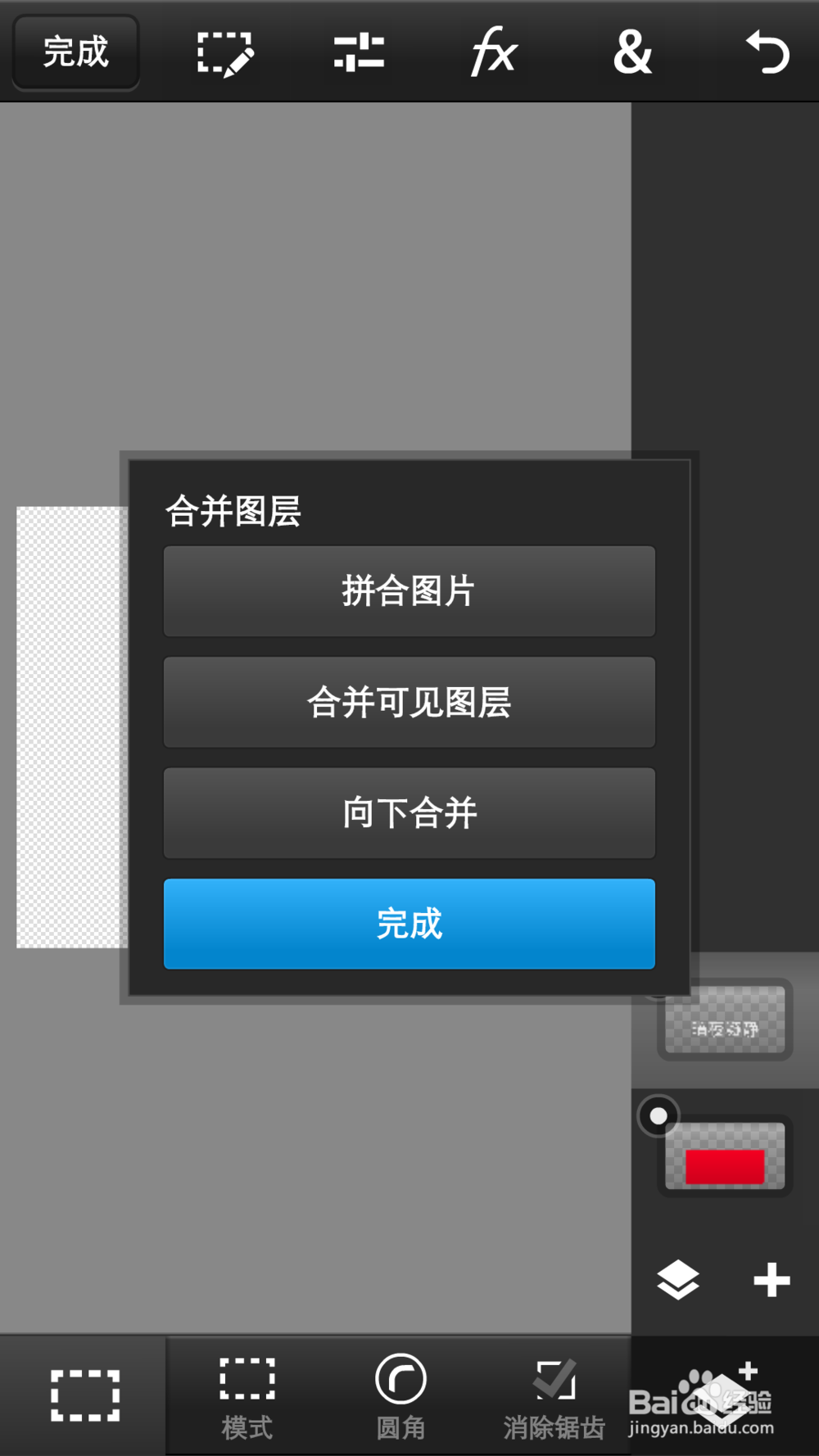
10、接着在右下角的图层工具里找到合并图层,将文字图层与背景图层合并。
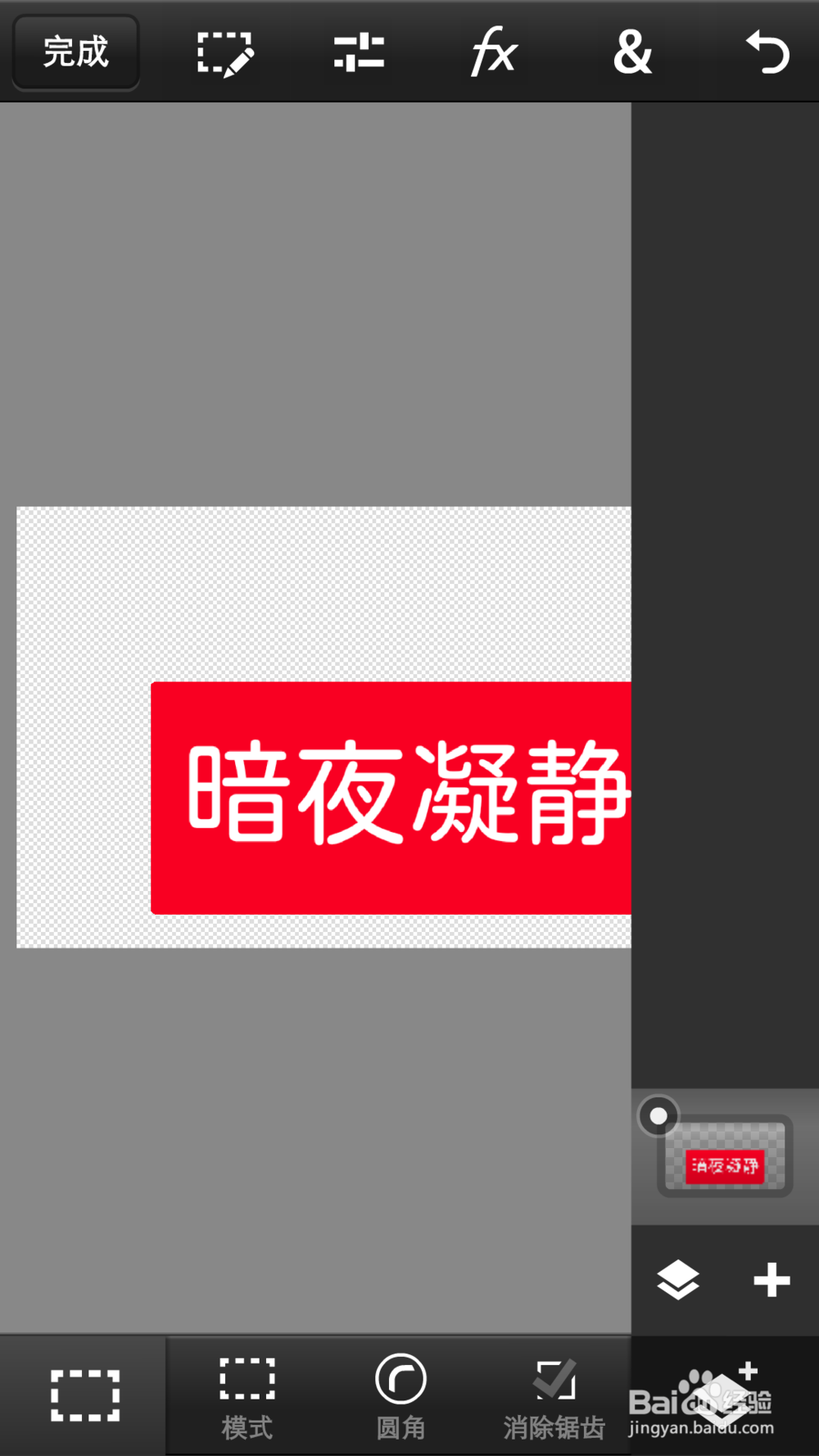
11、到了上面那一步,这个印章就可以算是完成了,可以保存了。我们这里再演示下效果图。选择魔棒工具,将中间的有颜色的文字抠掉。
12、从右下角的图层工具里找到小加号工具,导出一张图片。
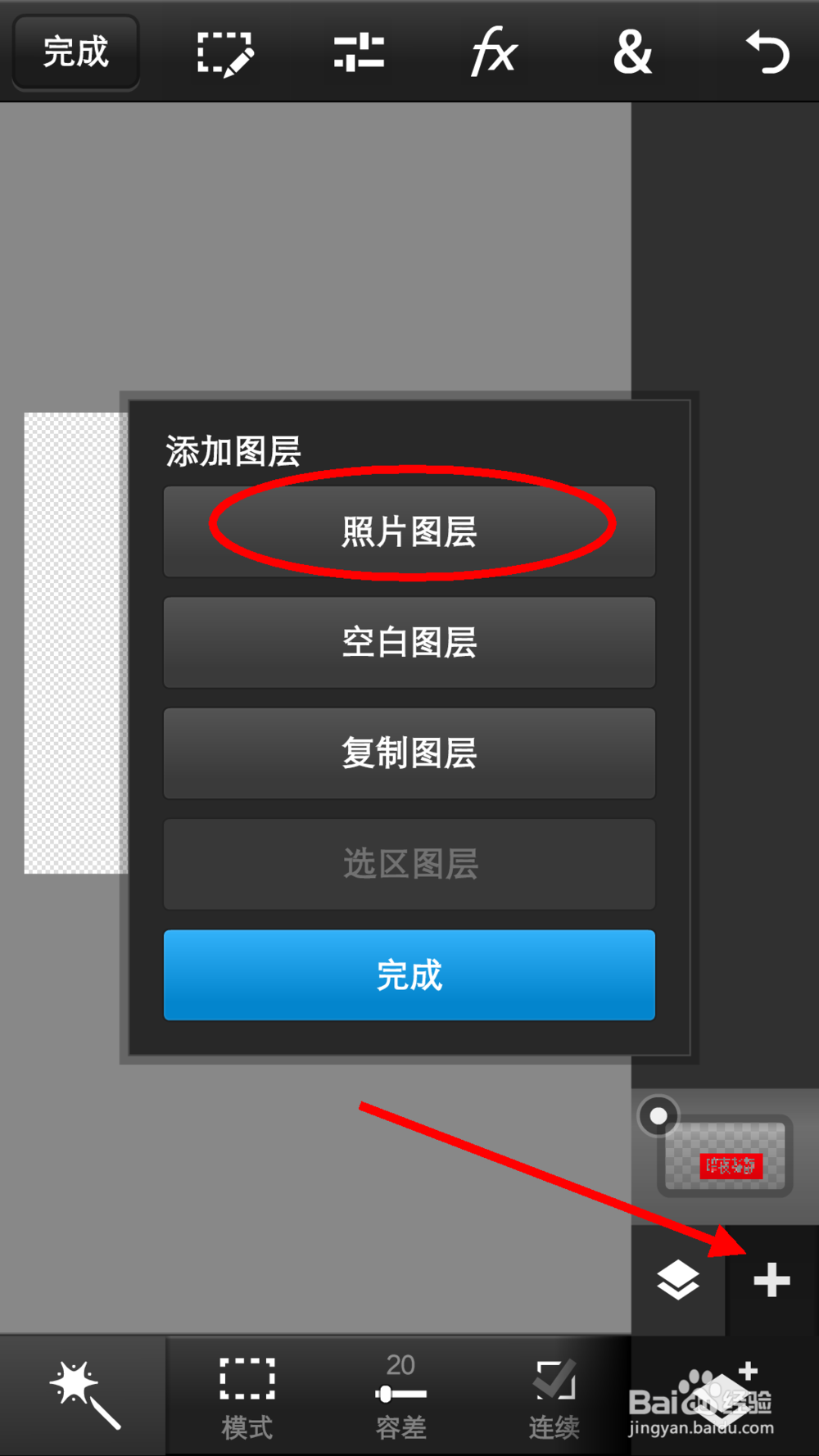
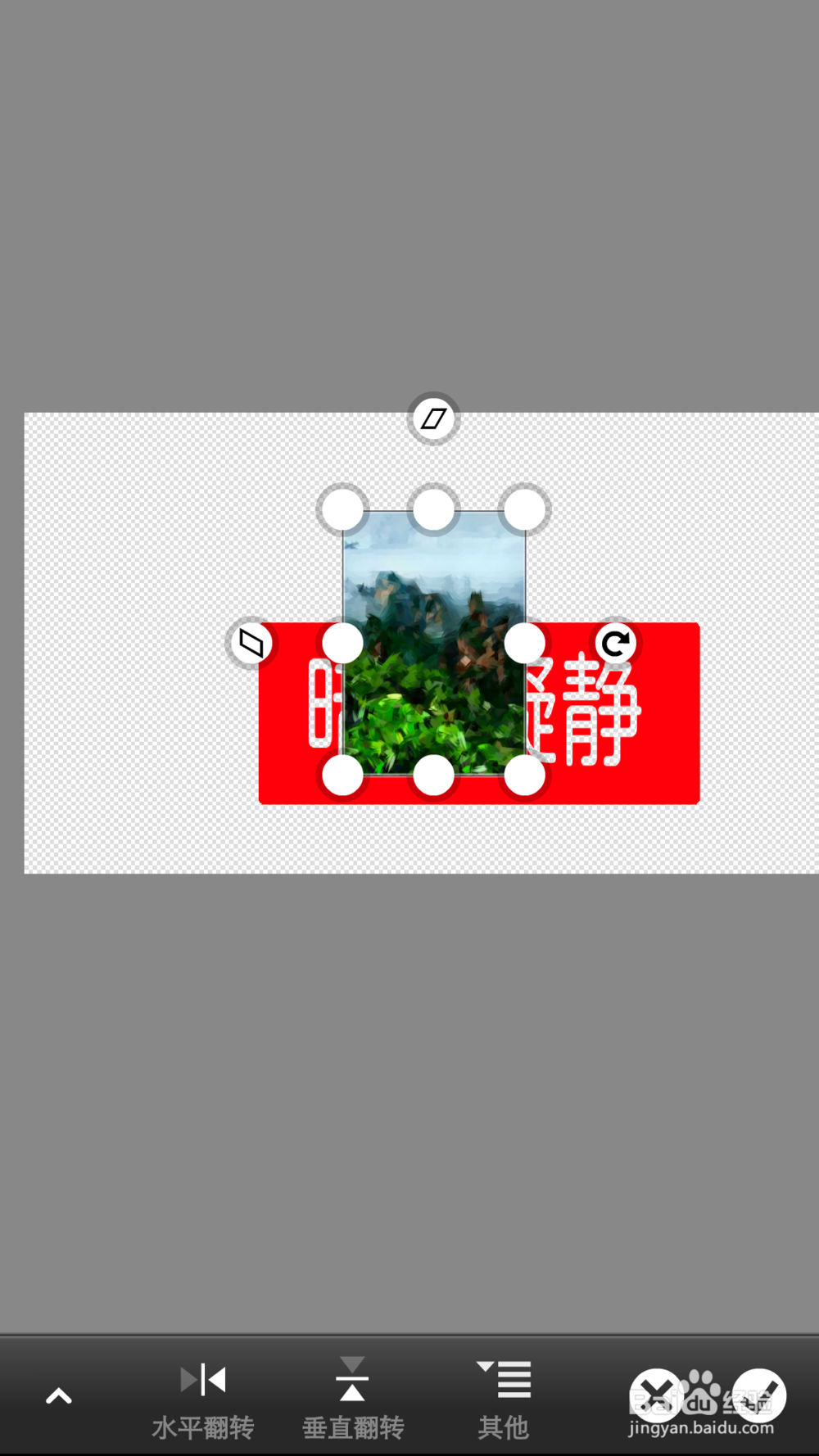
13、调整图片图层跟印章图层顺序,并分别调整图片跟印章的位置以及大小。
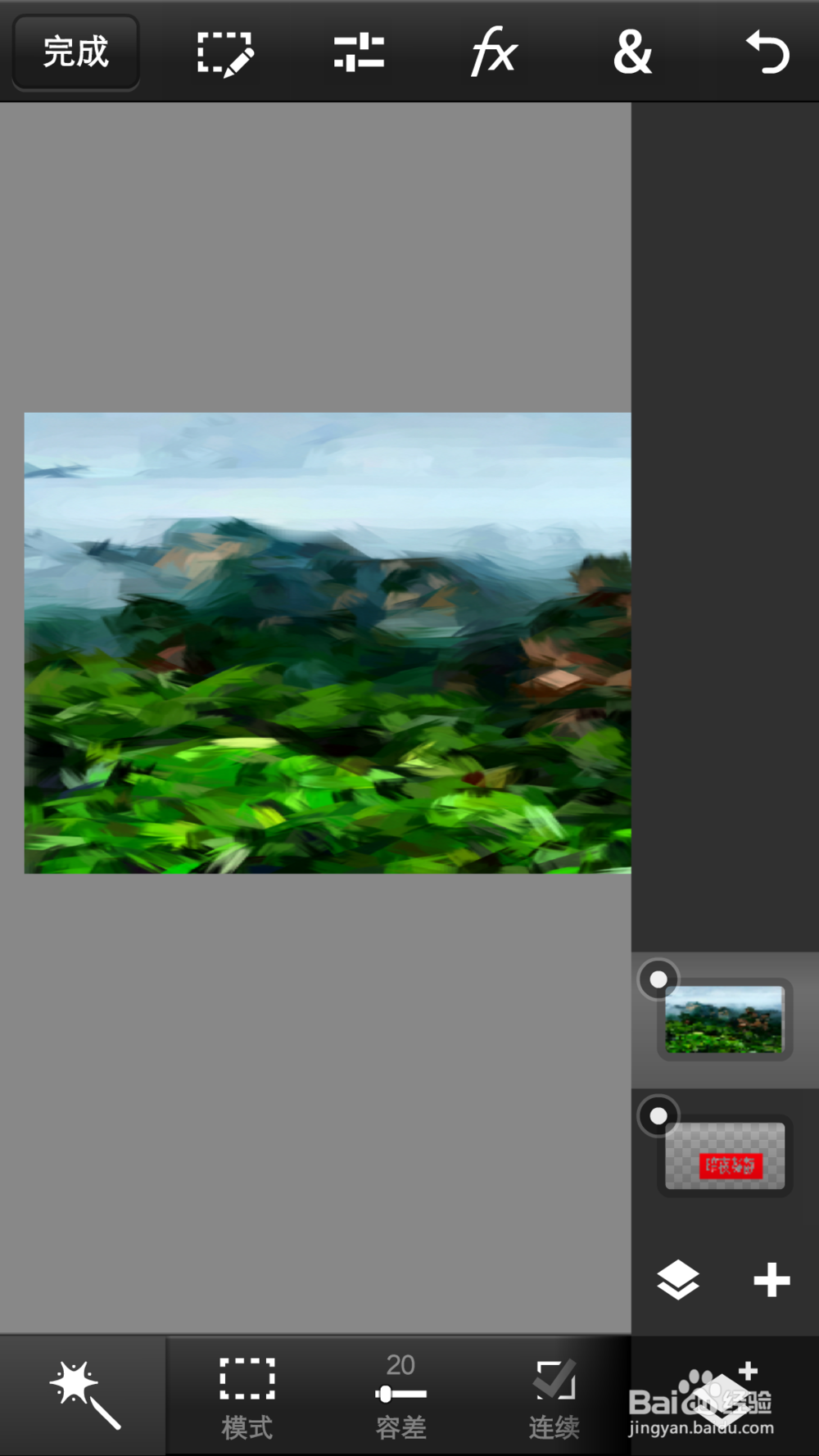
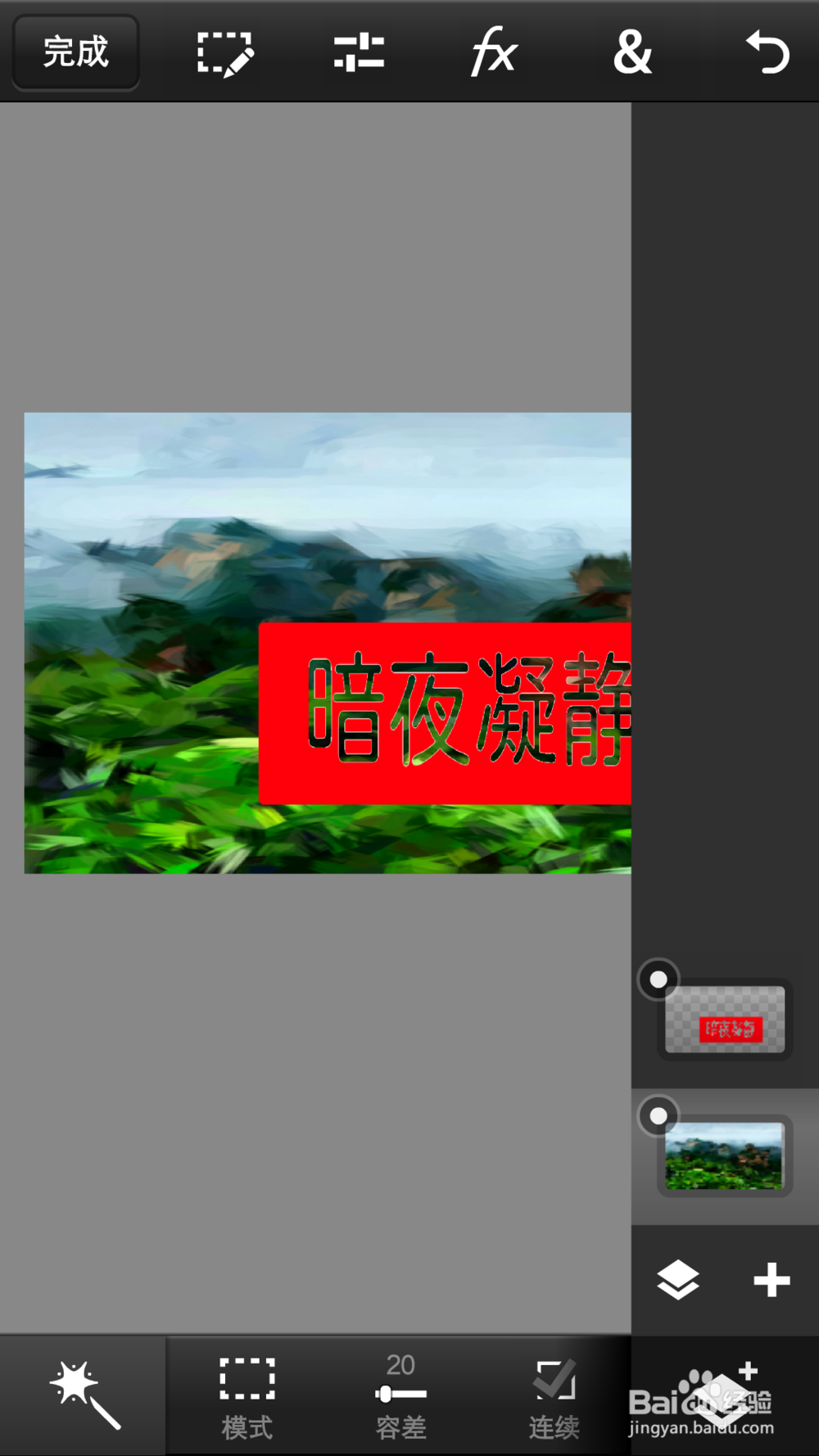
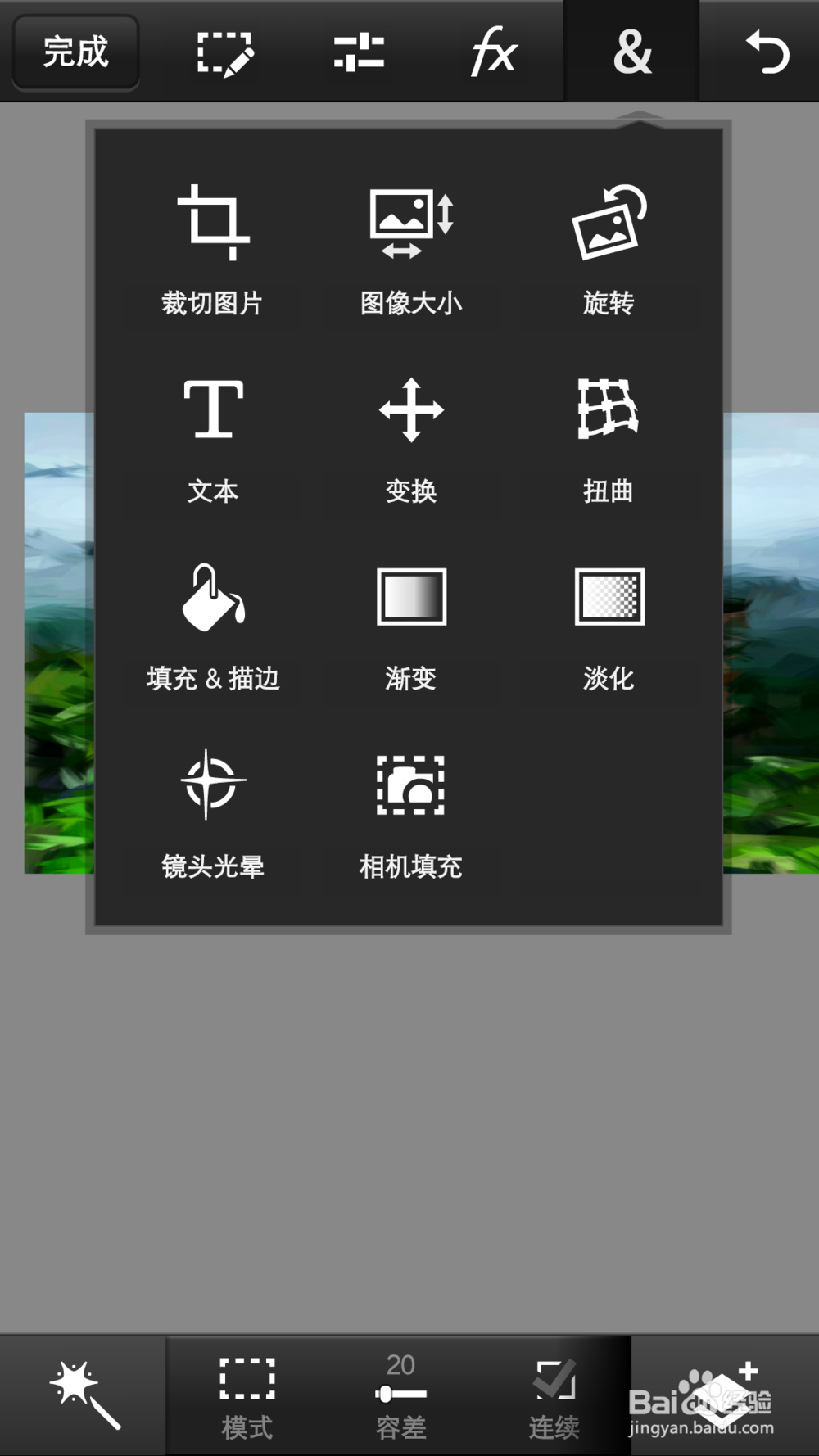
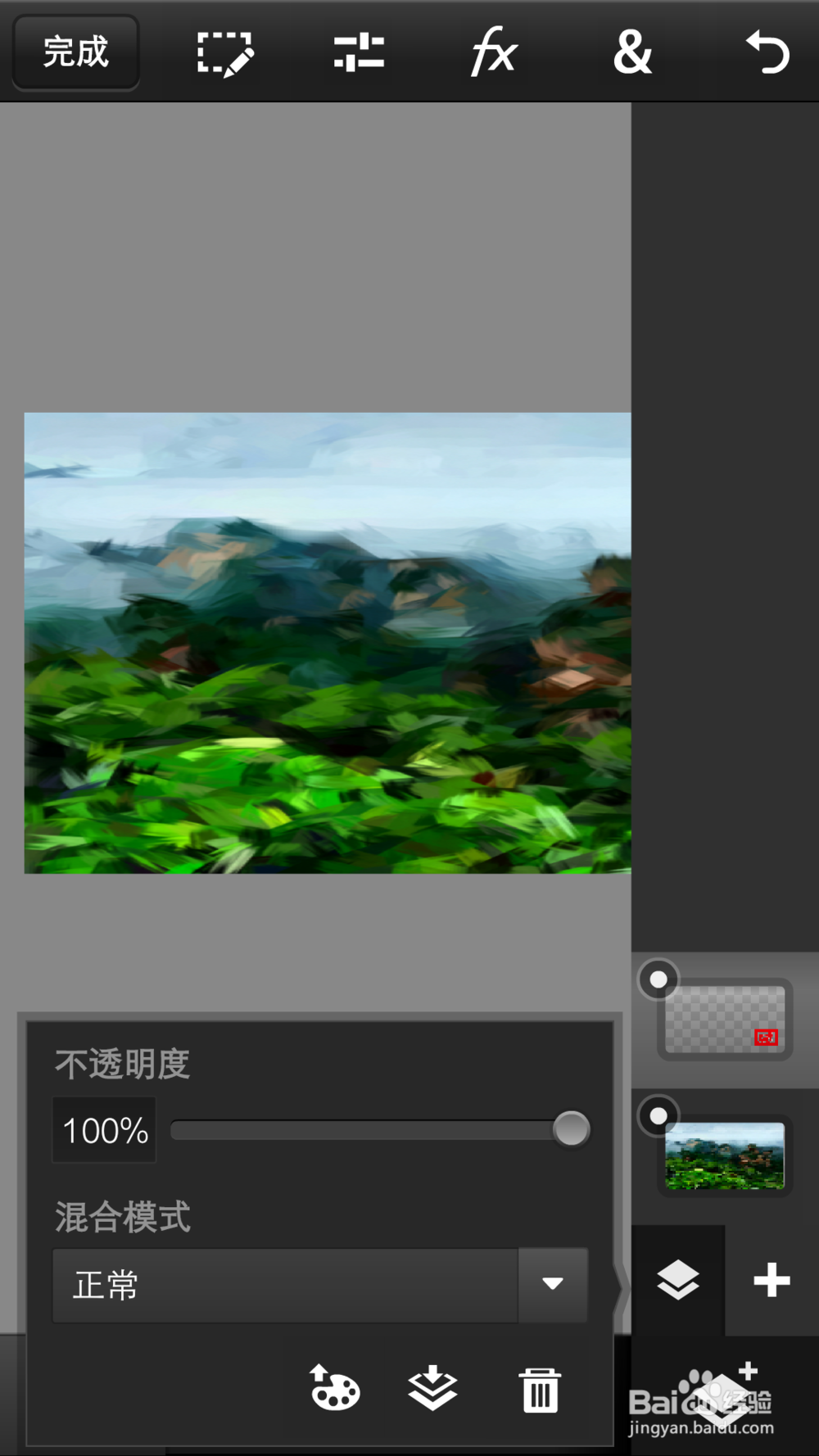
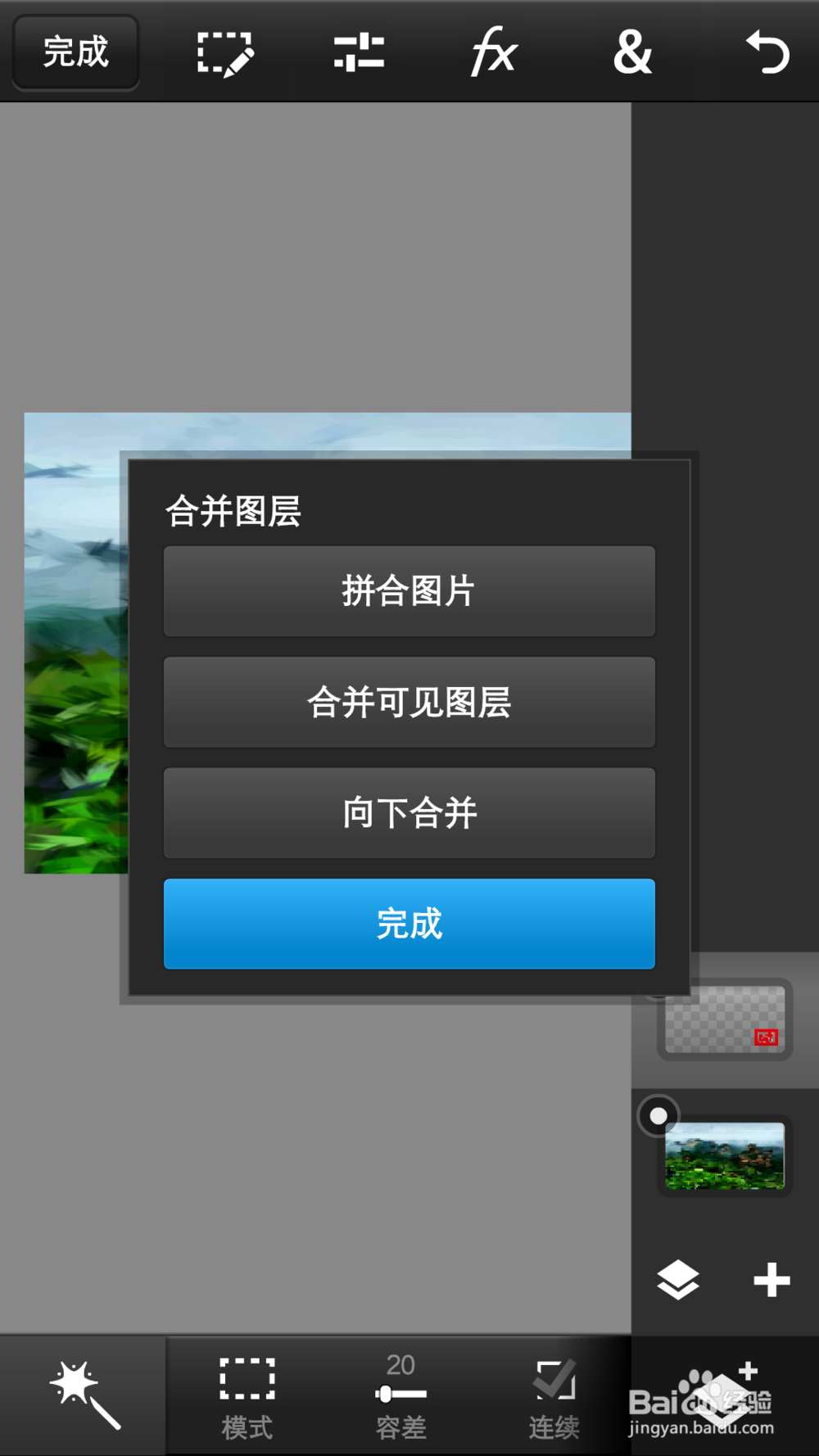
14、通过右下角的图层工具找到合并图层,将印章图层与素材图层合并。

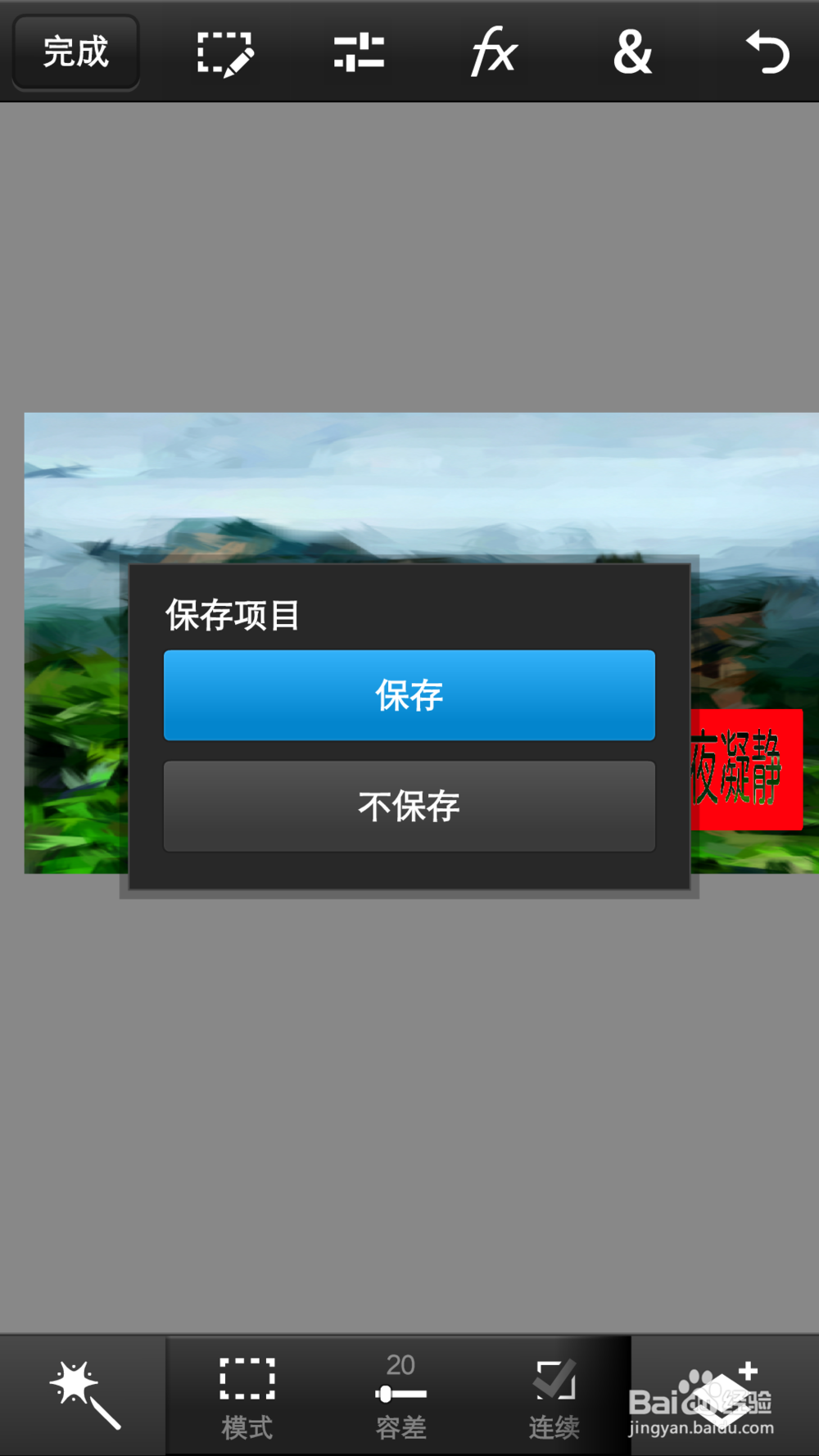
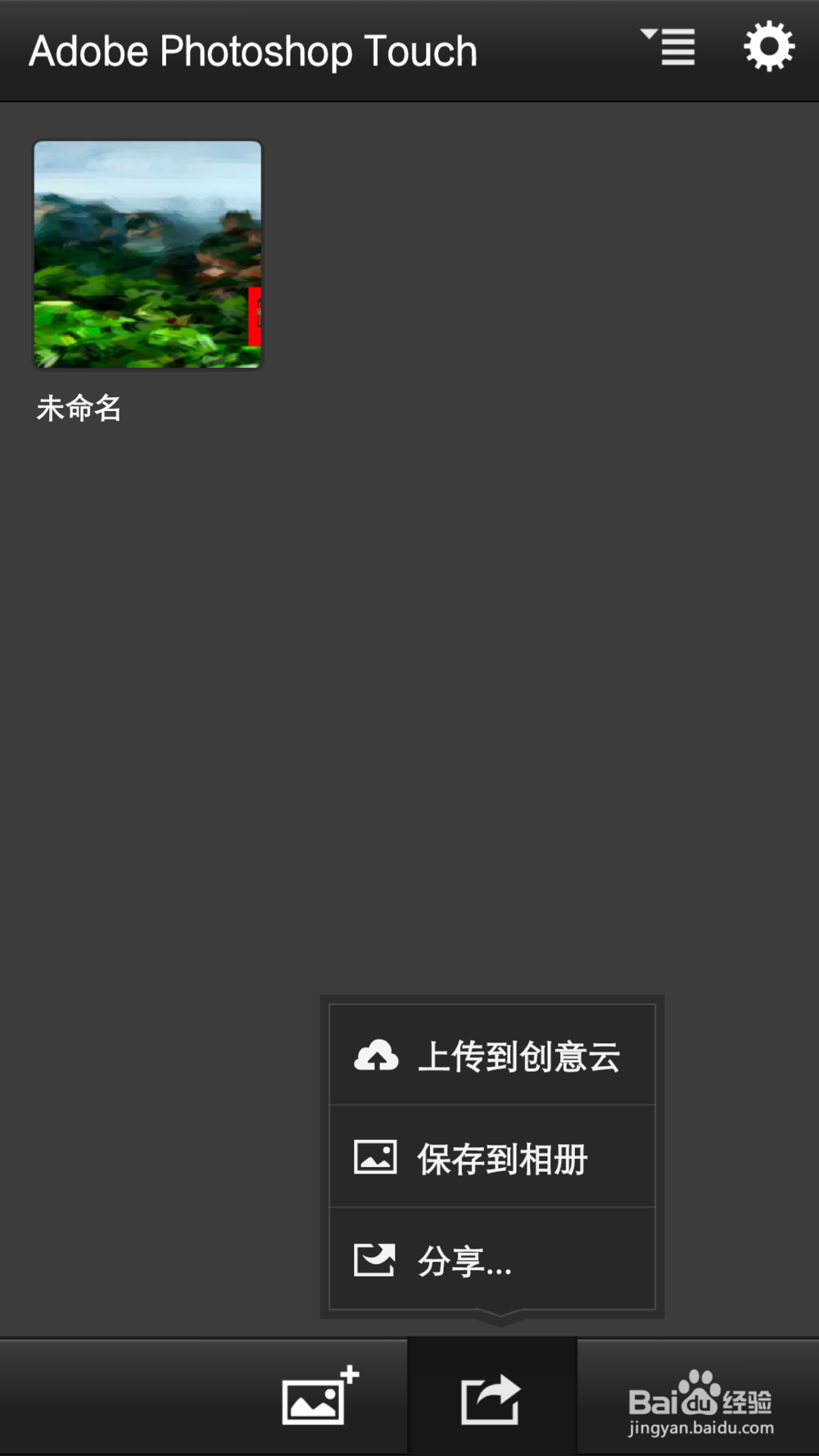
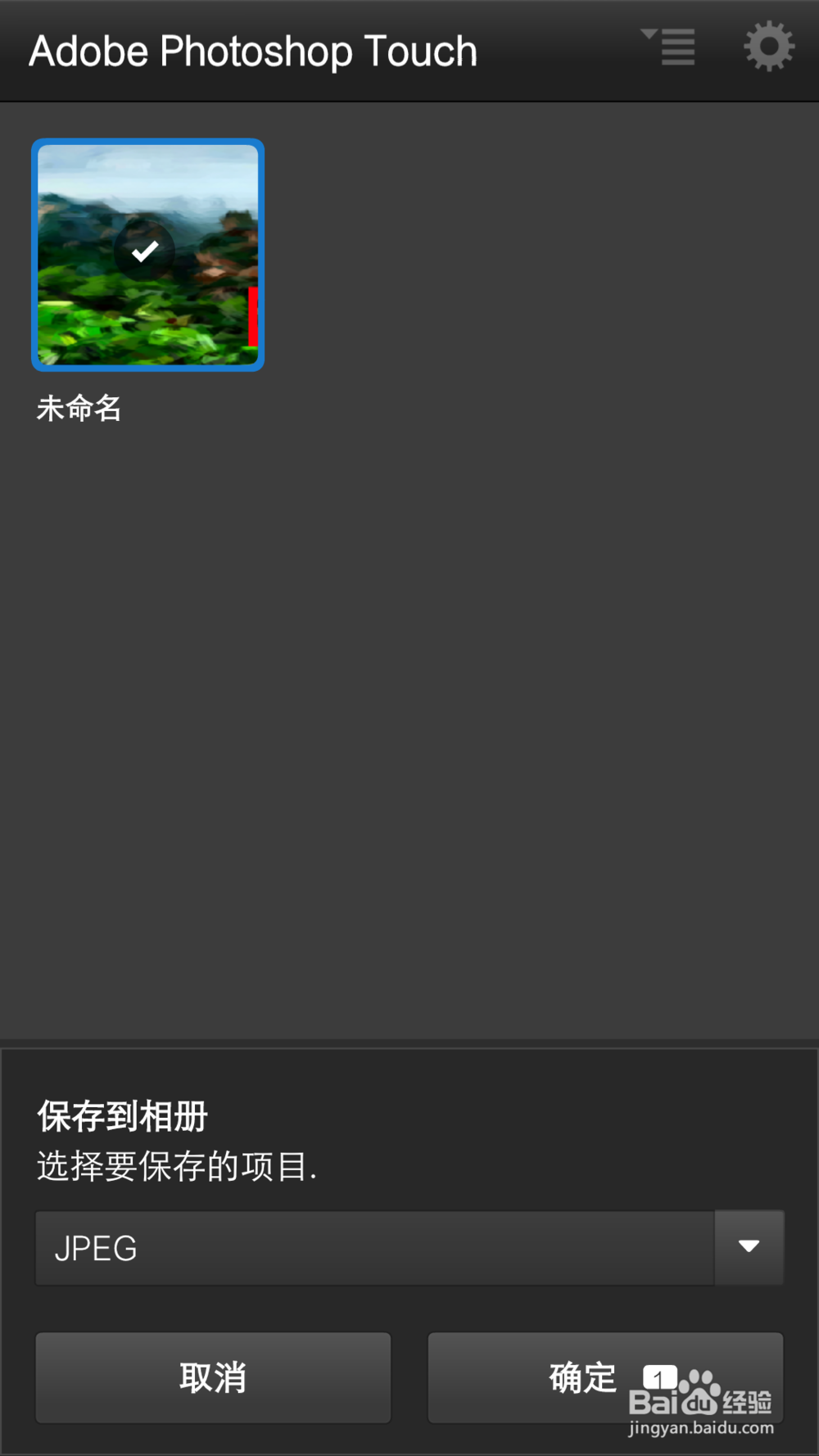
15、将我们完成的作品保存,可以通过导出到相册将我们的作品导出到手机里,操作时需要选中目标图片。
声明:本网站引用、摘录或转载内容仅供网站访问者交流或参考,不代表本站立场,如存在版权或非法内容,请联系站长删除,联系邮箱:site.kefu@qq.com。
阅读量:141
阅读量:135
阅读量:81
阅读量:58
阅读量:90