怎样安装安卓投屏大师电脑端
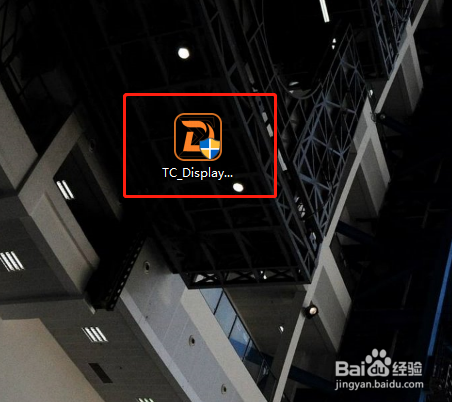
1、首先选中安卓投屏大师电脑端安装文件,如下图,双击鼠标左键打开
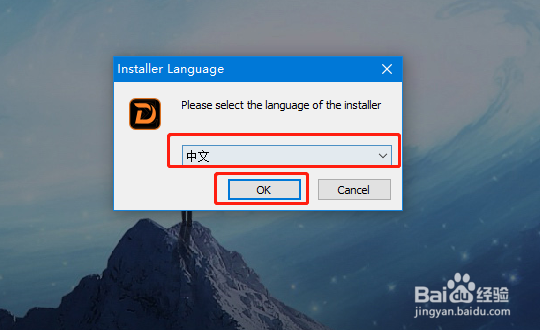
2、打开如下图界面,选择安装的语音,这里选择中文,然后点击ok按钮
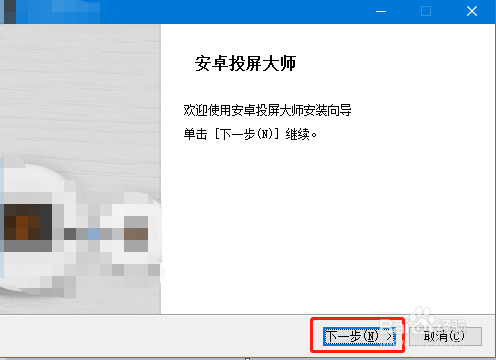
3、打开如下图界面,点击下一步按钮继续安装
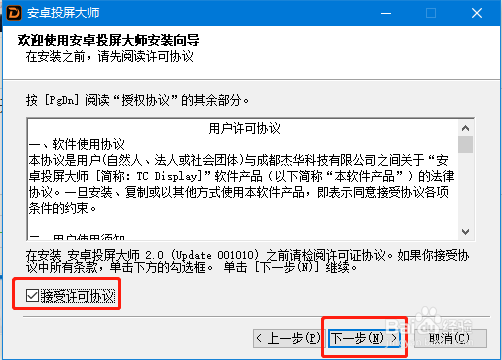
4、打开如下图界面,勾选接收许可协议,然后点击下一步按钮
5、打开如下图界面,需要选择软件安装的目录了,点击浏览按钮
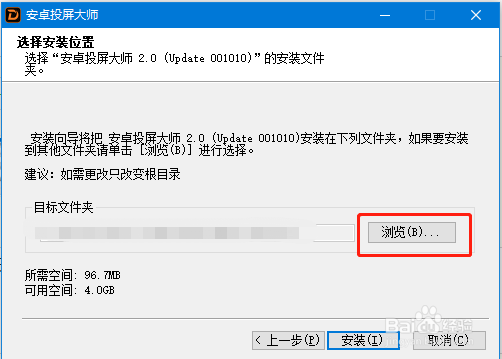
6、打开如下图界面,选择软件需要安装的文件夹,然后点击确定按钮返回
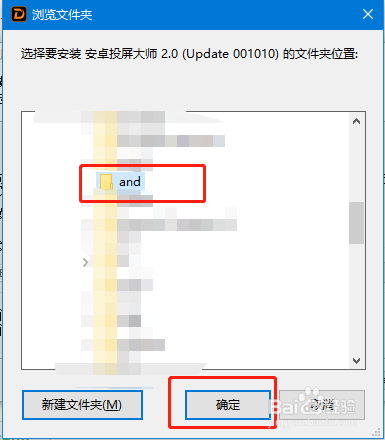
7、返回后,点击界面下方的安装按钮,如下图。
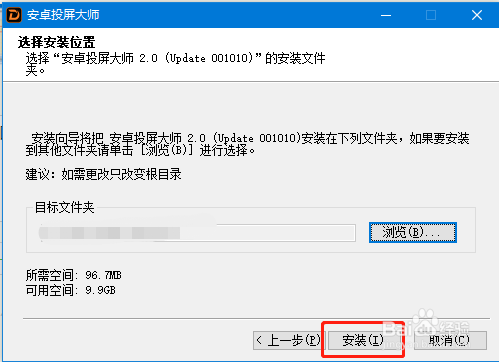
8、打开如下图界面,可以看到软件正在安装中
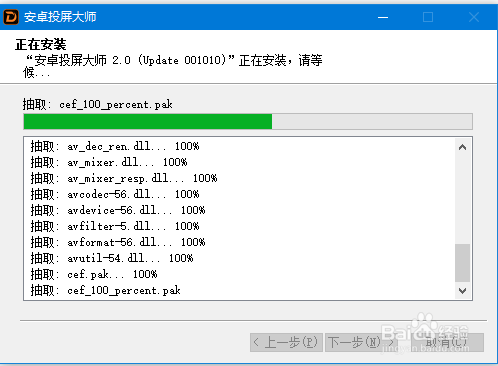
9、稍等一会后,打开如下图界面,可以看到安卓投屏大师已经安装完成了。

10、到此,安装安卓投屏大师电脑端已经完成了。
声明:本网站引用、摘录或转载内容仅供网站访问者交流或参考,不代表本站立场,如存在版权或非法内容,请联系站长删除,联系邮箱:site.kefu@qq.com。
阅读量:114
阅读量:57
阅读量:46
阅读量:160
阅读量:100