Word页眉分奇偶页标注,各奇(偶)数页眉不同方法
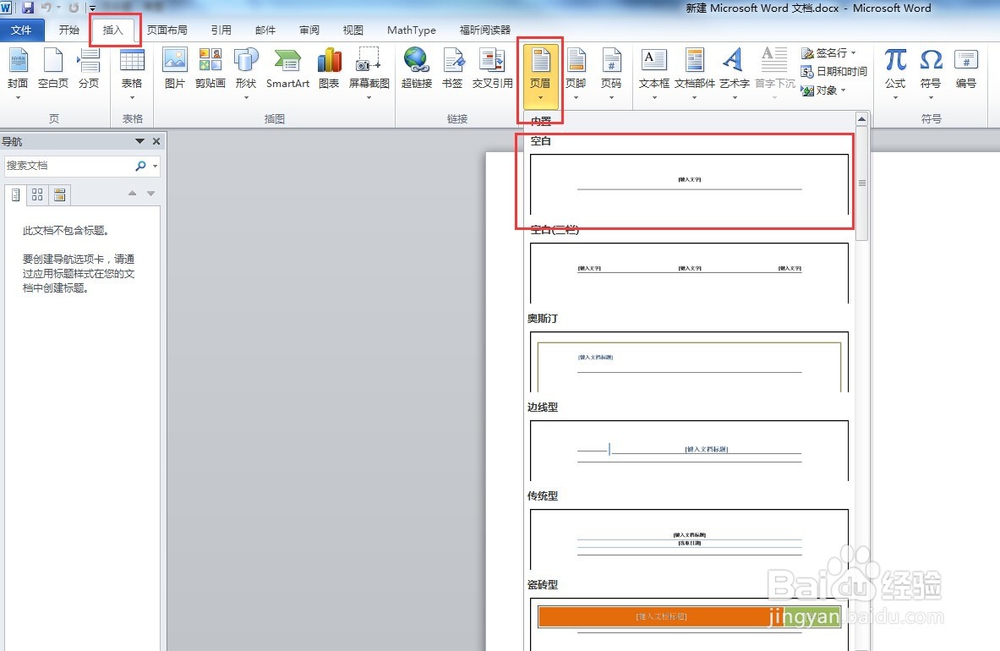
1、首先添加页眉:打开一个新建的word文档文件,鼠标左键点击菜单栏上的插入→页眉→空白页眉
2、设置奇偶页不同:添加页眉后,文档菜单栏上会自动弹出“设计”选项卡,勾选奇偶页不同选项,如图所示。

3、输入奇偶页眉内容:在第1页输入“奇数页页眉”,第2页输入“偶数页页眉”,我们可以看到在后续的奇偶页的页眉上分别显示“奇数页页眉”、“偶数页页眉”

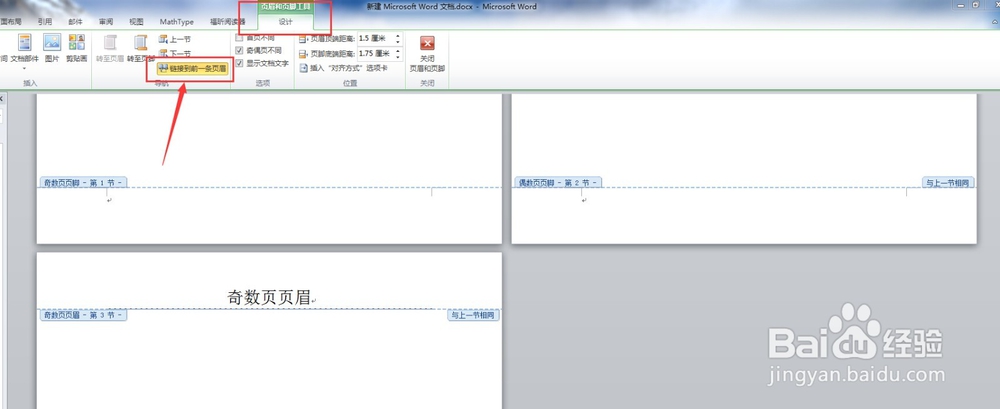
4、设置各奇(或偶)数页页眉互不相同:以第三页页眉为例,在第二页点击页面布局→分隔符→下一页,生成第三页,页眉默认为之前在第1页输入的“奇数页页眉”。鼠标双击页眉,菜单栏上弹出设计选项卡,取消“链接到前一条的页眉”选项,然后修改页眉内容即可。
声明:本网站引用、摘录或转载内容仅供网站访问者交流或参考,不代表本站立场,如存在版权或非法内容,请联系站长删除,联系邮箱:site.kefu@qq.com。
阅读量:46
阅读量:28
阅读量:20
阅读量:70
阅读量:158